
カレンダーの色分け表示で予定表を見やすくする
カレンダーの色分け表示で予定表を見やすくする
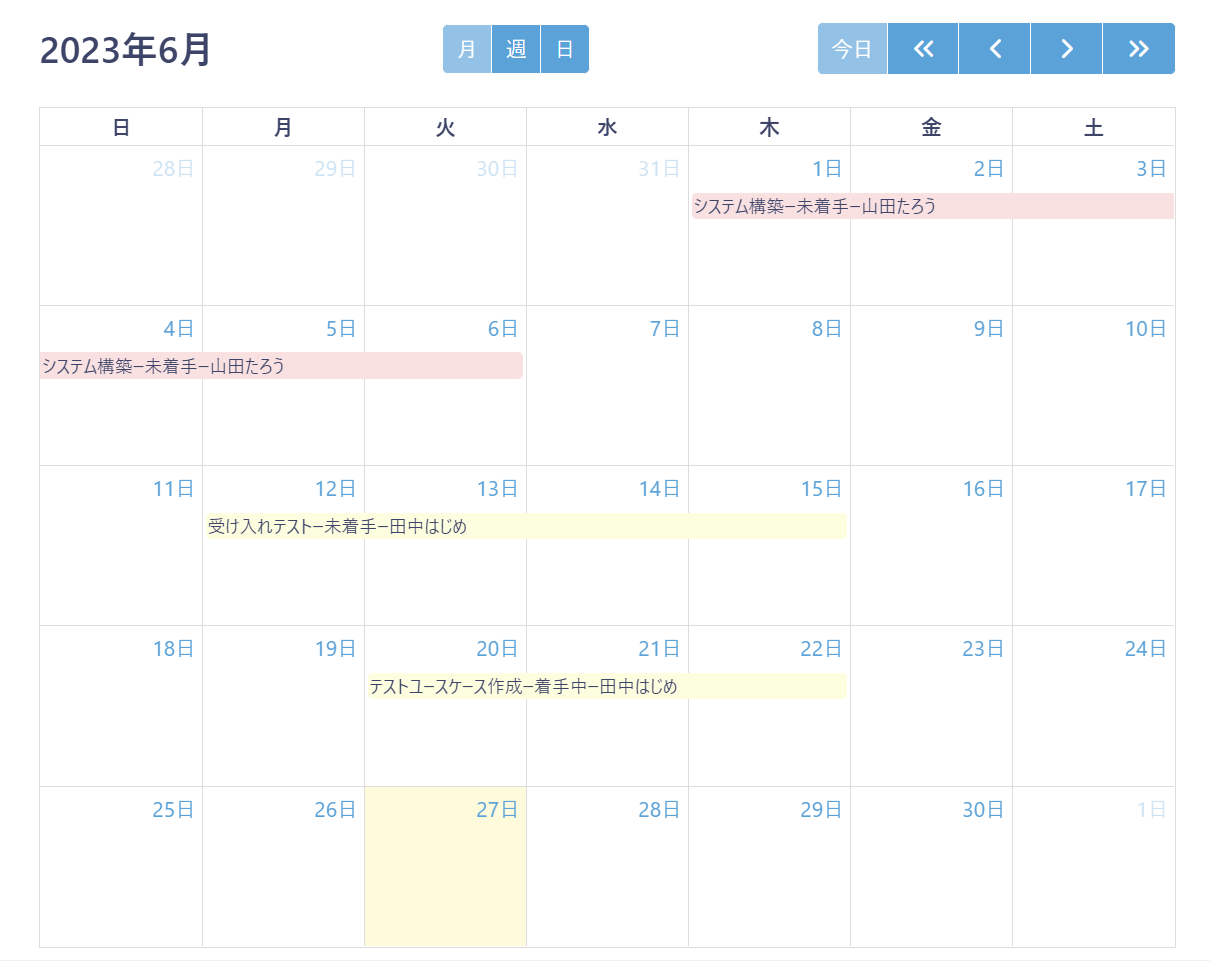
ここでご紹介するのは、カレンダー表示の色分け管理です。
PigeonCloudではカレンダー表示の設定を有効にしたうえで、予定の種別によって色分け表示をすることが可能です。
※以下はあくまでサンプルであり、PigeonCloudを活用するイメージを持っていただくための例ですので、入力テキスト等細かい点は運用に合わせて適宜変更いただいて問題ありません。
【使っている機能】
- カレンダ―表示
- ビュー
タスク管理用のテーブル作成については、以下の記事を参照してください。
すでに、テーブルには以下のようなレコードが登録されている前提とします。

1. 集計を設定したいテーブル画面で集計の設定画面を開く
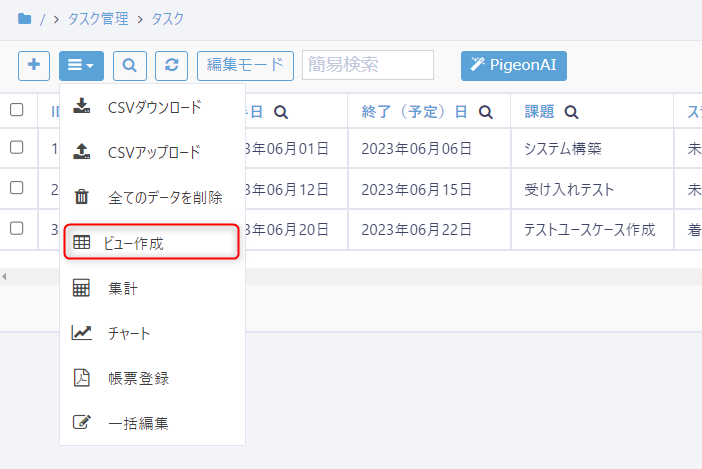
テーブル一覧画面の左上アイコンから「ビュー作成」を選択します。
2. 集計タブの中の設定を行う
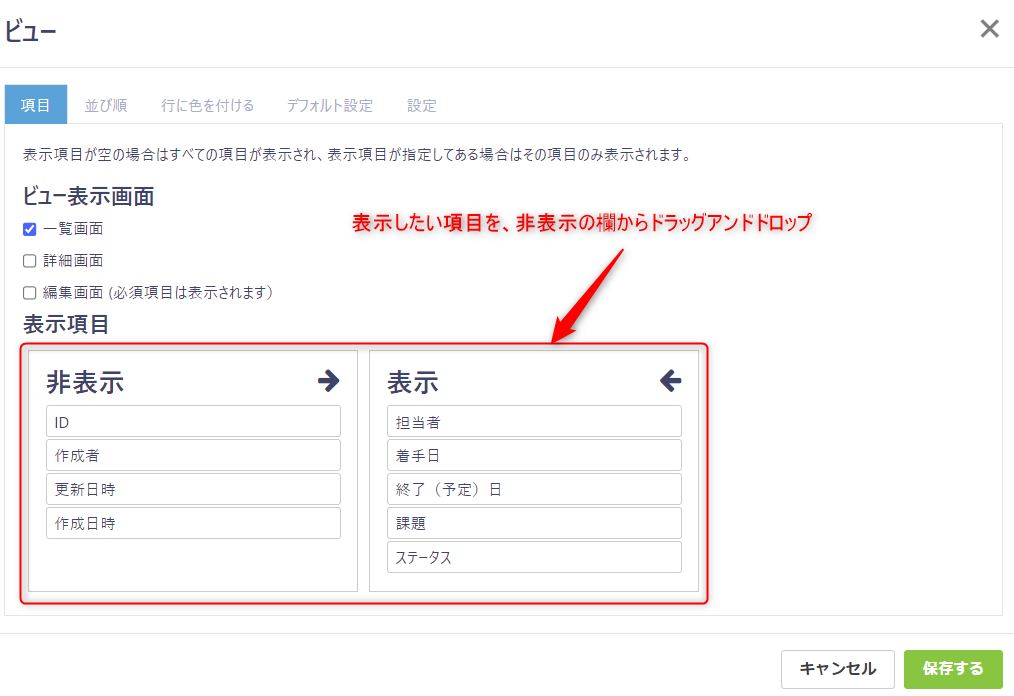
最初に表示される「表示項目」の欄で、表示させたい項目を選択します。
最初はすべての項目が非表示欄に表示されていますので、表示させたい項目だけ、「表示」欄にドラッグアンドドロップします。
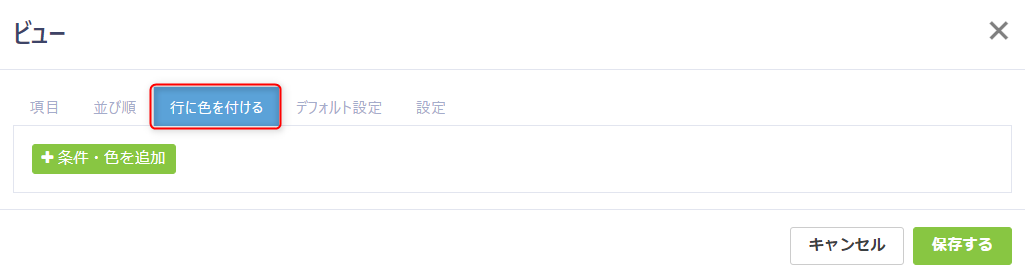
次に、「行に色をつける」タブを選択します。
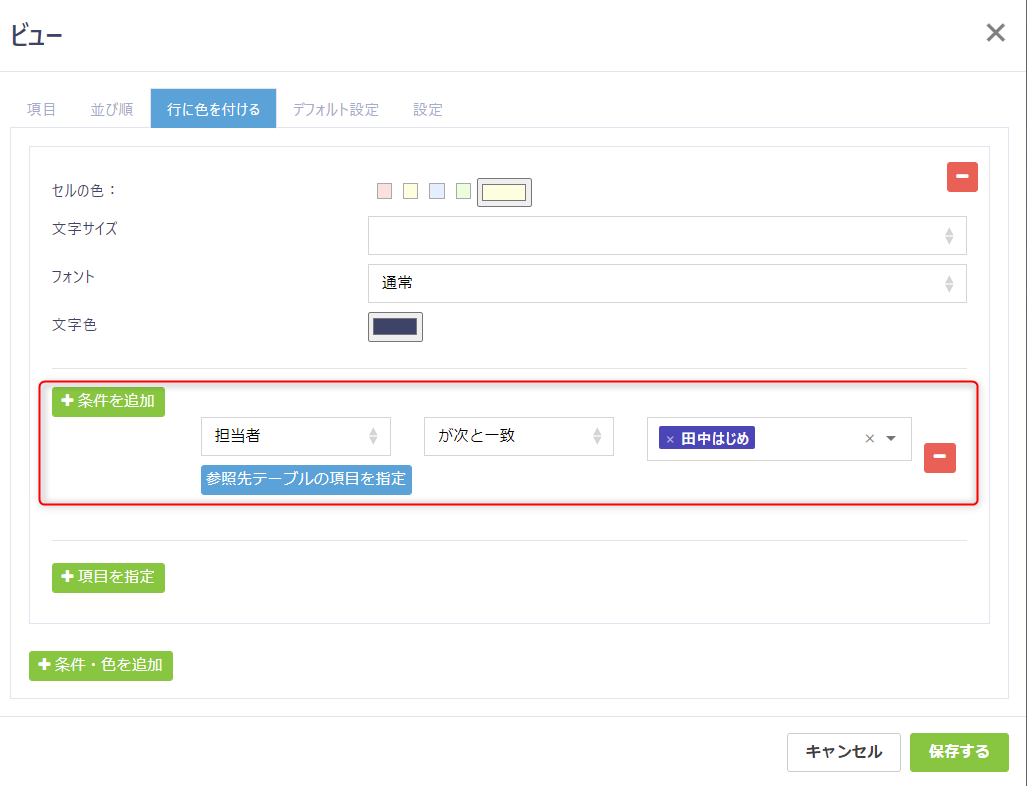
「+条件・色を追加」ボタンをクリックします。
今回は、担当者別に色を分ける方法をご紹介します。
「+条件を追加」ボタンをクリックし、左の項目で「担当者」を選択し、右の項目で、対象の担当者を選択します。中央の項目は「が次と一致」のままで問題ありません。
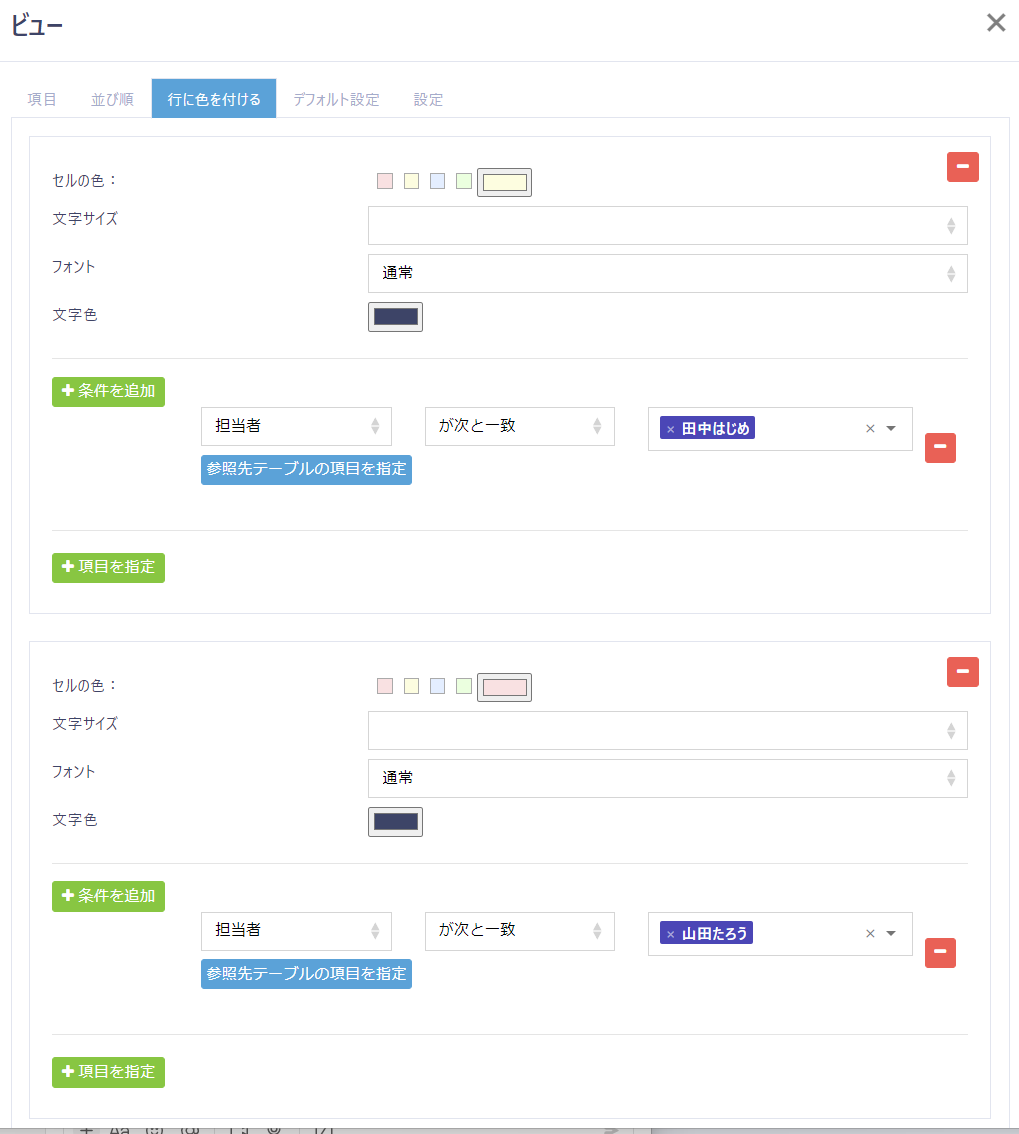
「+条件・色を追加」ボタンをクリックし、同様に、他の担当者についても、違う色を追加します。
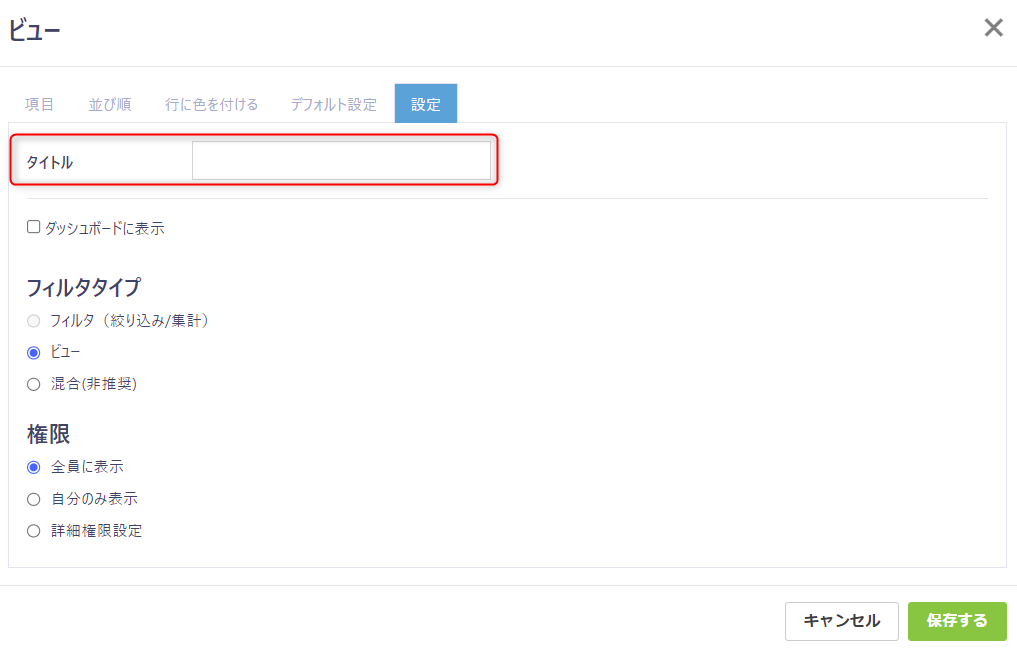
「設定」タブをクリックし、タイトル欄に集計の名前を入力します。
ビューの作成が完了したら、レコード一覧の上にビューを選択するメニューが表示されますので、作成したビューを選択します。
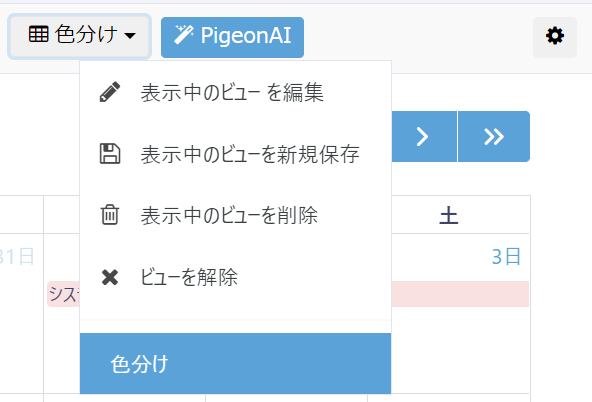
色分けされたカレンダーが表示されます。