
タスク・通知管理
ここでご紹介するのは、プロジェクト管理でタスク化したタスクの内容や担当者、ステータス、期日等を管理するアプリです。
PigeonCloudではカレンダー表示や通知設定が可能ですので、月・週・日表示でのタスク管理や、ステータスに応じた通知・アラートの送信(メール通知やSlack通知等)が可能です。
※以下はあくまでサンプルであり、PigeonCloudを活用するイメージを持っていただくための例ですので、入力テキスト等細かい点は運用に合わせて適宜変更いただいて問題ありません。
※通知設定の追加はマスターユーザーのみ可能です。ユーザーは閲覧のみとなります。
【使っている機能】
- カレンダ―表示
- 通知設定
テーブルを作成する
1.テーブル管理画面から新規テーブルを作成します。
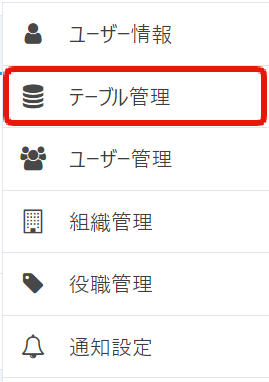
トップ画面右上のアイコンをクリックして、「テーブル管理」をクリックします。
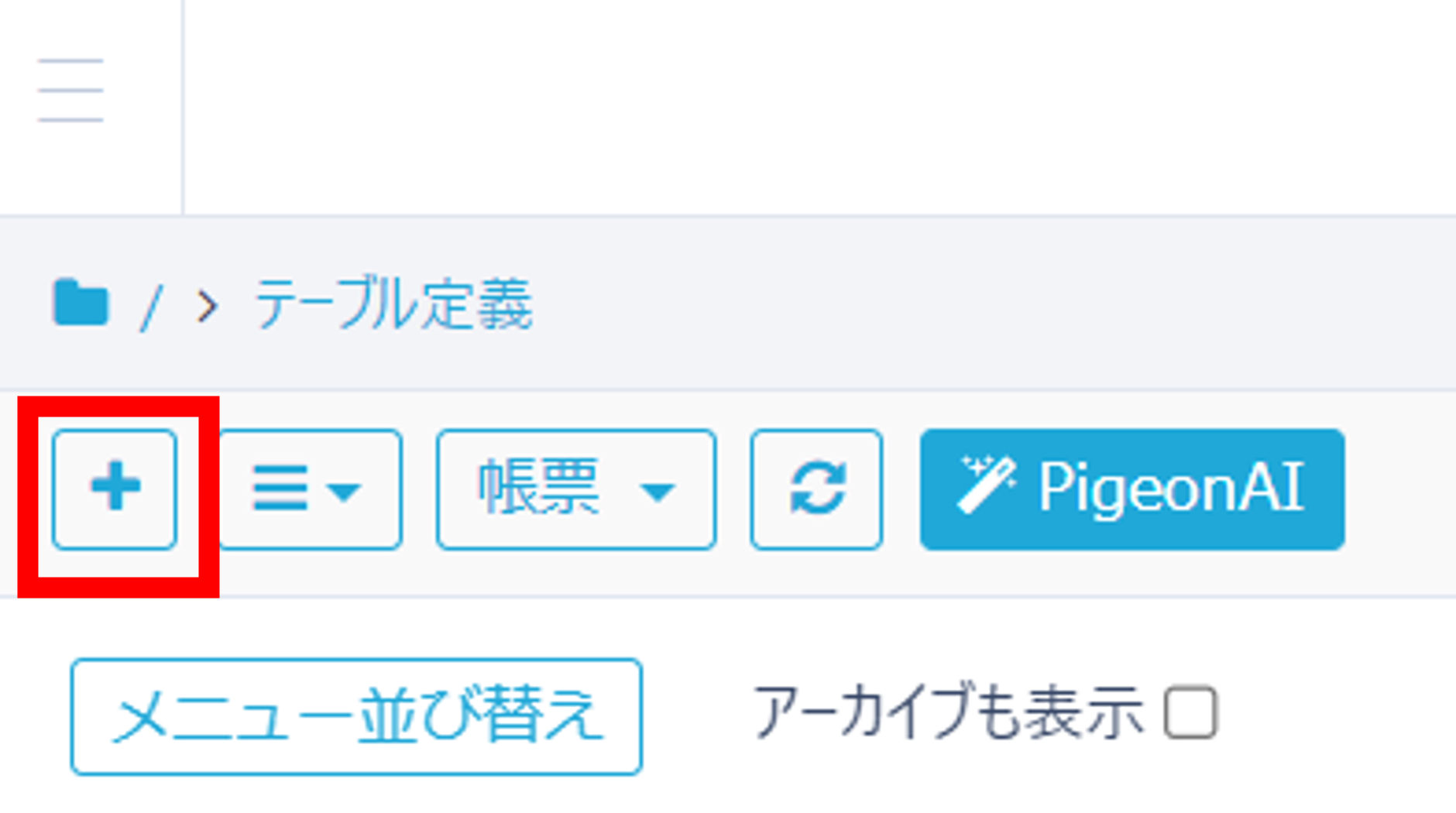
遷移した画面の左上に表示される「+」マークをクリックします。
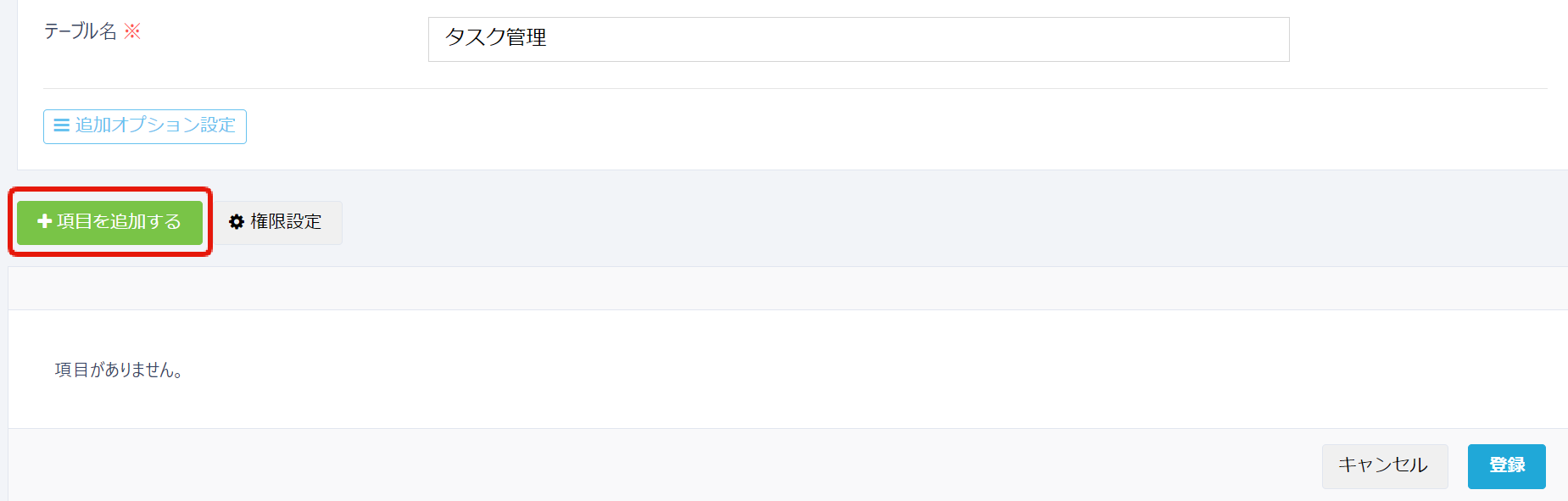
2.テーブル名に「タスク管理」を入力します。

3.項目を登録します。
タスク管理に必要な項目を登録していきます。
「項目を追加する」をクリック。
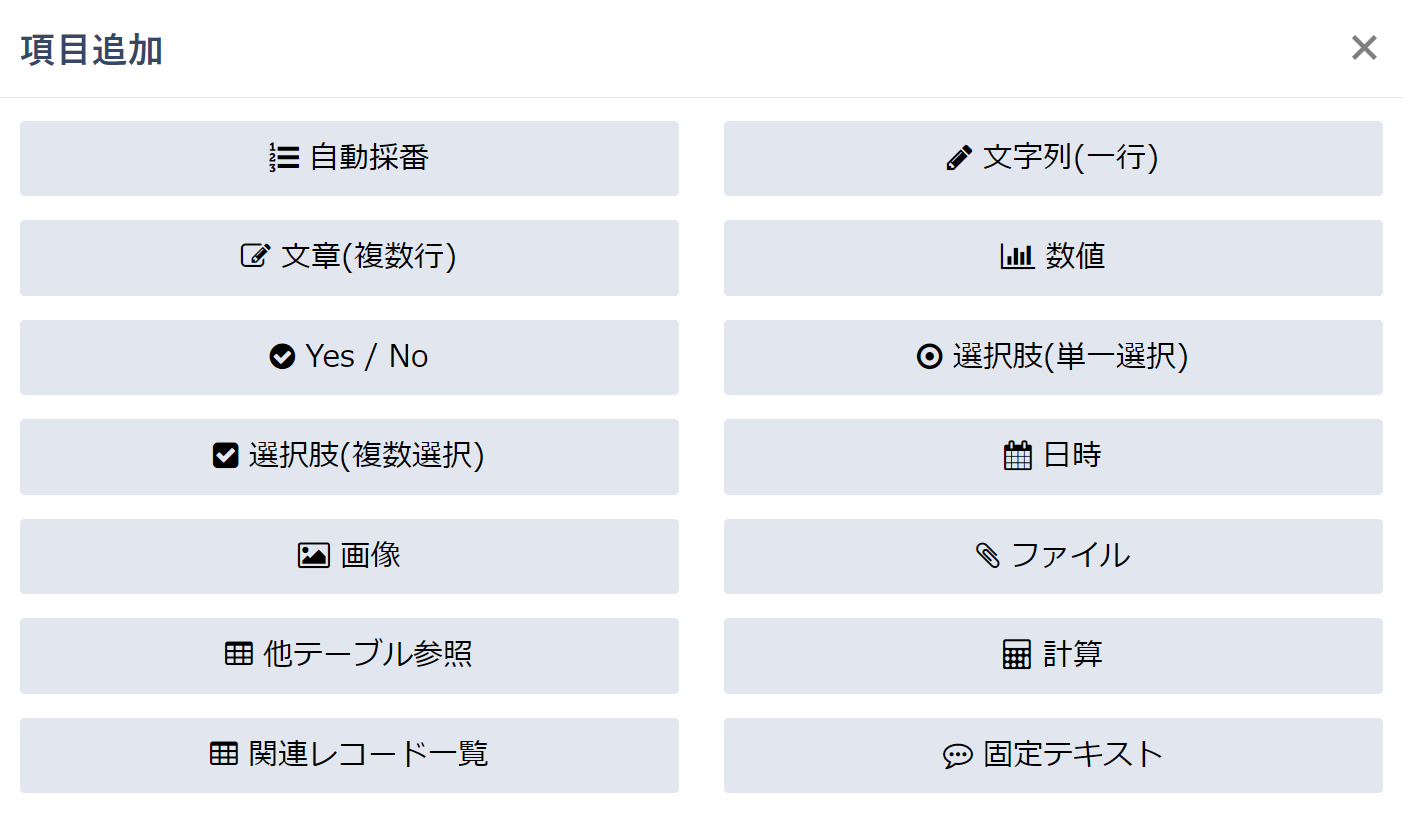
次に項目タイプを選んでいきます。
項目タイプはデータの種類に応じて、選択していきましょう。
今回は始めに「担当者」を作成します。「他テーブル参照」から入力していきます。
| 項目名 | 項目タイプ | 詳細設定 |
|---|---|---|
| ①担当者 | 他テーブル参照 | 対象テーブル:ユーザー 表示項目:名前 ※ログインしているユーザーから担当者を選択する想定 |
| ②着手日 | 日時 | 種類:日付のみ |
| ③終了(予定)日 | 日時 | 種類:日付のみ |
| ④課題 | 文字列(一行) | - |
| ⑤ステータス | 選択肢(単一選択) | 選択肢:未着手,着手中,完了 ※選択肢の間をカンマ区切りで記入してください。 |
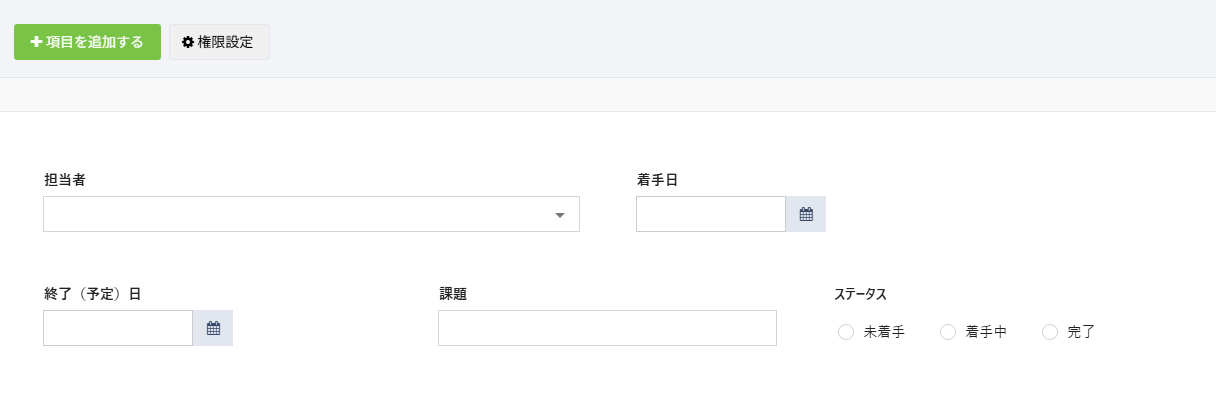
カレンダー表示を有効にする
4.カレンダー表示の設定をします。「追加オプション設定」のボタンをクリックします。

5.カレンダー表示の☑ボックスにチェックを入れます。
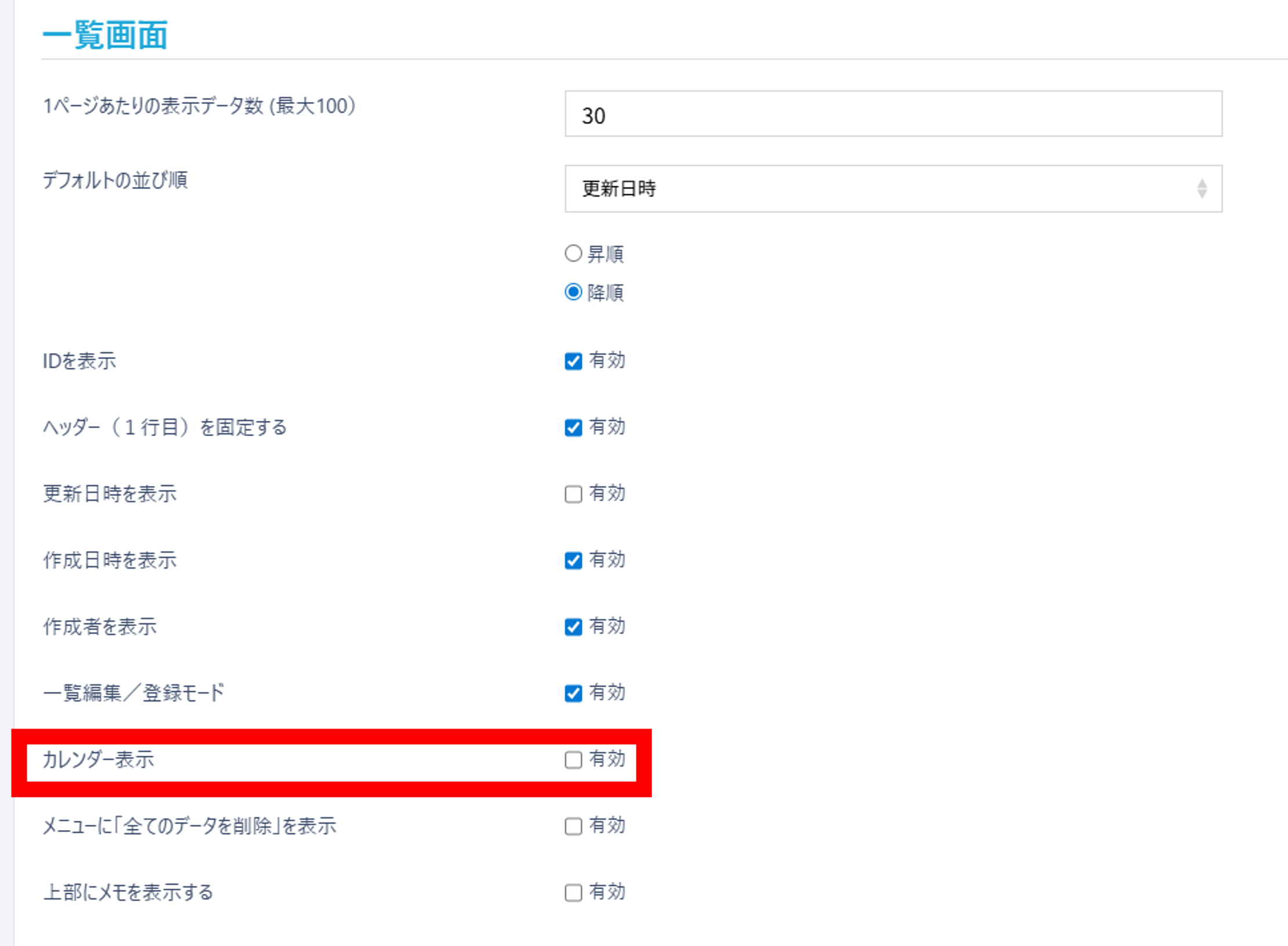
チェックを入れる↓
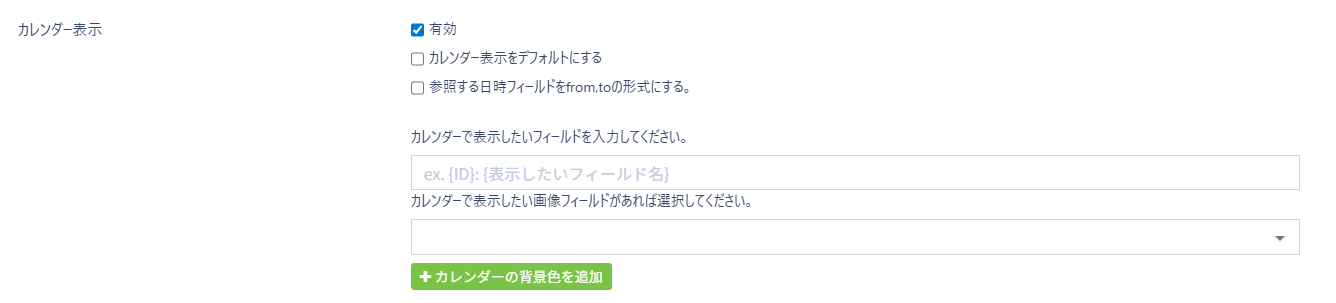
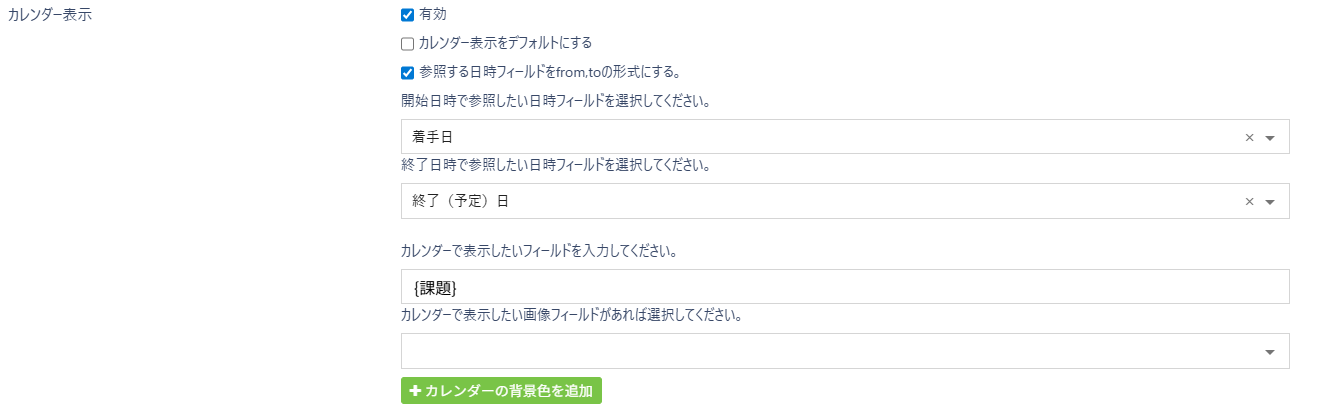
6.「参照する日時フィールドをfrom,toの形式にする。」にチェックを入れます。すると、以下の項目が表出されるので、それぞれ「着手日」「終了(予定)日」を選択します。
・開始日時で参照したい日時フィールドを選択してください。→「着手日」を選択
・終了日時で参照したい日時フィールドを選択してください。→「終了(予定)日」を選択
・カレンダーで表示したいフィールドを入力してください。→「{課題}」を入力
「登録」ボタン→「追加する」ボタンをクリックします。
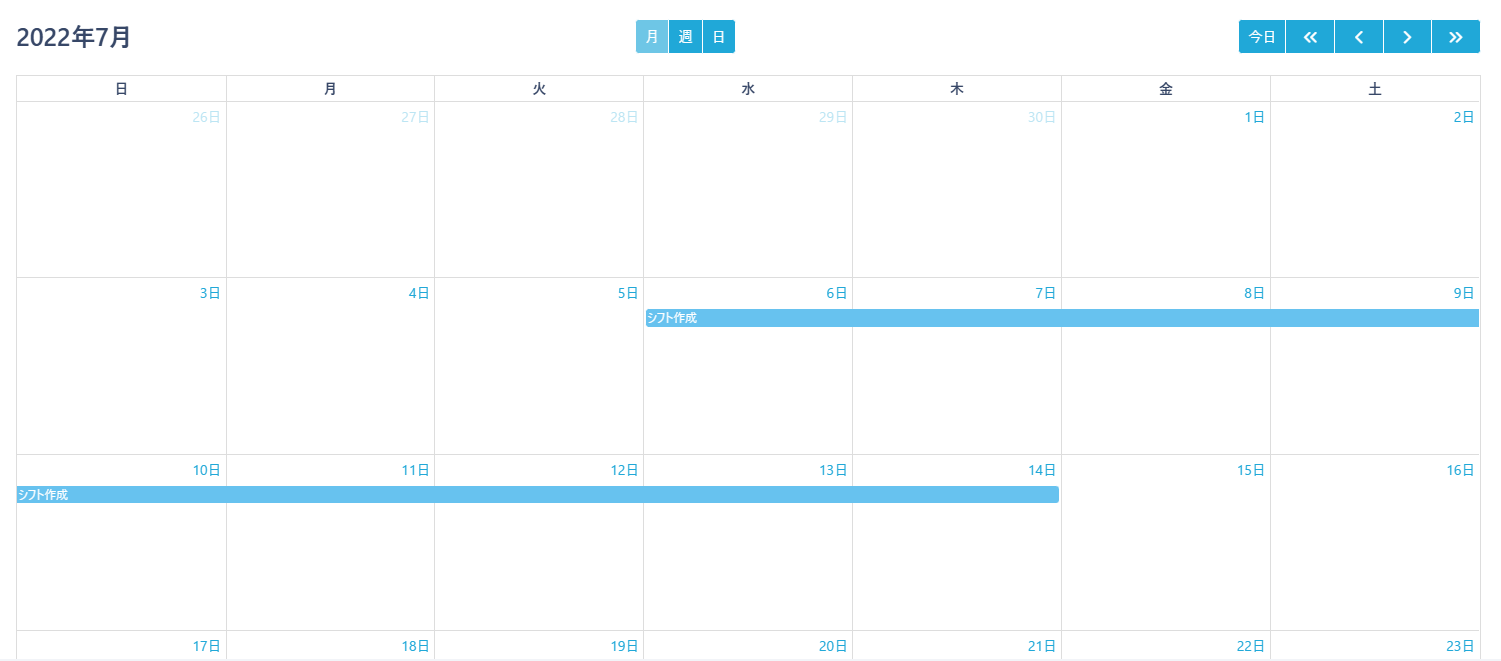
レコードを登録した時の表示イメージ
リスト表示時:

カレンダー表示時:
通知を設定する
1.通知設定画面を開く
ここでは、タスクのステータスが未着手の状態のタスクを通知する通知設定を作成します。
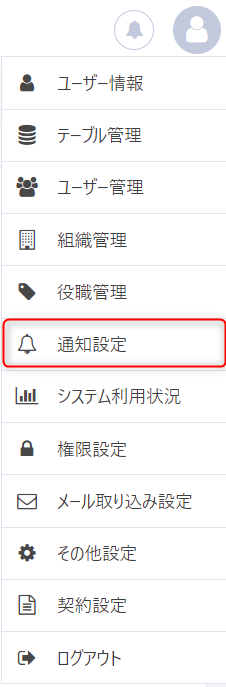
画面右上のアイコンをクリックし、通知設定を選択します。
2.通知設定を追加する
左上に表示されている「+」マークをクリックし、通知設定を追加します。

3.通知の設定をする
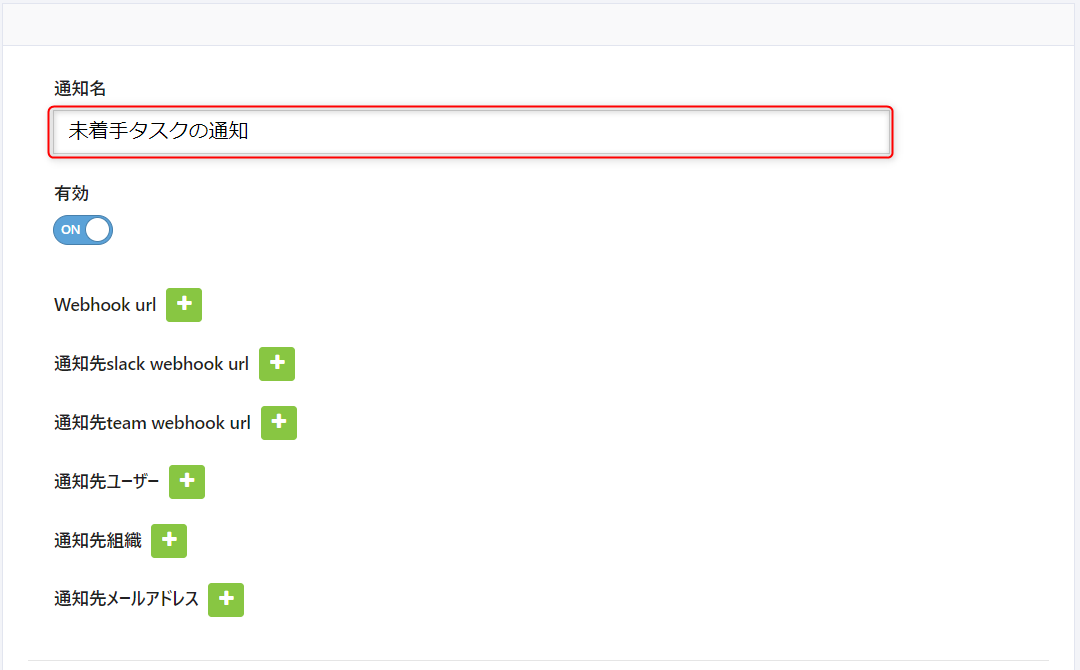
通知の設定をします。
通知名:未着手タスクの通知(他の文言でも問題ありません。)
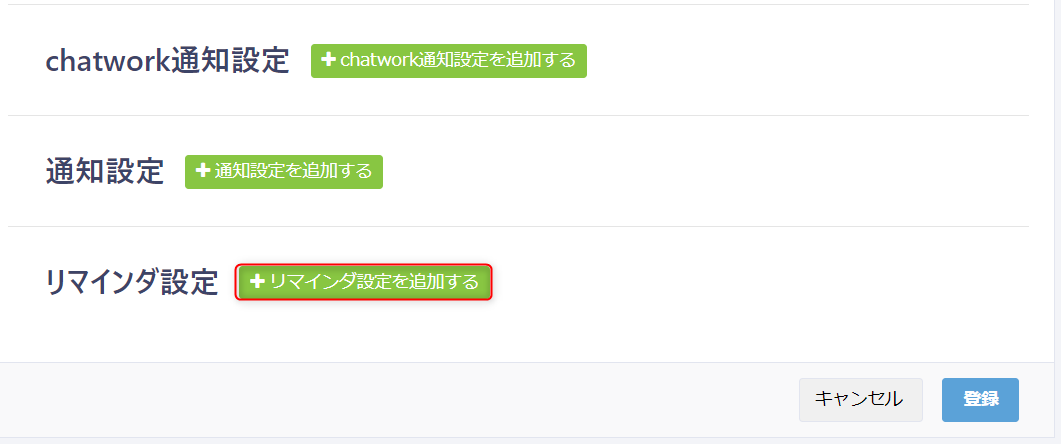
「リマインダ設定」欄の「+リマインダ設定を追加する」ボタンをクリックします。
以下のように設定します。
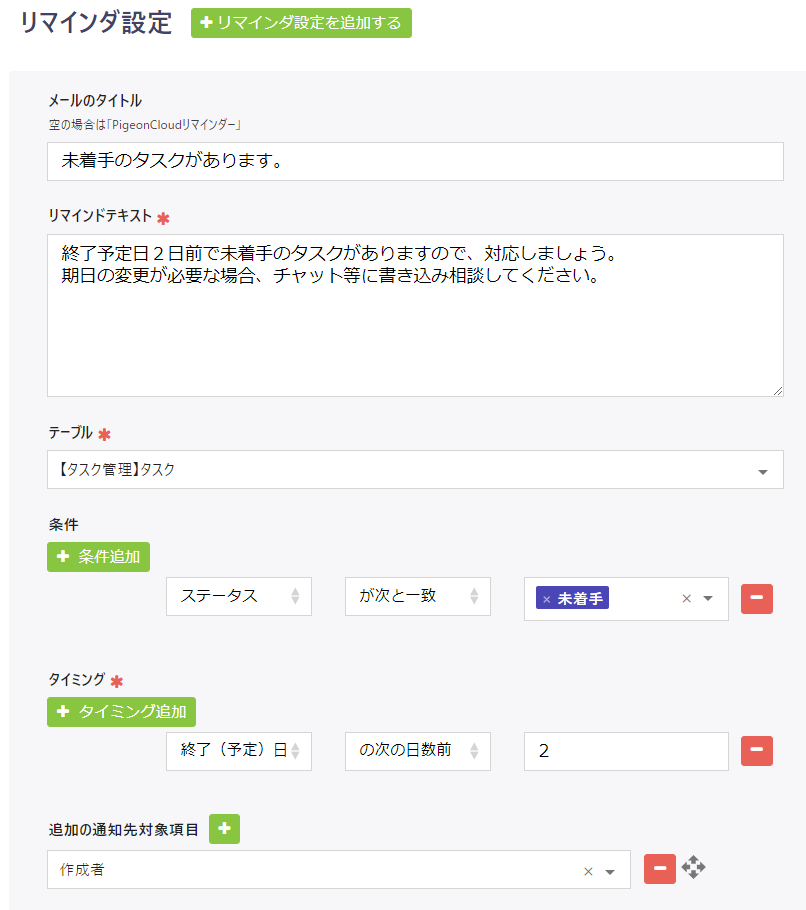
問題なければ、「登録」ボタンを押して、設定を保存します。