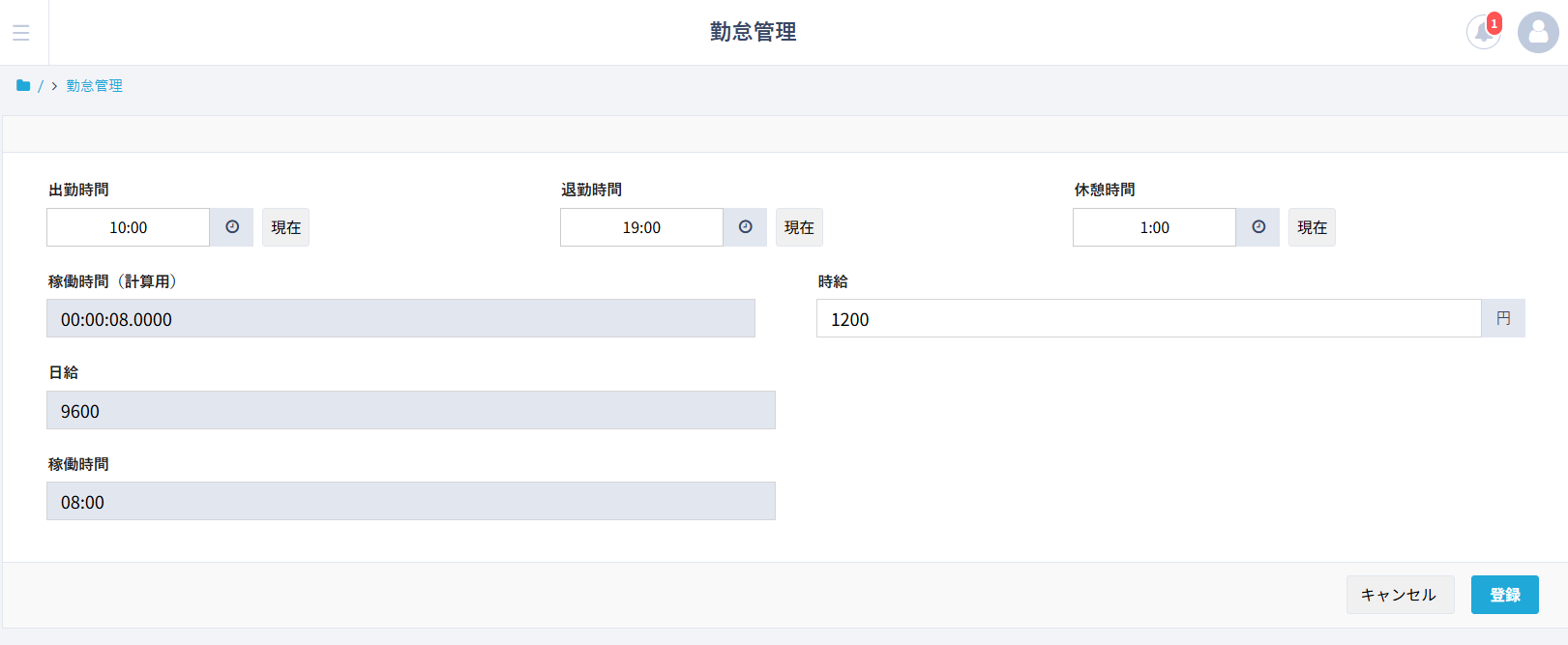
勤怠管理について
ここでご紹介するのは、スタッフの稼働時間の算出と、それに伴う日給の算出を行い、勤怠管理を行う方法です。
勤怠管理テーブルを作成する
1. テーブル管理画面から新規テーブルを作成します。
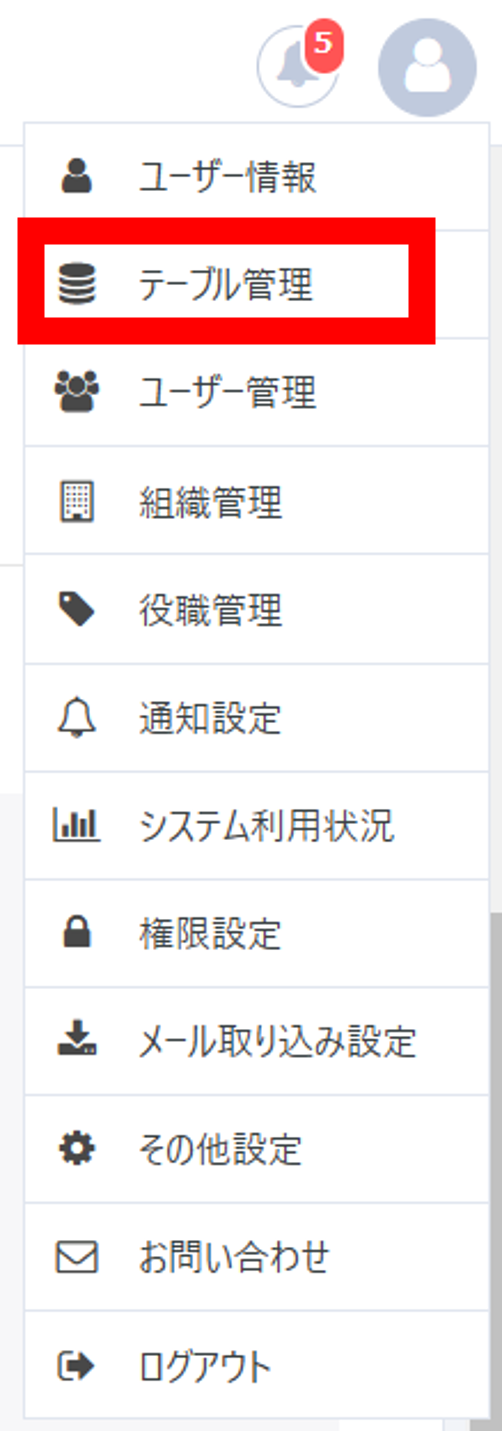
トップ画面右上のアイコンをクリックして、「テーブル管理」をクリックします。
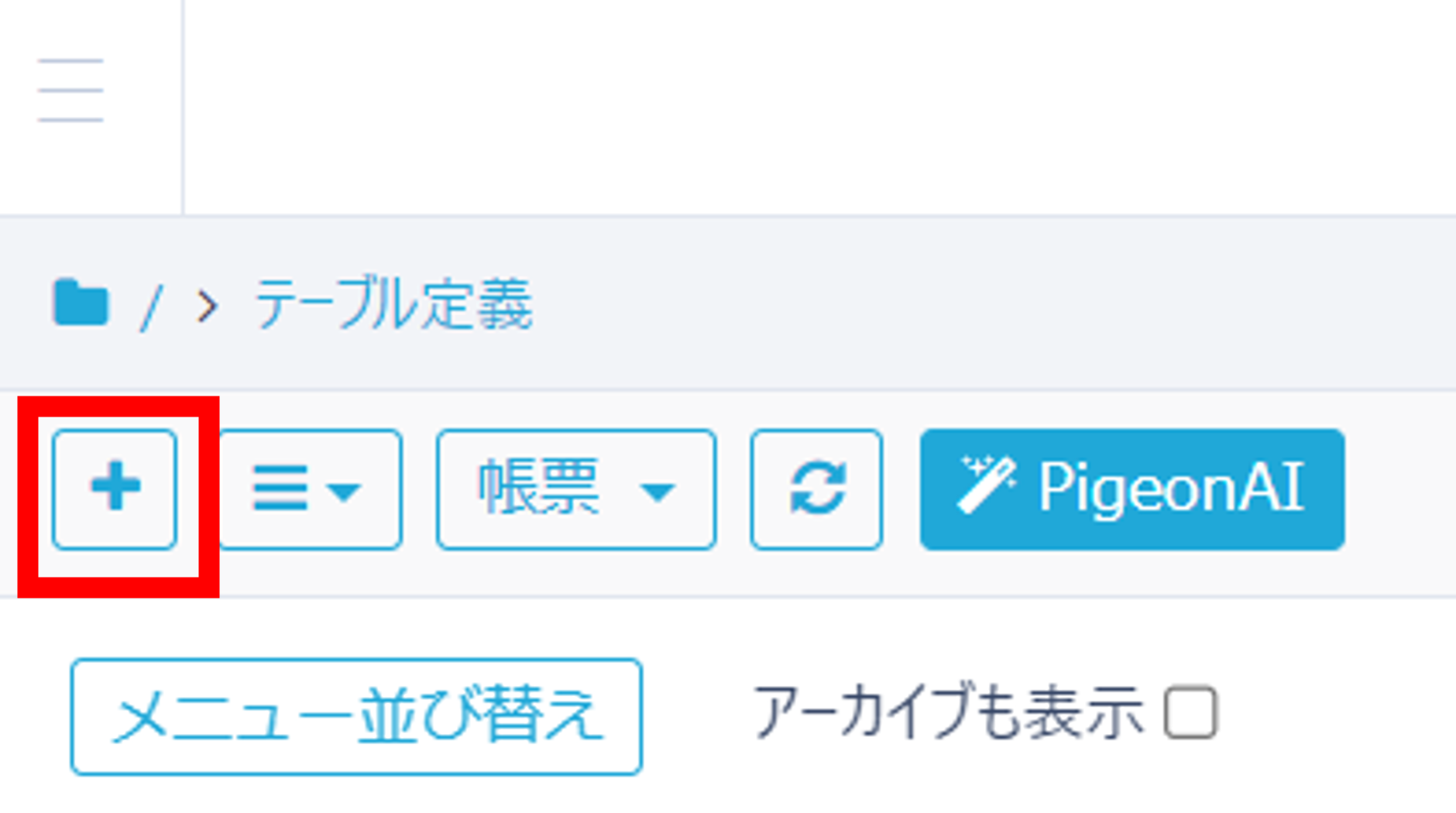
遷移した画面の左上に表示される「+」マークをクリックします。
2. テーブル名を入力する
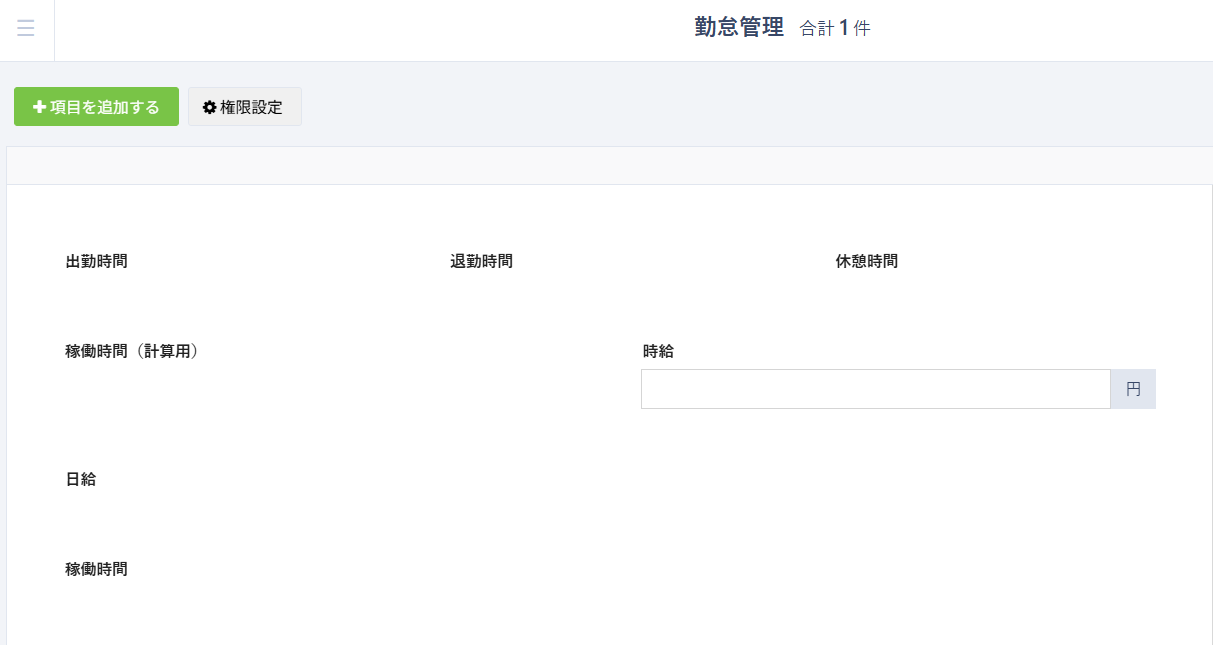
テーブル名に「勤怠管理」などと入力し、「+項目を追加する」をクリックします。
3. テーブル項目を登録する
次に項目タイプを選んでいきます。項目タイプはデータの種類に応じて、選択していきましょう。
| 項目名 | 項目タイプ | 詳細設定 |
|---|---|---|
| ①出勤時間 | 日時(種類:時刻のみ) | - |
| ②退勤時間 | 日時(種類:時刻のみ) | - |
| ③休憩時間 | 日時(種類:時刻のみ) | - |
| ④稼働時間(計算用) | 計算(計算値の種類:数値 数値の形式:小数) | 計算式:TIMEDIFF(TIMEDIFF({退勤時間},{出勤時間}),{休憩時間})※「計算値の自動更新」OFFのチェックを外す。 ※非表示にしたい場合は「追加オプション設定」内の「一覧に表示」「詳細に表示」のチェックを外す。 |
| ⑤時給 | 数値(数値の形式:整数) | 単位記号表示は「円」で、「末尾につける」にチェック。 |
| ⑥日給 | 計算(計算値の種類:数値 数値の形式:整数) | 計算式:{稼働時間(計算用)}*{時給}※「計算値の自動更新」OFFのチェックを外す。 |
| ⑦稼働時間 | 計算(計算値の種類:日時) | 計算式:TIMEDIFF(TIMEDIFF({退勤時間},{出勤時間}),{休憩時間})※「表示フォーマットを指定する」にチェックを入れ、「H:i」と入力。 ※「計算値の自動更新」OFFのチェックを外す。 |
例:10:00~19:00勤務、1時間休憩、時給1200円の作業員の場合