
タスク・通知管理
ここでご紹介するのは、プロジェクト管理でタスク化したタスクの内容や担当者、ステータス、期日等を管理するアプリです。
PigeonCloudではカレンダー表示や通知設定が可能ですので、月・週・日表示でのタスク管理や、ステータスに応じた通知・アラートの送信(メール通知やSlack通知等)が可能です。
※以下はあくまでサンプルであり、PigeonCloudを活用するイメージを持っていただくための例ですので、入力テキスト等細かい点は運用に合わせて適宜変更いただいて問題ありません。
※通知設定の追加はマスターユーザーのみ可能です。ユーザーは閲覧のみとなります。
【使っている機能】
- カレンダ―表示
- 通知設定
テーブルを作成する
1.テーブル管理画面から新規テーブルを作成します。
トップ画面右上のアイコンをクリックして、「テーブル管理」をクリックします。
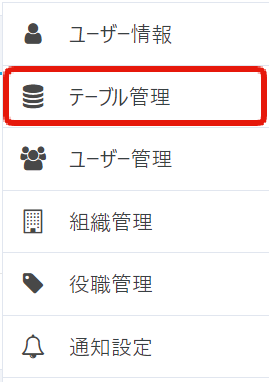
表示された「テーブル定義」画面の左上にある「+テーブルを追加」をクリックします。

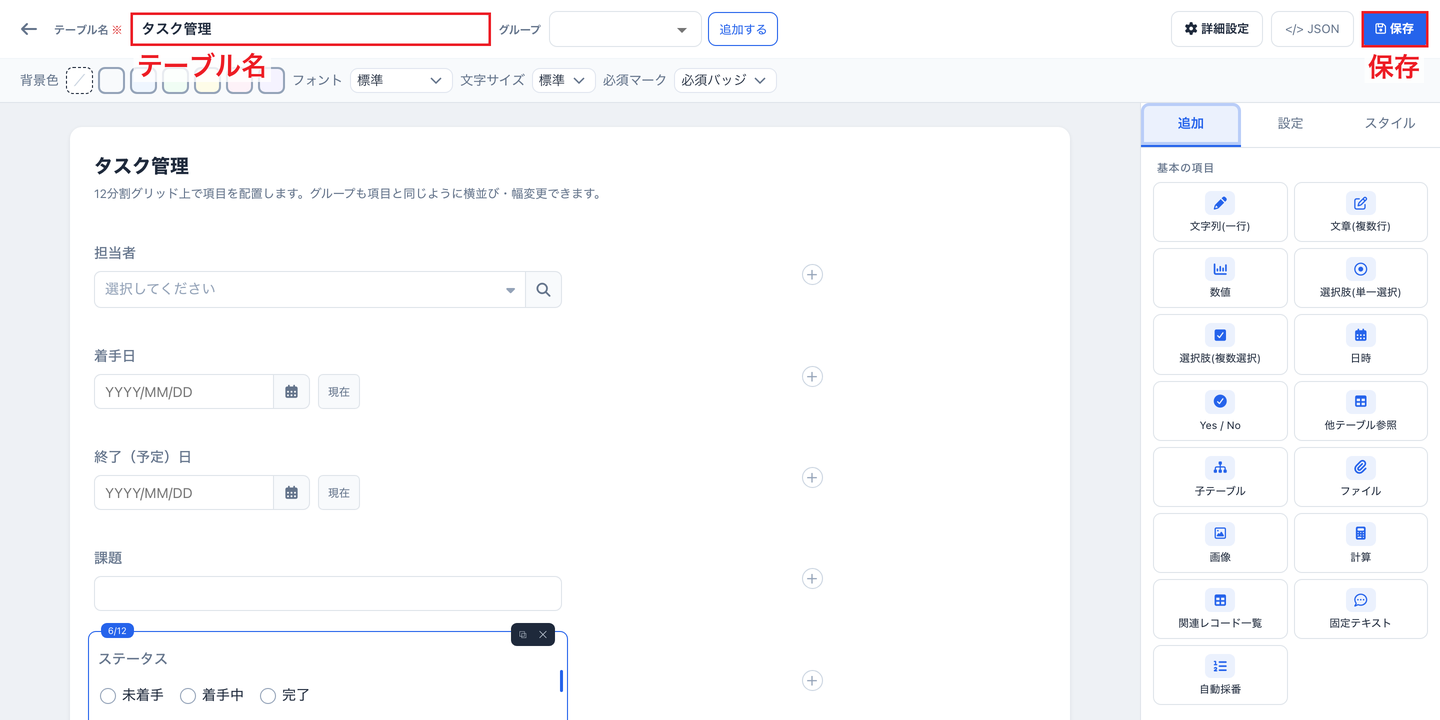
2.テーブル名に「タスク管理」を入力します。
画面左上の「テーブル名」に「タスク管理」と入力します。

3.項目を登録します。
タスク管理に必要な項目を登録していきます。
画面右側の「追加」タブで項目タイプをクリックすると項目が追加され、画面右側の「設定」タブで項目名などを入力できます。項目タイプはデータの種類に応じて、選択していきましょう。
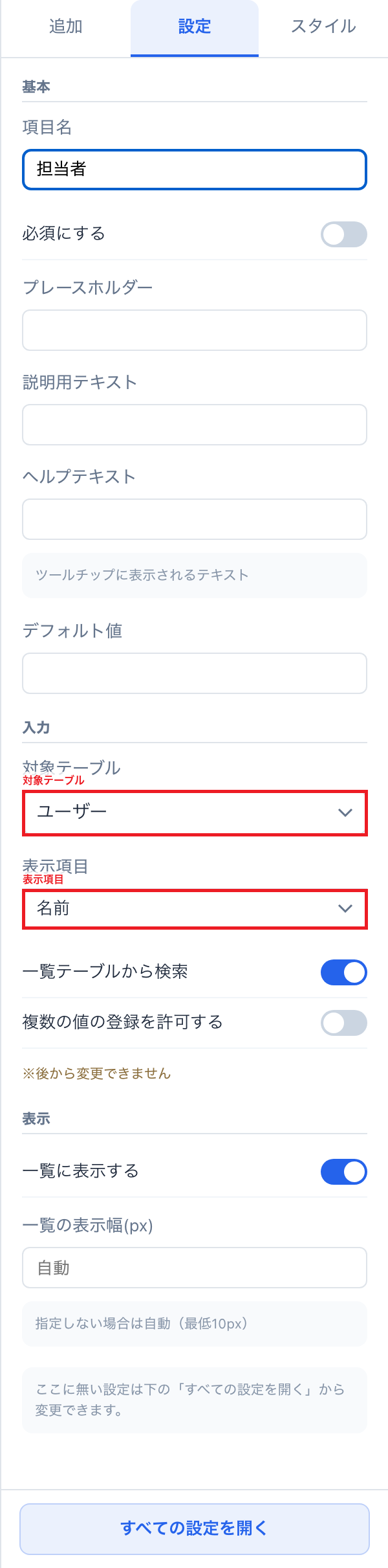
今回は始めに「担当者」を作成します。「他テーブル参照」をクリックし、「設定」タブの「対象テーブル」で「ユーザー」、「表示項目」で「名前」を選びます。
| 項目名 | 項目タイプ | 詳細設定 |
|---|---|---|
| ①担当者 | 他テーブル参照 | 対象テーブル:ユーザー 表示項目:名前 ※ログインしているユーザーから担当者を選択する想定 |
| ②着手日 | 日時 | 種類:日付のみ |
| ③終了(予定)日 | 日時 | 種類:日付のみ |
| ④課題 | 文字列(一行) | - |
| ⑤ステータス | 選択肢(単一選択) | 選択肢:未着手、着手中、完了 ※「設定」タブの「選択肢」欄に1つずつ入力します。欄が足りない場合は「+選択肢を追加」をクリックします。 |
すべての項目を追加したら、画面右上の「保存」をクリックしてテーブルを保存します。
カレンダー表示を有効にする
4.カレンダー表示の設定をします。テーブルの編集画面右上の「詳細設定」をクリックします。

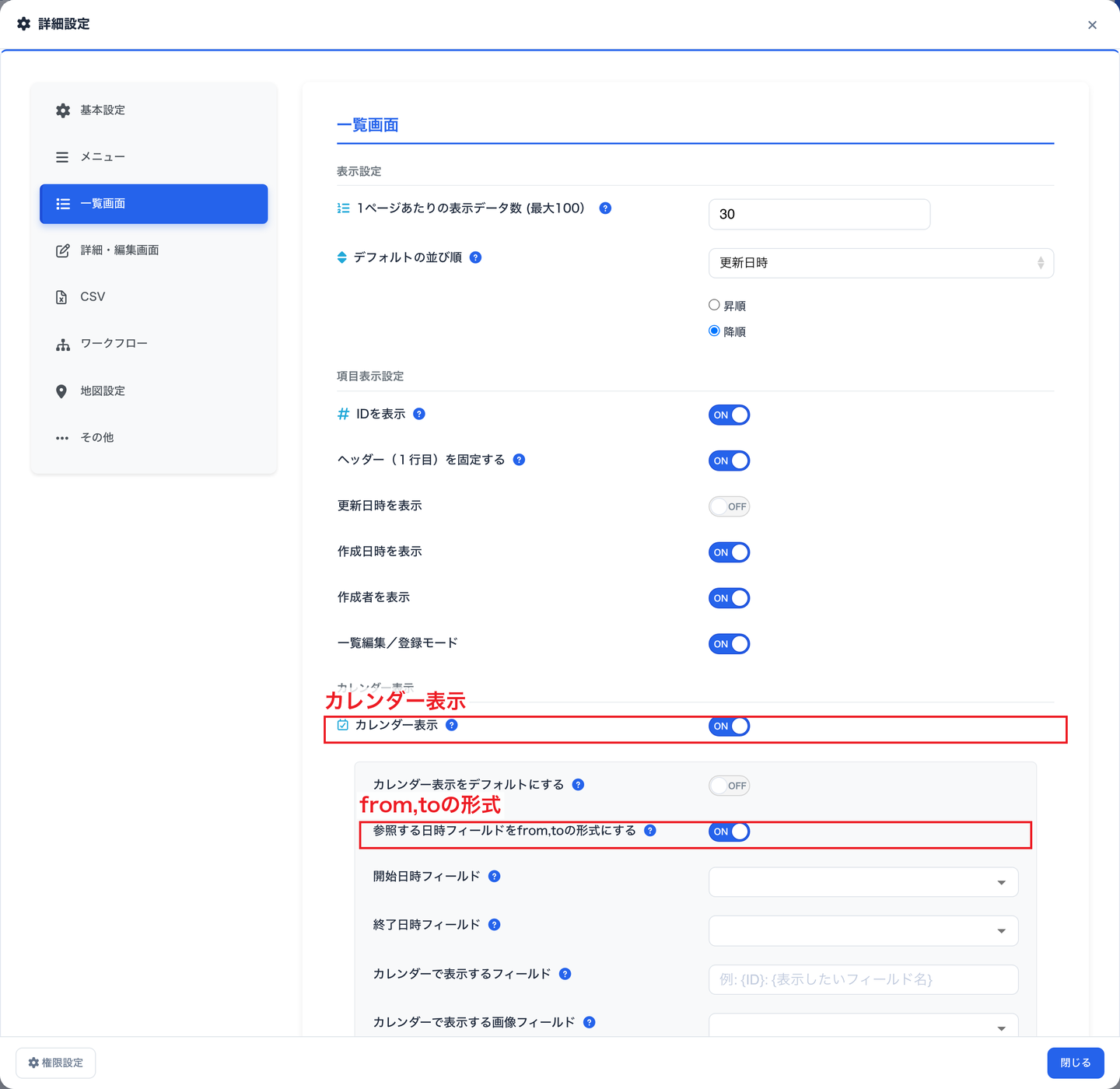
5.「一覧画面」を開き、「カレンダー表示」をONにします。
「詳細設定」画面の左側で「一覧画面」を選び、「カレンダー表示」をONにします。
6.「参照する日時フィールドをfrom,toの形式にする」をONにします。すると、以下の項目が表示されるので、それぞれ「着手日」「終了(予定)日」を選択します。
・開始日時フィールド→「着手日」を選択
・終了日時フィールド→「終了(予定)日」を選択
・カレンダーで表示するフィールド→「{課題}」を入力
設定したら「閉じる」をクリックし、テーブル編集画面右上の「保存」をクリックします。
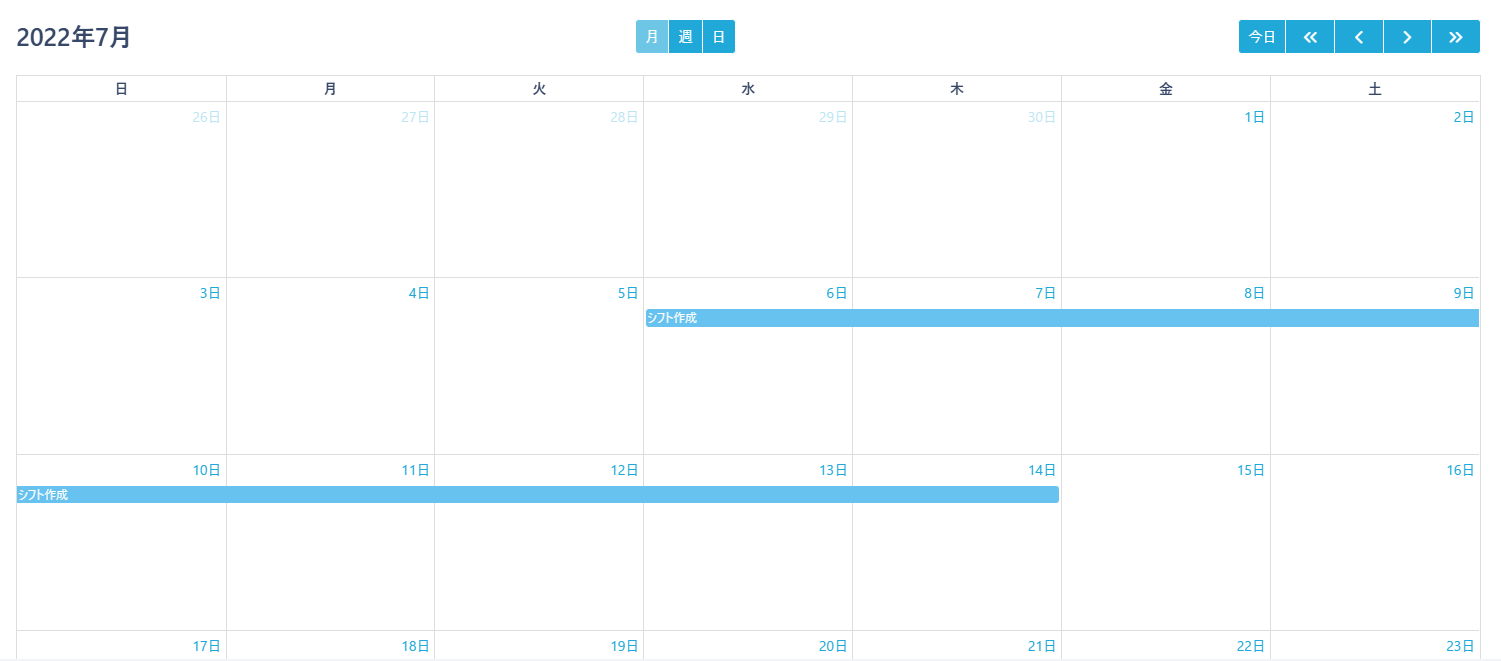
レコードを登録した時の表示イメージ
リスト表示時:

カレンダー表示時:
通知を設定する
1.通知設定画面を開く
ここでは、タスクのステータスが未着手の状態のタスクを通知する通知設定を作成します。
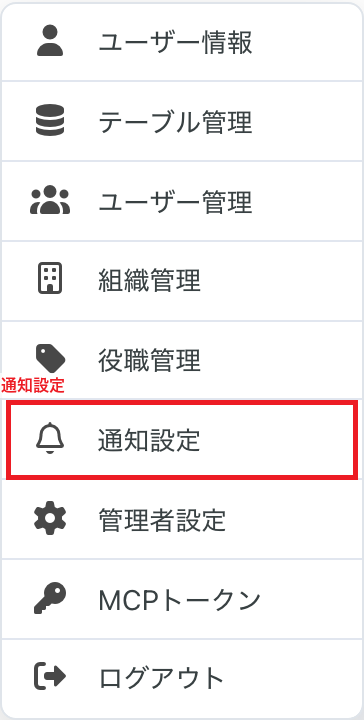
画面右上のアイコンをクリックし、「通知設定」を選択します。
2.通知設定を追加する
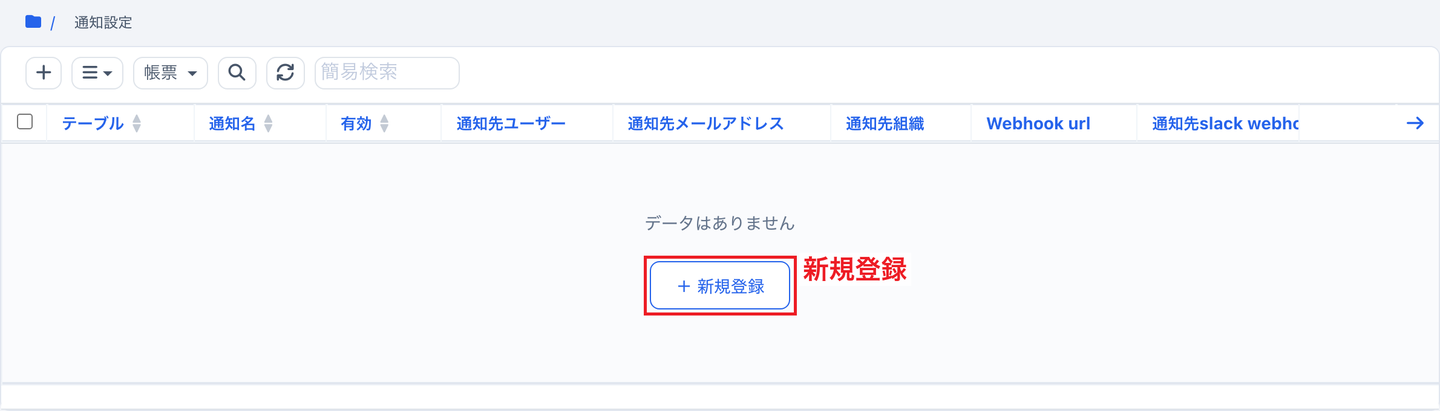
通知設定の一覧で、左上の「+」ボタン、または「+新規登録」をクリックし、通知設定を追加します。
3.通知の設定をする
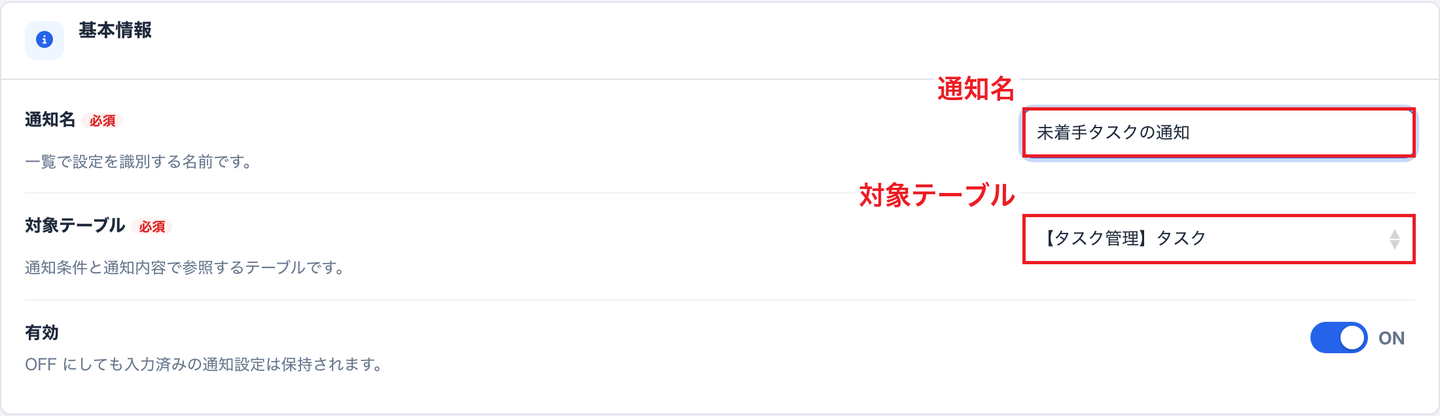
「基本情報」で、通知名と対象テーブルを設定します。
通知名:未着手タスクの通知(他の文言でも問題ありません。)
対象テーブル:タスク管理
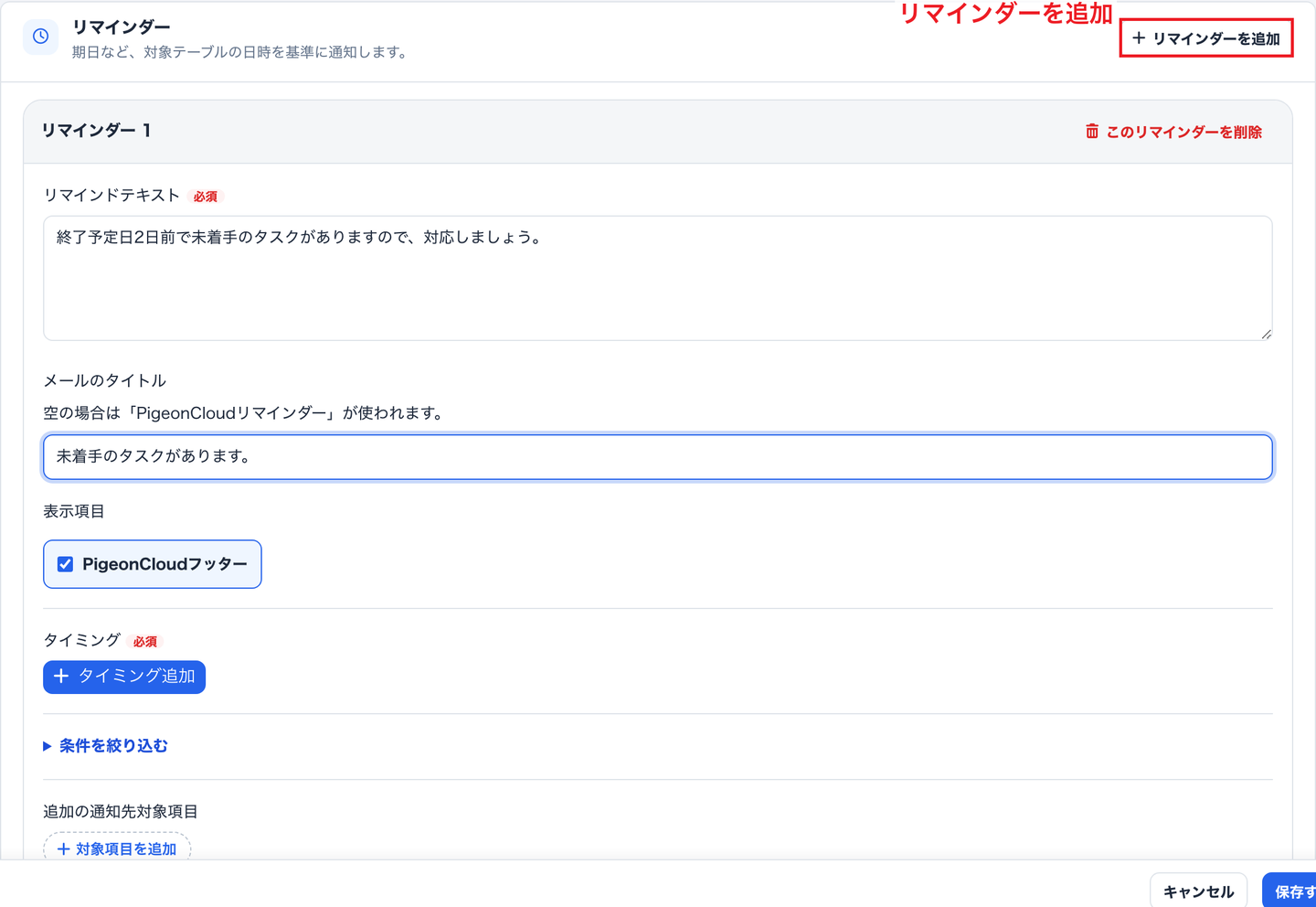
「リマインダー」欄の「+リマインダーを追加」ボタンをクリックします。
リマインドテキスト、メールのタイトル、タイミングを設定します。ステータスが未着手のタスクだけを通知する場合は、「条件を絞り込む」で「ステータス」が「未着手」の条件を設定します。たとえば、タイミングを「終了(予定)日」の2日前にすると、期日が近づいたタスクを通知できます。
問題なければ、「保存する」ボタンを押して、設定を保存します。