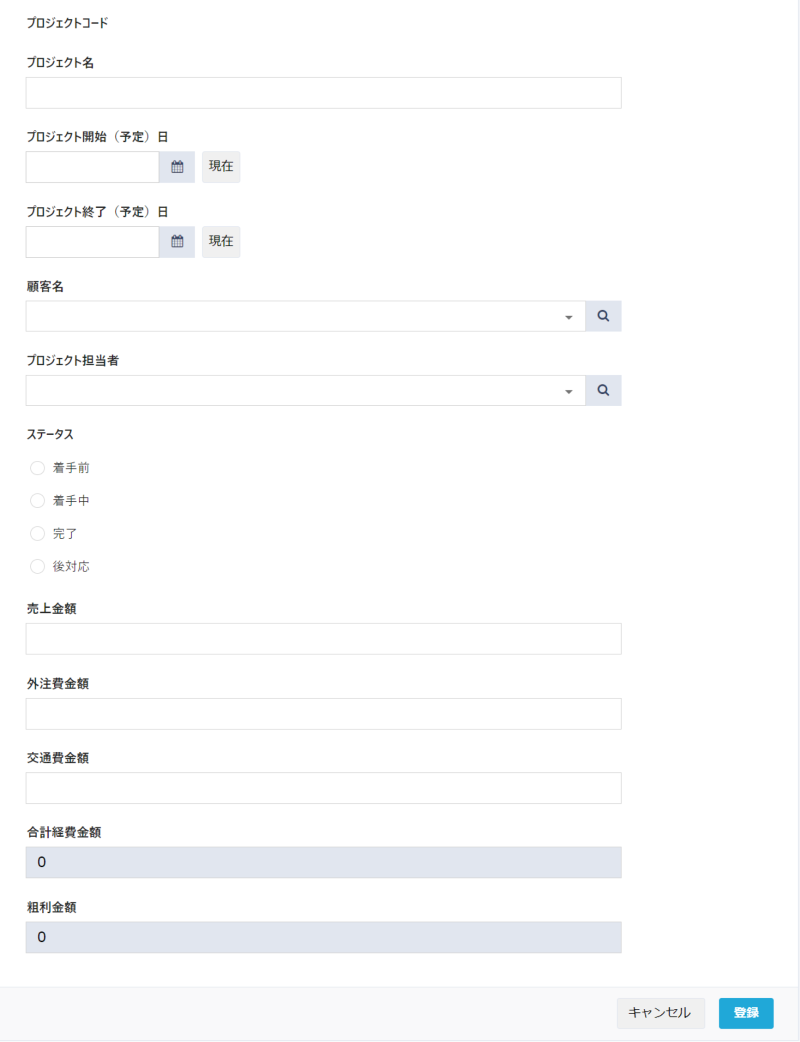
プロジェクト損益管理
プロジェクト損益管理
ここでご紹介するのは、プロジェクトの内容や進捗状況、損益状況を管理するアプリです。
PigeonCloudでプロジェクト管理を行うことで、それぞれのプロジェクトの詳細や売上、費用などを記録し、担当者や管理者等、離れていてもどこからでも状況把握することが可能です。
また、プロジェクトごとの売上、原価を把握することで、会社全体の損益管理に活かすことも可能です。
このページでは、PigeonCloudでプロジェクト損益管理用のテーブルを作成する方法についてご紹介します。
※以下はあくまでサンプルであり、PigeonCloudを活用するイメージを持っていただくための例ですので、入力テキスト等細かい点は運用に合わせて適宜変更いただいて問題ありません。
プロジェクト損益管理のテーブルを作成する
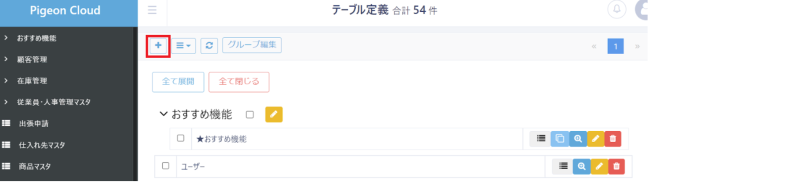
1.テーブル管理画面から新規テーブルを作成します。
トップ画面右上のアイコンをクリックして、「テーブル管理」をクリックし、遷移した画面の左上に表示される「+」マークをクリックします。
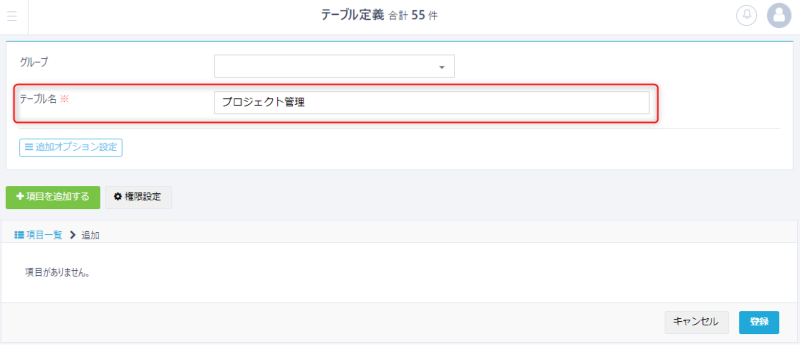
2.テーブル名に「プロジェクト進捗・損益管理」を入力します。
3.以下を参考に、項目を追加します。それぞれ、「項目を追加する」ボタンを押してから、記載の項目タイプを選択して作成ください。
①プロジェクトコードを自動採番する項目を作成します。
| 項目名 | 項目タイプ | 詳細設定 |
|---|---|---|
| プロジェクトコード | 自動採番 | - |
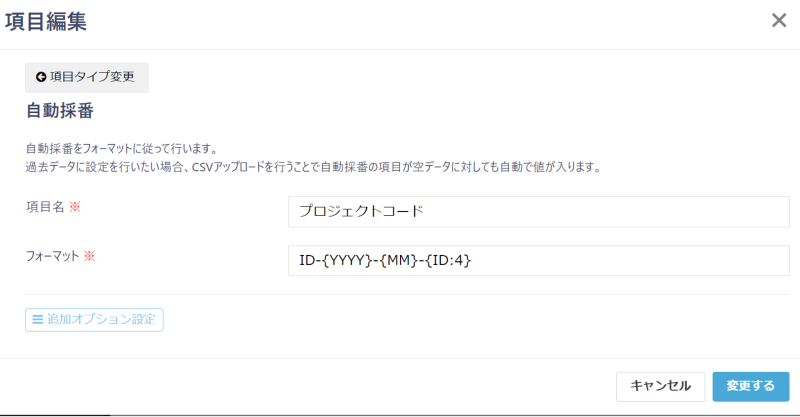
②プロジェクト名を入力する項目を作成します。
| 項目名 | 項目タイプ | 詳細設定 |
|---|---|---|
| プロジェクト名 | 文字列(一行) | - |
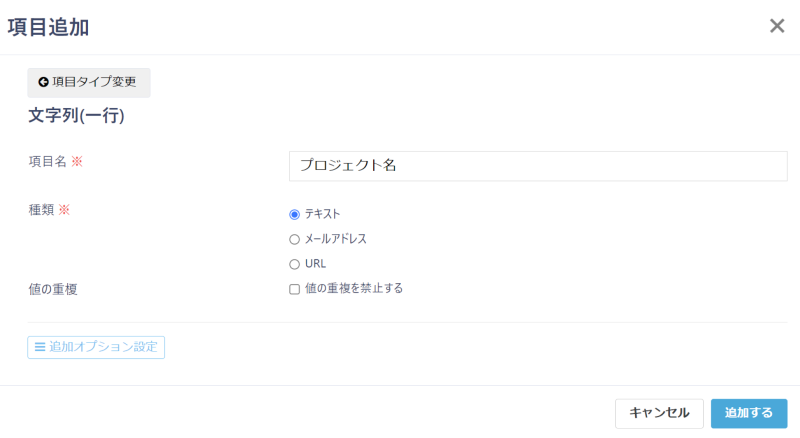
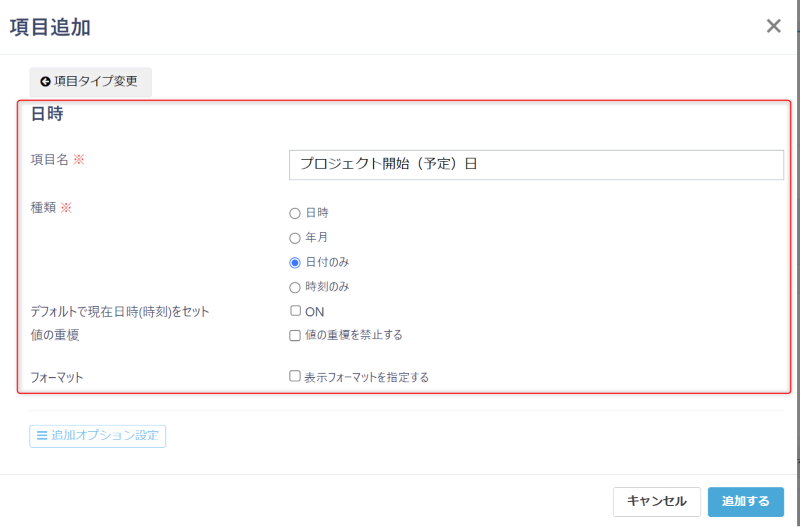
③プロジェクト開始(予定)日を入力する項目を作成します。
| 項目名 | 項目タイプ | 詳細設定 |
|---|---|---|
| プロジェクト開始(予定)日 | 日時 | 種類:日付のみ |
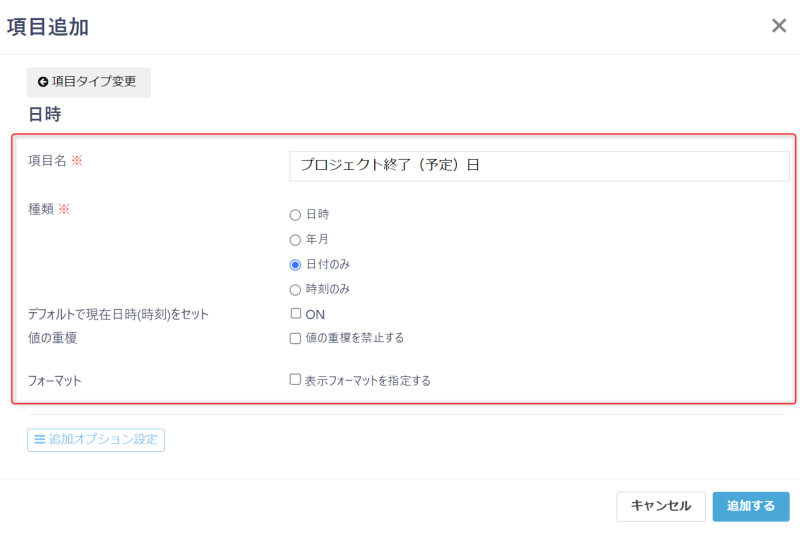
④プロジェクト終了(予定)日を入力する項目を作成します。
| 項目名 | 項目タイプ | 詳細設定 |
|---|---|---|
| プロジェクト終了(予定)日 | 日時 | 種類:日付のみ |
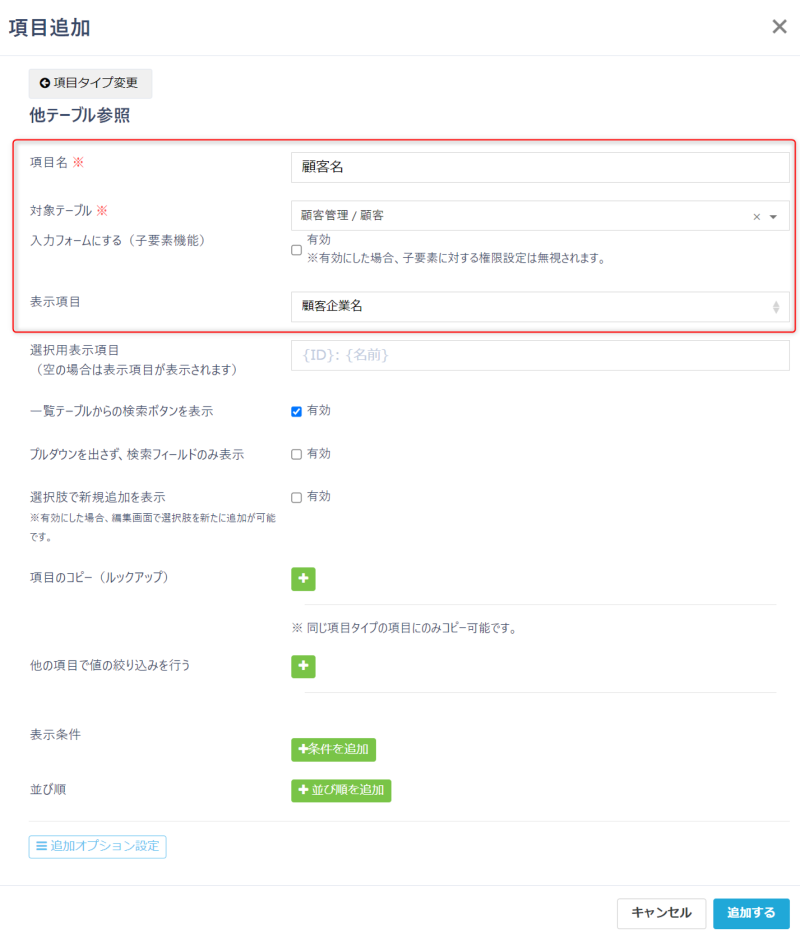
⑤顧客名を選択する項目を作成します。
登録している顧客マスタから選択する想定で、「他テーブル参照」タイプで作成します。
※参照元テーブルがない場合は、この項目をいったんスキップし、あとで顧客マスタテーブルを作成してから設定してください。
| 項目名 | 項目タイプ | 詳細設定 |
|---|---|---|
| 顧客名 | 他テーブル参照 | 対象テーブル:顧客マスタ 表示項目:顧客名 |
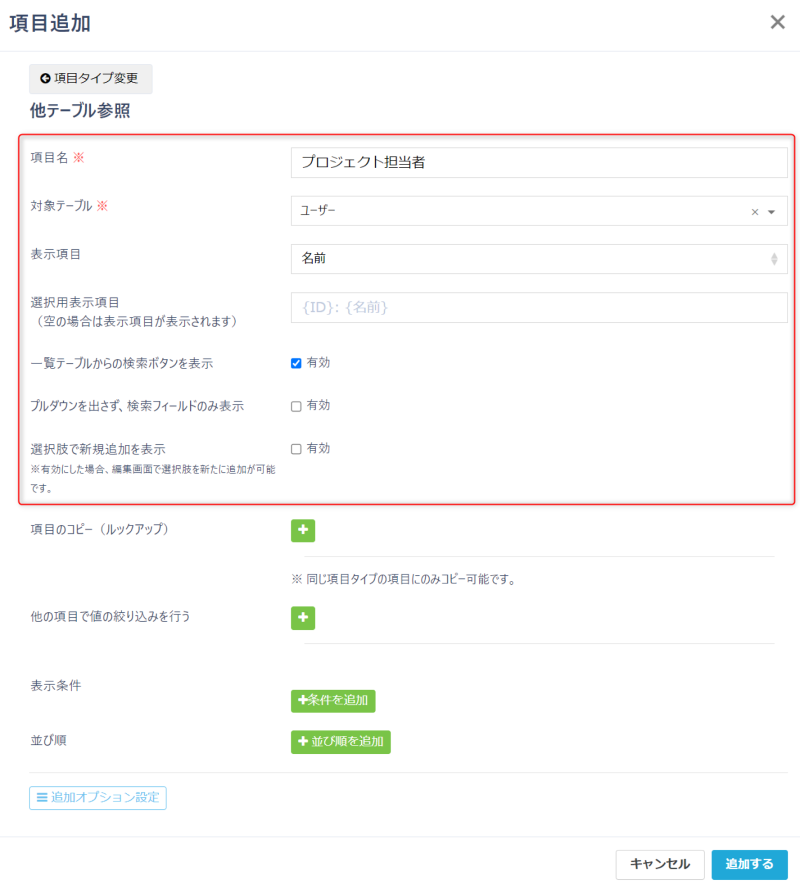
⑥プロジェクト担当者を選択する項目を作成します。
登録しているユーザーから選択する想定で、「他テーブル参照」タイプで作成します。
※「ユーザー」テーブルはデフォルトでPigeonCloudに登録されています。
| 項目名 | 項目タイプ | 詳細設定 |
|---|---|---|
| プロジェクト担当者 | 他テーブル参照 | 対象テーブル:ユーザー 表示項目:ユーザー名 |
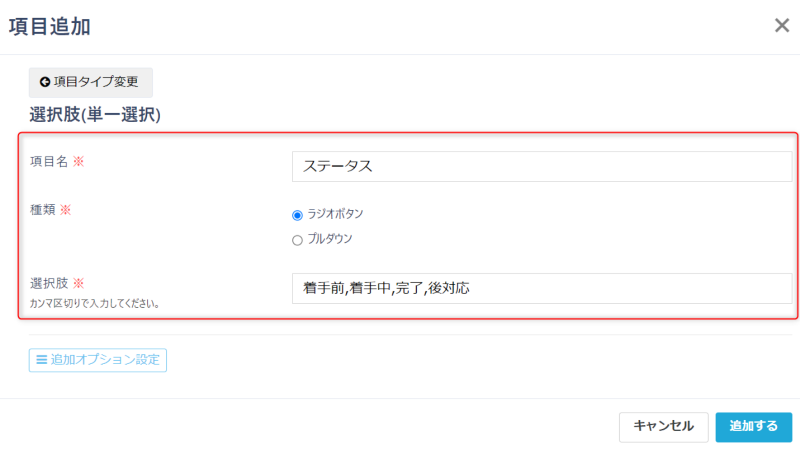
⑦ステータスを登録するための項目を作成します。
| 項目名 | 項目タイプ | 詳細設定 |
|---|---|---|
| ステータス | 選択肢(単一選択) | 選択肢:着手前,着手中,完了,後対応 |
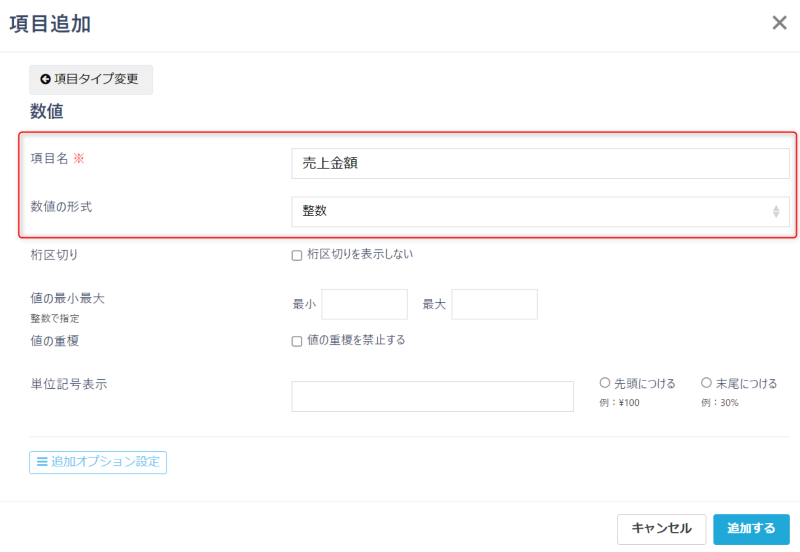
⑧売上金額を入力する項目を作成します。
| 項目名 | 項目タイプ | 詳細設定 |
|---|---|---|
| 売上金額 | 数値 | - |
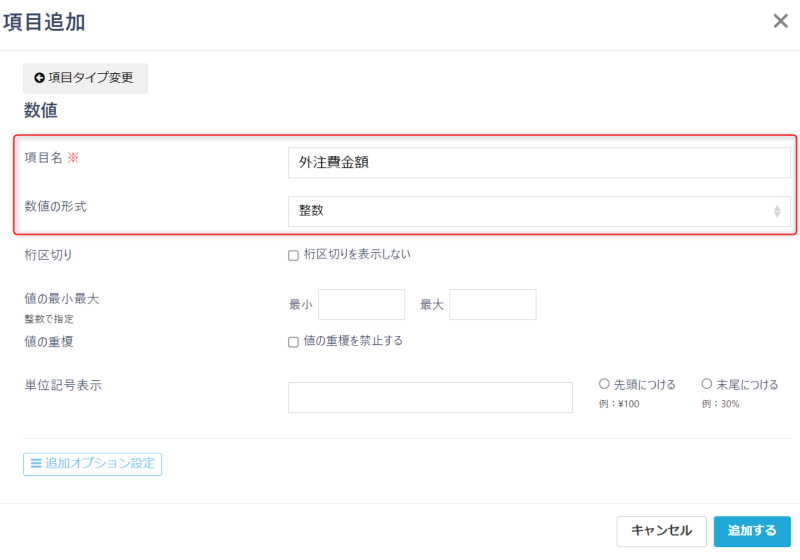
⑨外注費金額を入力する項目を作成します。
| 項目名 | 項目タイプ | 詳細設定 |
|---|---|---|
| 外注費金額 | 数値 | - |
⑩交通費金額を入力する項目を作成します。
| 項目名 | 項目タイプ | 詳細設定 |
|---|---|---|
| 交通費金額 | 数値 | - |
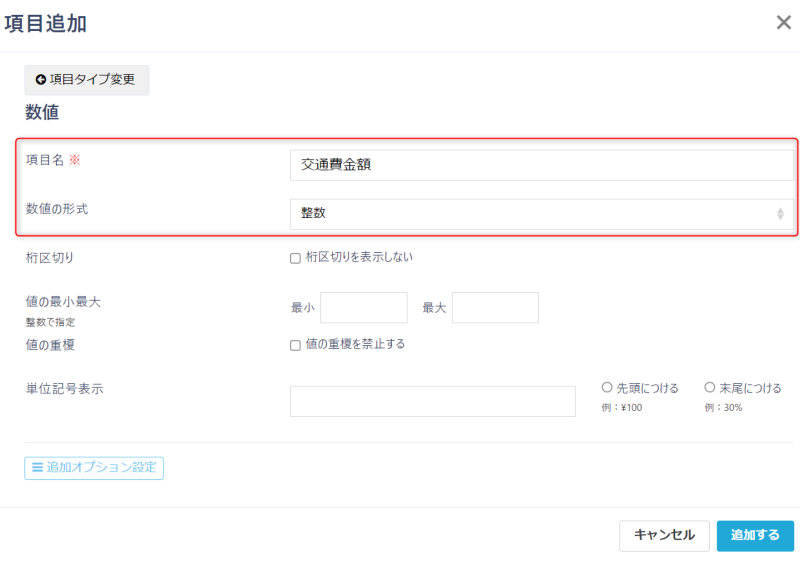
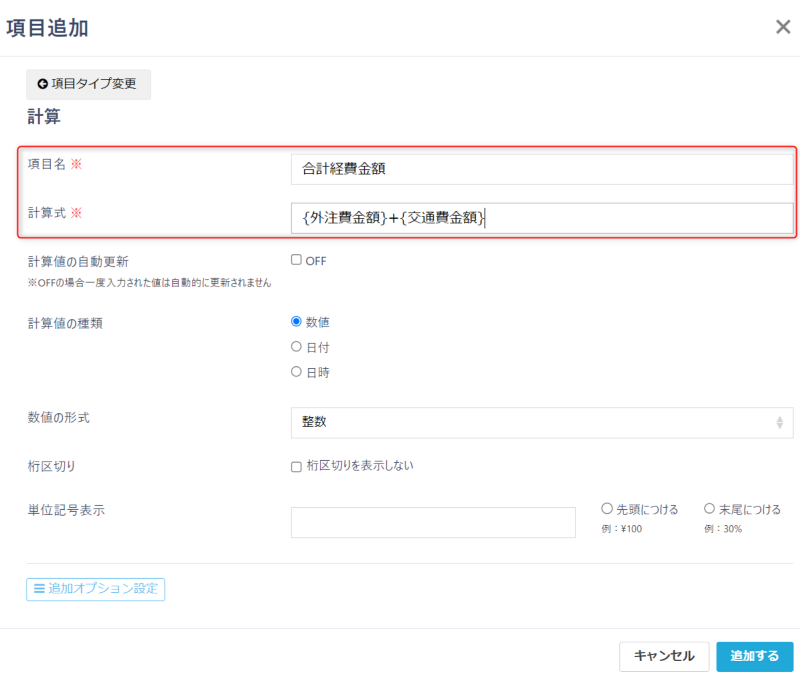
⑪合計経費金額を自動計算する項目を作成します。
| 項目名 | 項目タイプ | 詳細設定 |
|---|---|---|
| 合計経費金額 | 計算 | 計算式:{外注費金額}+{交通費金額} |
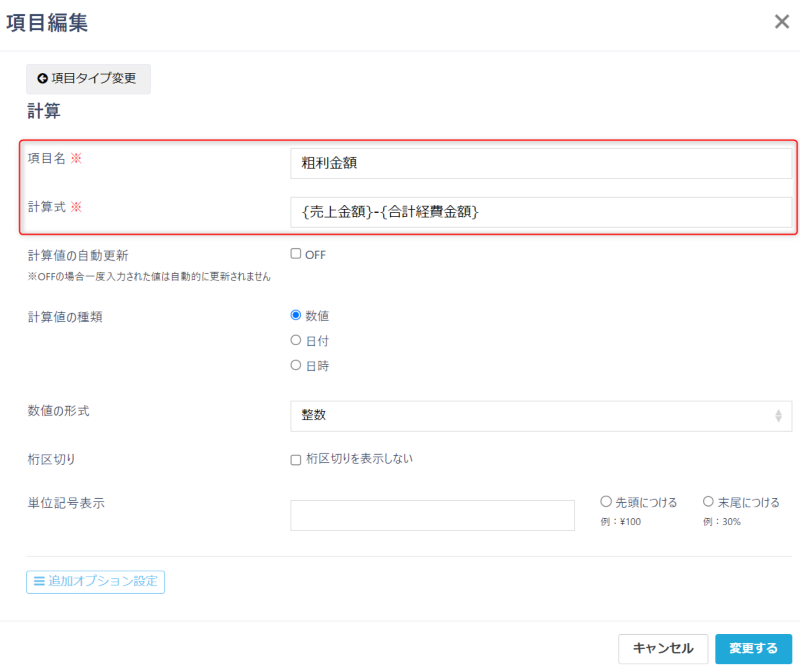
⑫粗利金額を自動計算する項目を作成します。
| 項目名 | 項目タイプ | 詳細設定 |
|---|---|---|
| 粗利金額 | 計算 | 計算式:{売上金額}-{合計経費金額} |
⑬入力画面で設定した項目を確認
実際にデータを登録する際に見る画面になります。
画面右上のアイコンを押して表示される「テーブル管理」をクリックし、一覧から作成したテーブルを開きます。
左上部分に表示される「+」ボタンを押すと、データを登録するときの画面を確認できます。