問い合わせ受付を自動化する
問い合わせ受付を自動化する
PigeonCloudを利用した効率化の最新事例では、ウェブサイトに埋め込まれたフォームを通じての問い合わせ情報が自動的にPigeonCloudのデータベースに登録されることで、業務プロセスの大幅な効率化が実現されています。ノーコードのアプリ構築ツールを活用することで、煩雑な手動入力作業を排除し、リアルタイムでデータを収集・管理できることから、企業は迅速な対応と高品質な顧客サービスを提供することができます。PigeonCloudの柔軟性と使いやすさにより、問い合わせデータを効果的にデータベース化し、ビジネスの成果を最大化するための基盤を整えることができます。
1.テーブルの「詳細設定」を開く
「テーブル定義」画面で埋め込みフォームを設定したいテーブルの鉛筆ボタンをクリックし、テーブルの編集画面を開きます。画面右上の「詳細設定」をクリックします。

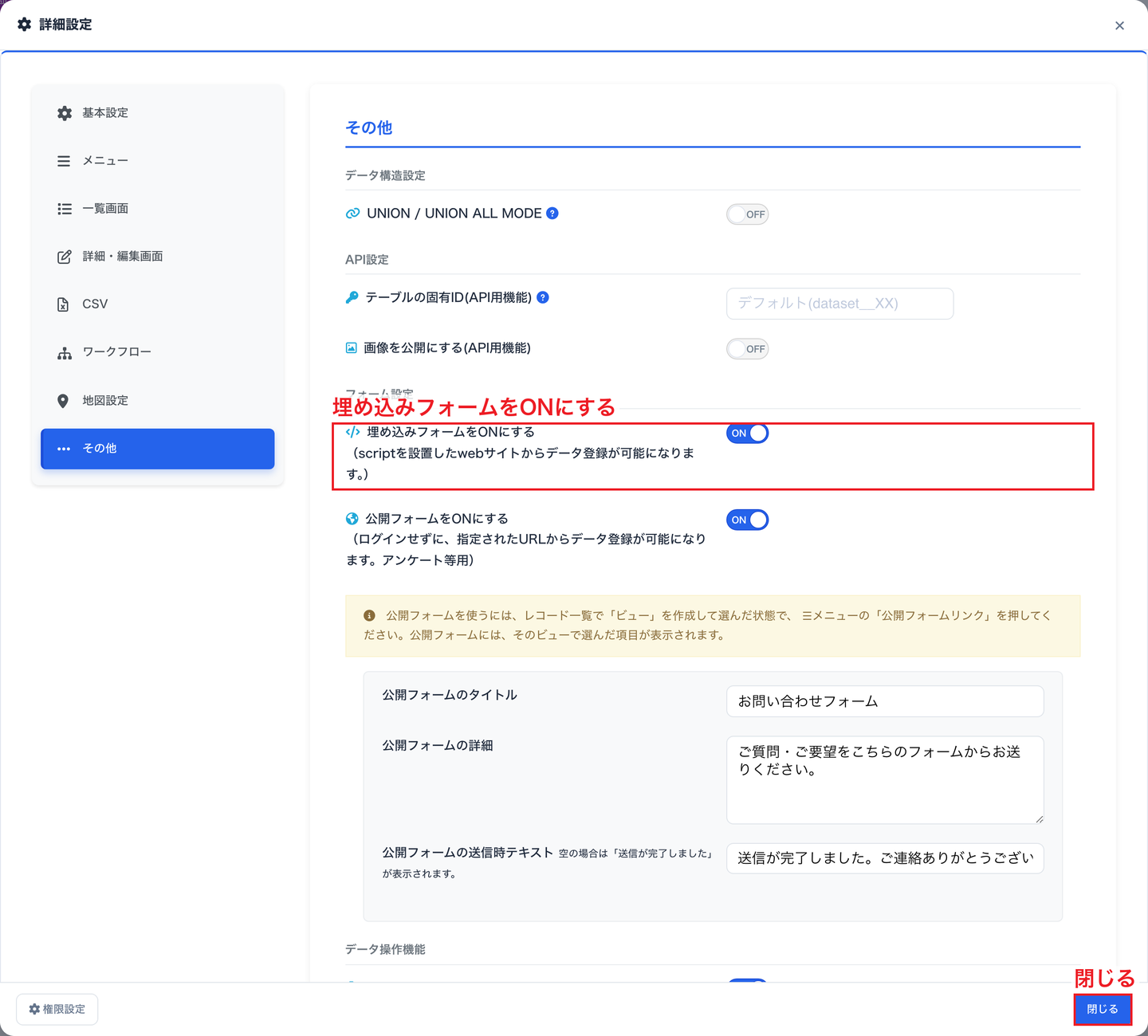
2.「その他」の「埋め込みフォームをONにする」を有効にする
「詳細設定」画面の左側で「その他」を選び、「埋め込みフォームをONにする」をONにします。「閉じる」をクリックし、テーブル編集画面右上の「保存」をクリックします。
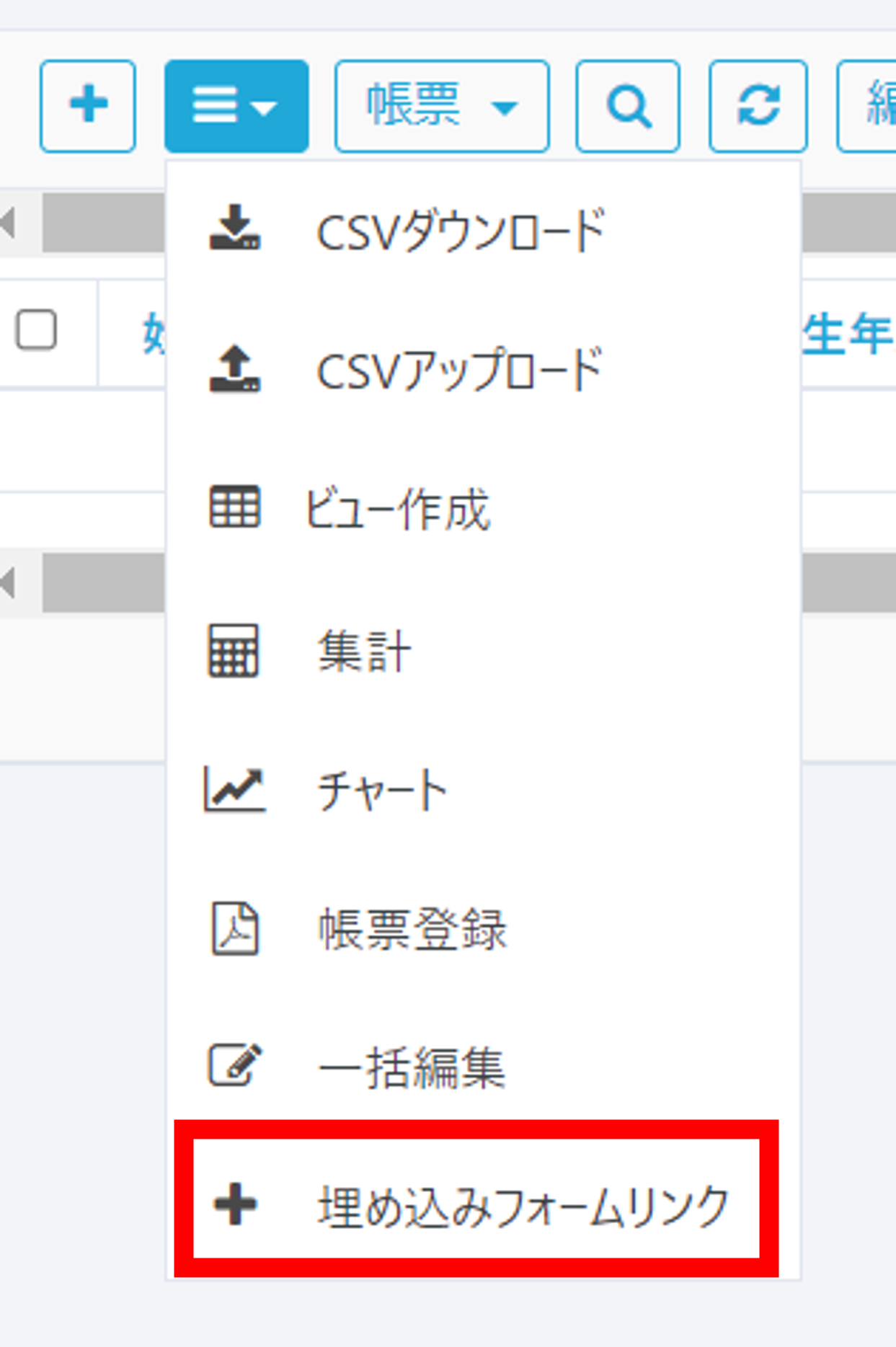
その後、レコード一覧の左上にある「≡」ボタンを押すと、「埋め込みフォームリンク」が表示されるようになります。
3.ビューの作成
セキュリティ対策上、埋め込みフォームを設定したいテーブル上で、ビューを作成しなければ、埋め込みフォームリンクの発行ができません。
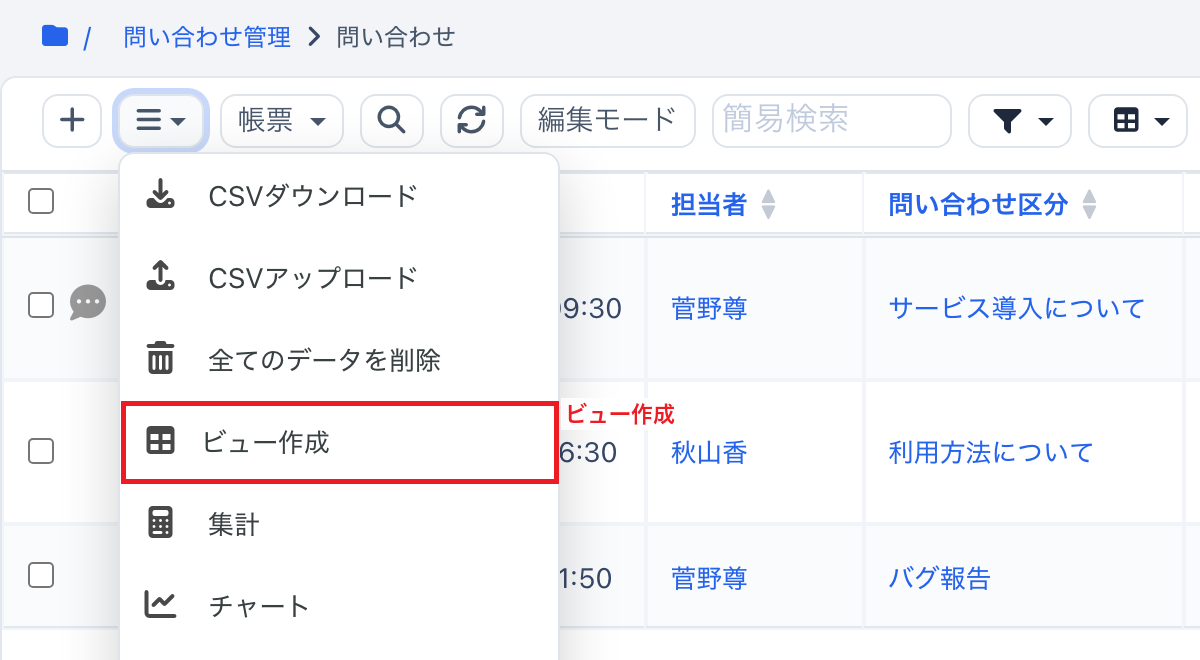
レコード一覧の左上にある「≡」ボタンをクリックし、「ビュー作成」をクリックします。
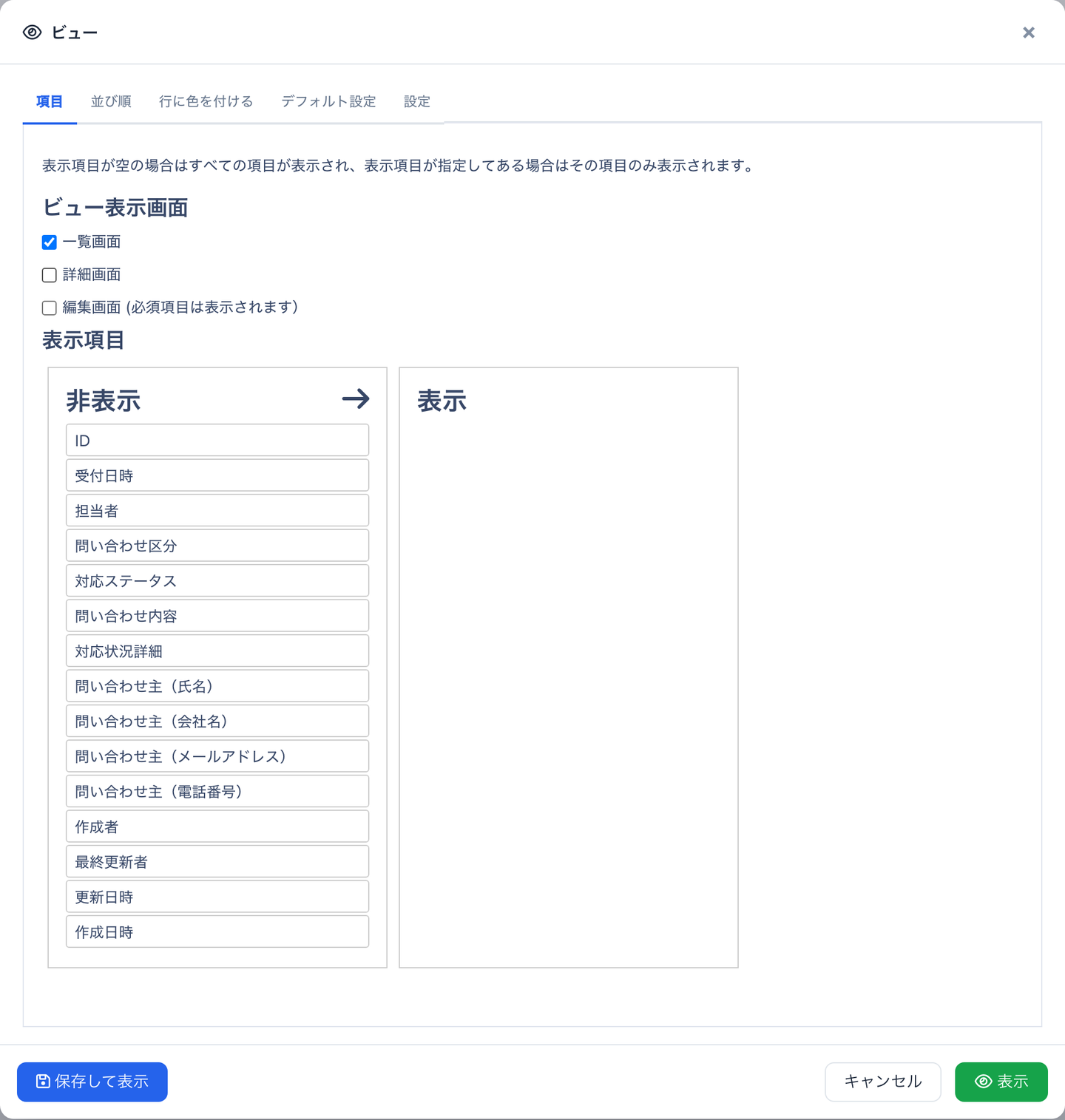
「項目」タブで、問い合わせの画面に表示させたい項目を「非表示」欄から「表示」欄に移動させます。
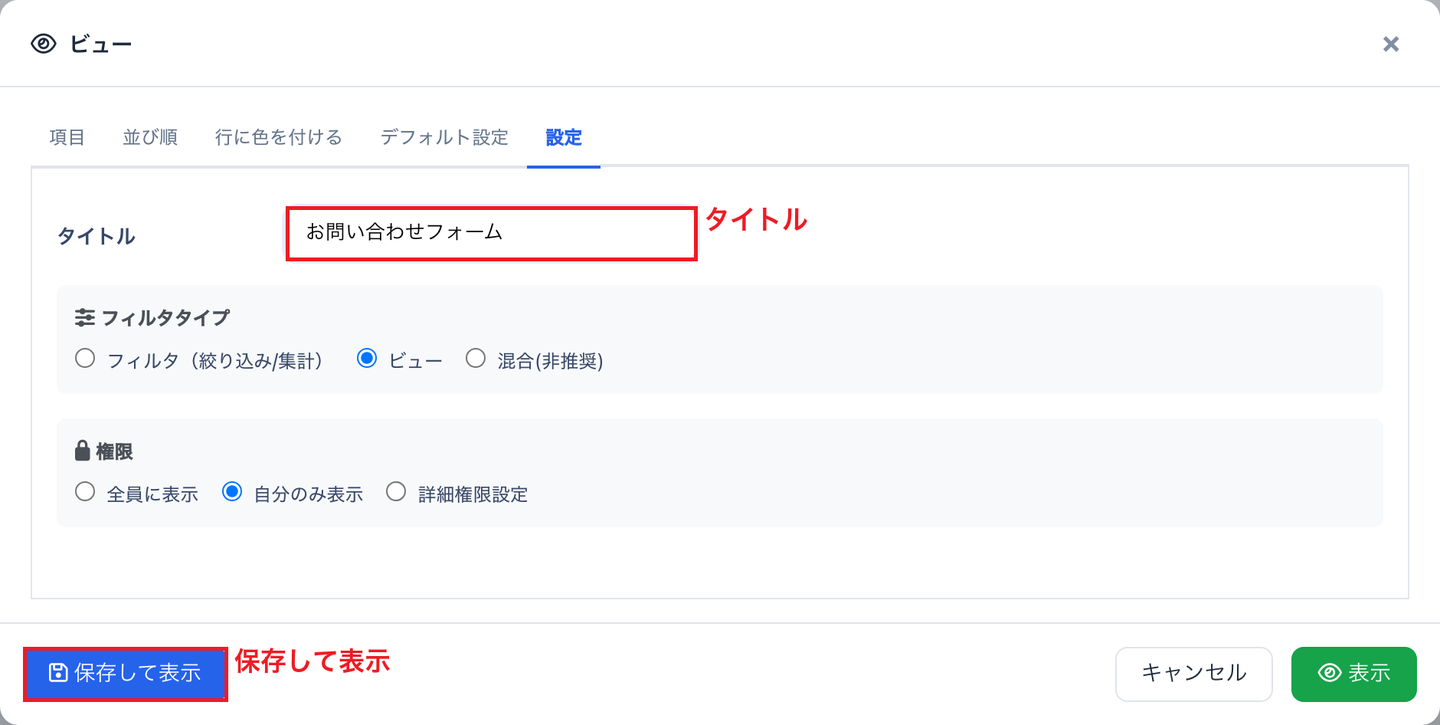
「設定」タブをクリックして、タイトルの箇所にビューのタイトルを入力し、「保存して表示」ボタンを押して完了してください。
4.埋め込みフォームリンクを開き、コピーボタンを押す
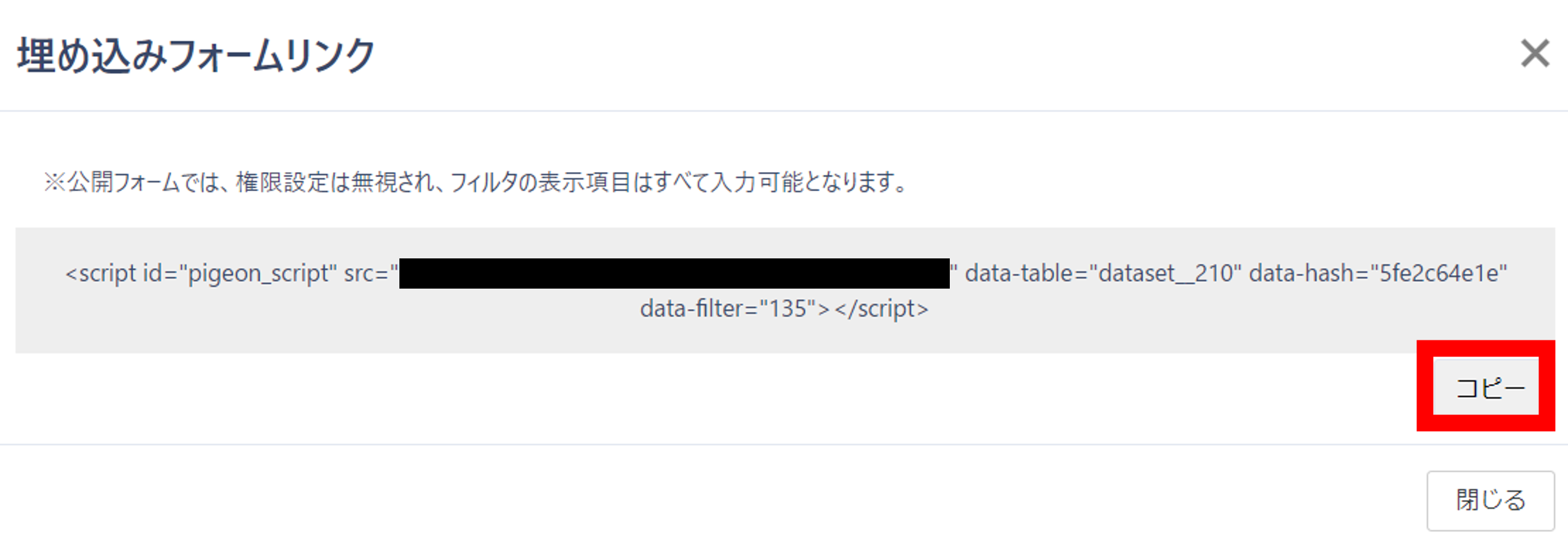
レコード一覧の左上にある「≡」ボタンから「埋め込みフォームリンク」をクリックすると、埋め込みフォームのリンクが表示されます。
「コピー」ボタンを押すと、コードがコピーされますので、これを、Webサイト等に埋め込んでください。