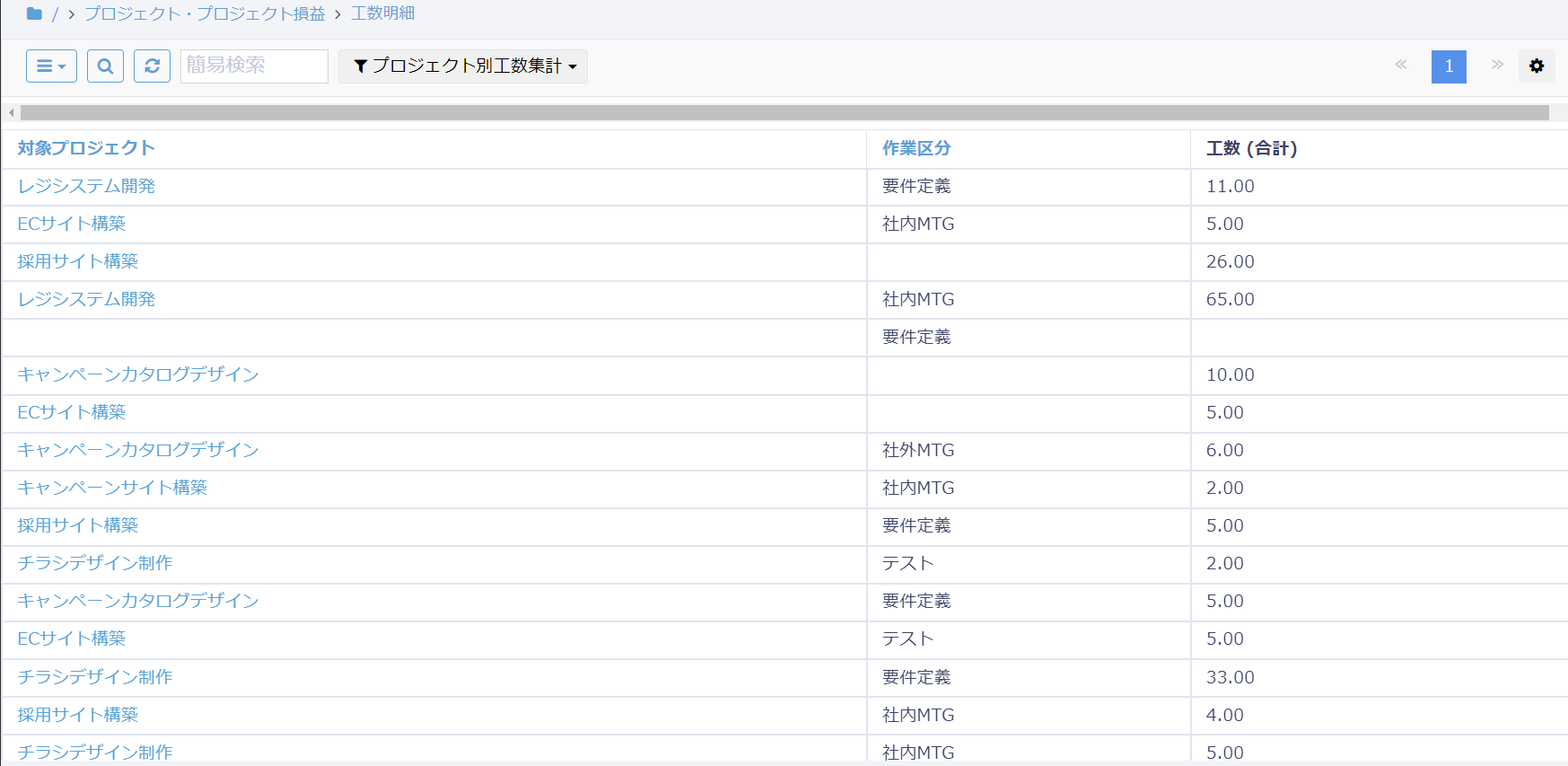
プロジェクトや案件の工数を登録・集計する
ここでご紹介するのは、PigeonCloudで工数管理をする方法です。プロジェクト型や案件型等、人的資本がメインの事業においては、人が動く工数というのがコストの中心となります。プロジェクトのコスト工数の予実管理を行うことが重要ですが、予算工数を立てるためには、まずは実際にかかった工数を集計することから始める必要があります。ここでは、PigeonCloudで工数管理のためのテーブルを作成する方法や、プロジェクト別や作業区分別に工数を分析するための集計フィルタの設定方法についてお伝えします。
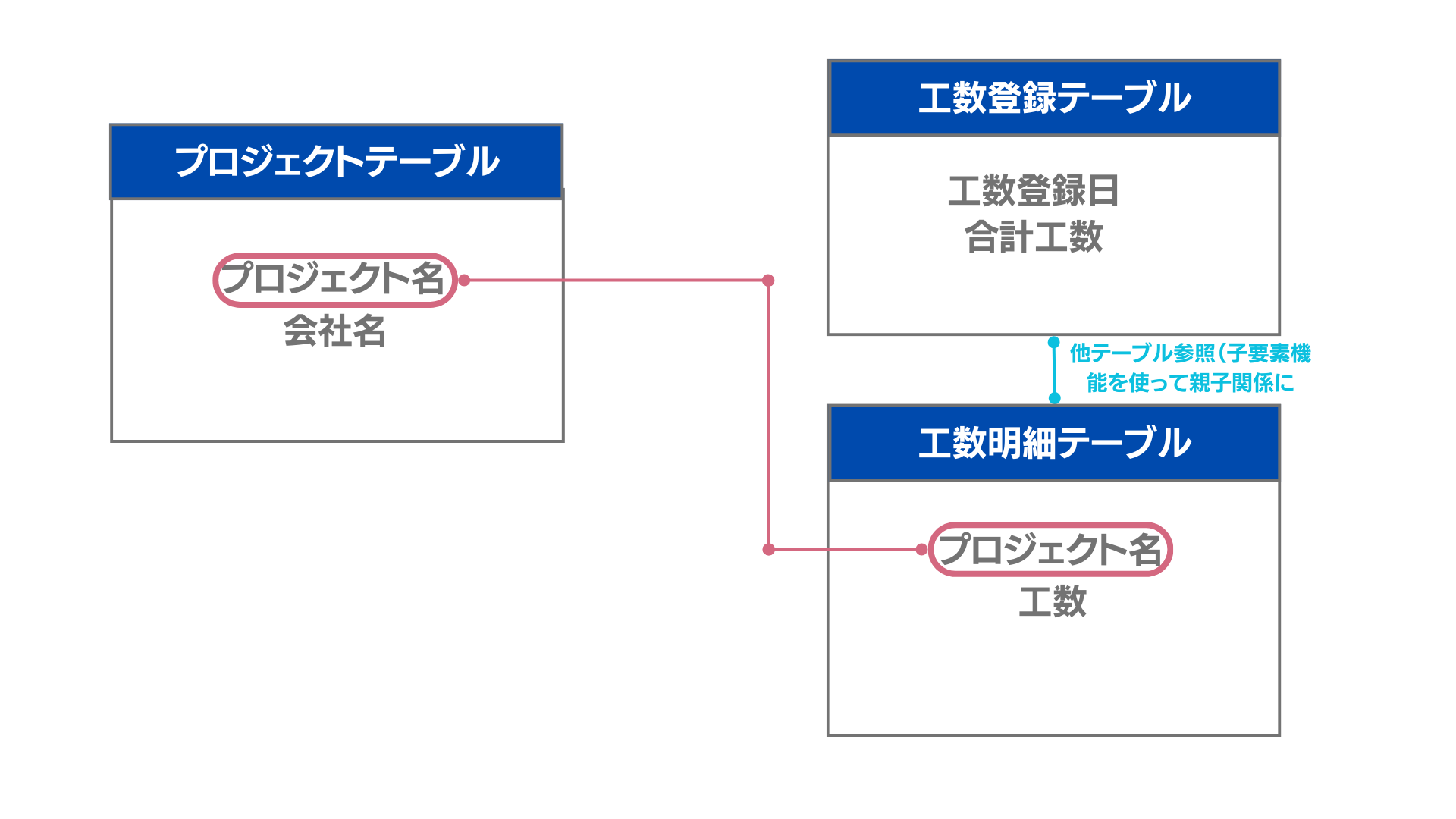
テーブルを構築する
1. プロジェクトマスタのテーブルを作成する
1.テーブルを新規作成する
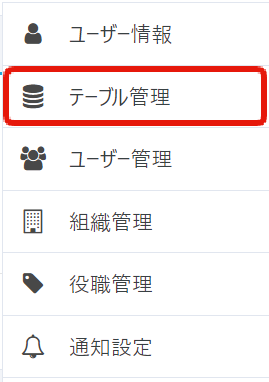
トップ画面右上のアイコンをクリックして、 「テーブル管理」をクリックします。
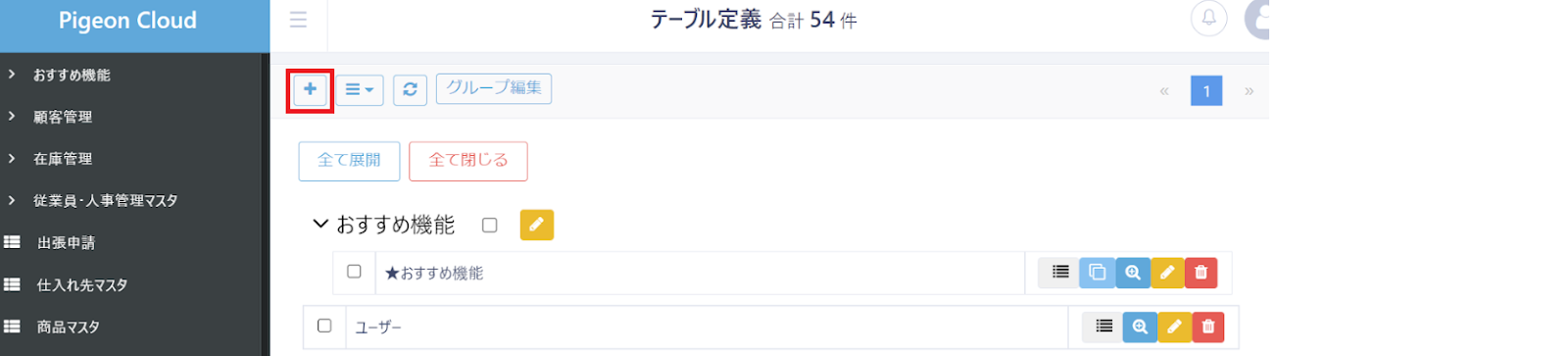
遷移した画面の左上に表示される「+」マークをクリックします。
2.テーブル名を入力する
テーブル名に「プロジェクトマスタテーブル」などと入力します。
「項目を追加する」をクリック。
3.テーブル項目を登録する
次に項目タイプを選んでいきます。
項目タイプはデータの種類に応じて、選択していきましょう。
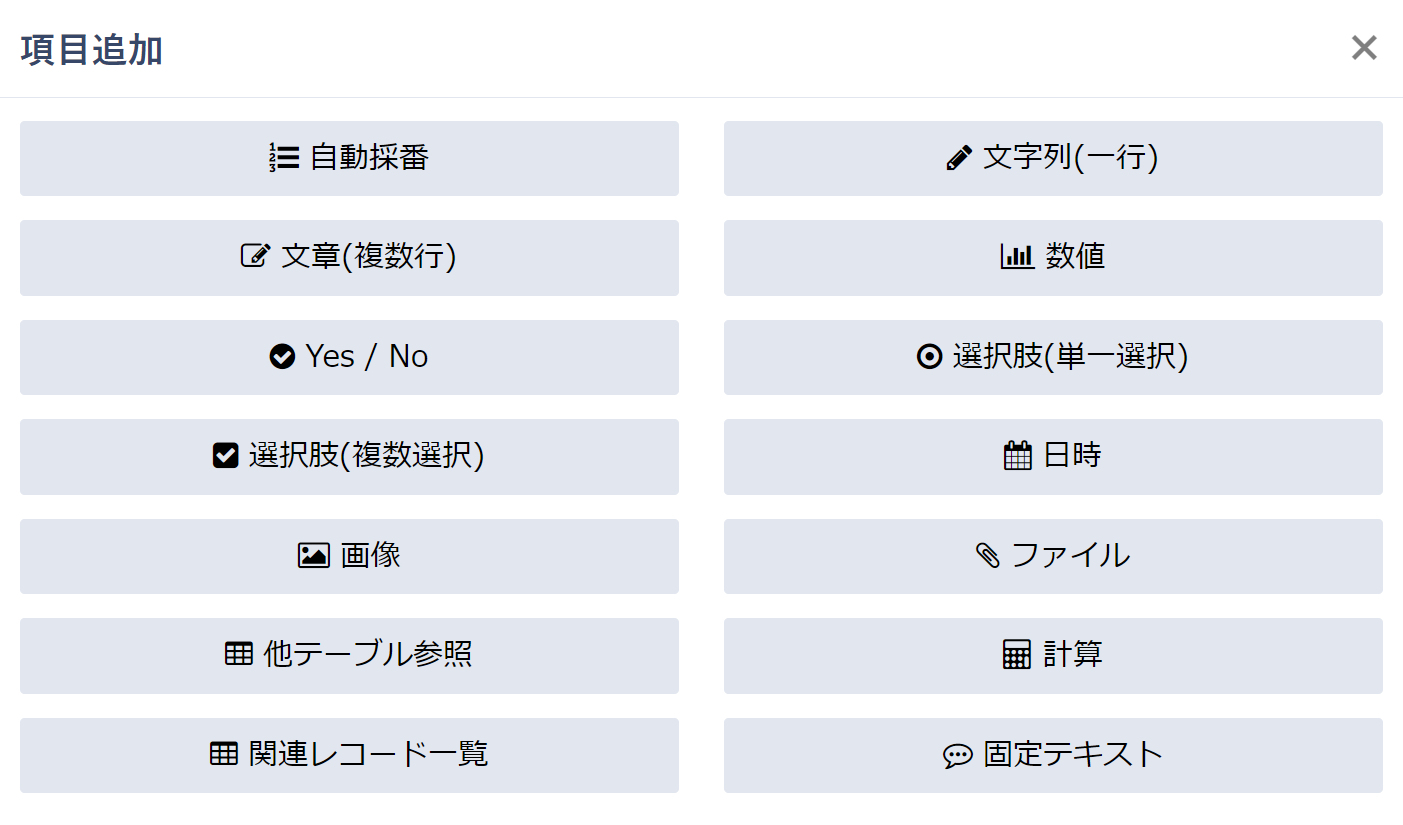
| 項目名 | 項目タイプ | 詳細設定 |
|---|---|---|
| ①プロジェクト名 | 文字列(一行) | - |
| ②会社名 | 文字列(一列) | - |
| ③開始日 | 日時 | 種類:日付のみ |
| ④終了日 | 日時 | 種類:日付のみ |
※すでに、会社マスタ等のマスタテーブルがある場合は、他テーブル参照を使い参照するように設定しても問題ありません。
2. 工数の明細テーブルを作成する
1.テーブル名を入力する
テーブル名に「工数の明細」などと入力します。
「項目を追加する」をクリック。
2. テーブルの項目を設定する
1の手順と同様に、テーブルを新規作成して、テーブル設定画面を開きます。
画面左上の「項目を追加する」ボタンをクリックし、以下の項目を追加します。
| 項目名 | 項目タイプ | 詳細設定 |
|---|---|---|
| ①プロジェクト名 | 他テーブル参照 | 対象テーブル:プロジェクトマスタテーブル 表示項目:プロジェクト名 |
| ②工数 | 数値 | 数値の形式:少数 桁数:1.00 単位記号表示:時間(末尾につける) |
| ③作業区分 | 選択肢(単一選択) | 項目の選択肢:作業,MTG,テスト,管理業務 |
※社内で発生しうる作業の区分に適宜変更してください。
3.工数管理の親テーブルを作成する
1.テーブル名を入力する
テーブル名に「工数管理」などと入力します。
「項目を追加する」をクリック。
2.テーブルの項目を設定する
1の手順と同様に、テーブルを新規作成して、テーブル設定画面を開きます。
画面左上の「項目を追加する」ボタンをクリックし、以下の項目を追加します。
| 項目名 | 項目タイプ | 詳細設定 |
|---|---|---|
| ①工数登録日 | 日時 | 種類:日付のみ |
| ②工数明細 | 他テーブル参照 | 対象テーブル:工数明細 入力フォームにする(子テーブル機能):「有効」にチェック |
| ③合計工数 | 計算 | 計算式:SUM({工数明細::工数}) |
この設定を行うことで、工数登録テーブルの1つのレコードの中で、複数の工数明細を追加して登録することができます。
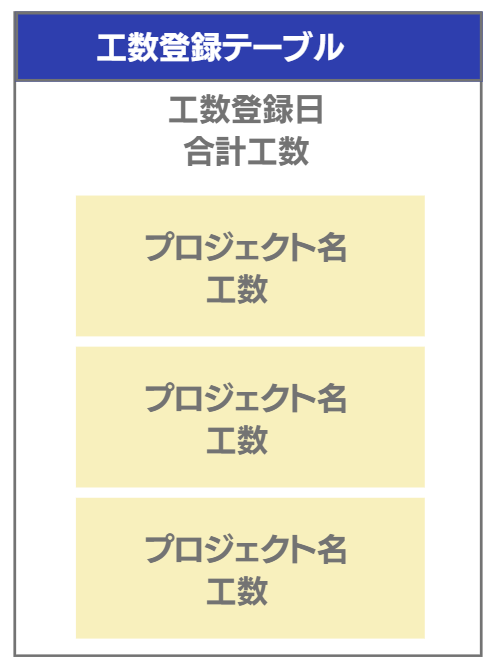
この計算式を設定することで、この工数管理のテーブルの1レコード内に登録された工数明細の工数を合計することができます。
4.工数管理の親テーブルの項目「工数登録日」を子テーブルに表示する
工数の集計を、子テーブルの工数明細テーブルで行うため、親テーブルの項目「工数登録日」を、子テーブルにコピーします。
1.子テーブル「工数明細」テーブルの設定画面を開く
最初に設定した、工数明細テーブルの設定画面を開きます。
2.計算項目を追加する
項目を追加し、項目タイプに「計算」を選択し、以下のように設定します。
| 項目名 | 項目タイプ | 詳細設定 |
|---|---|---|
| ④工数登録日 | 計算 | 計算式:{親テーブル::工数登録日} |
この「親テーブル」の計算式は、他テーブル参照で子要素機能を有効にしているテーブルがあれば有効となります。「親テーブル」という部分は、親テーブルのままで問題ありません。
設定できたら、テーブル設定画面の更新ボタンを押して設定を反映します。
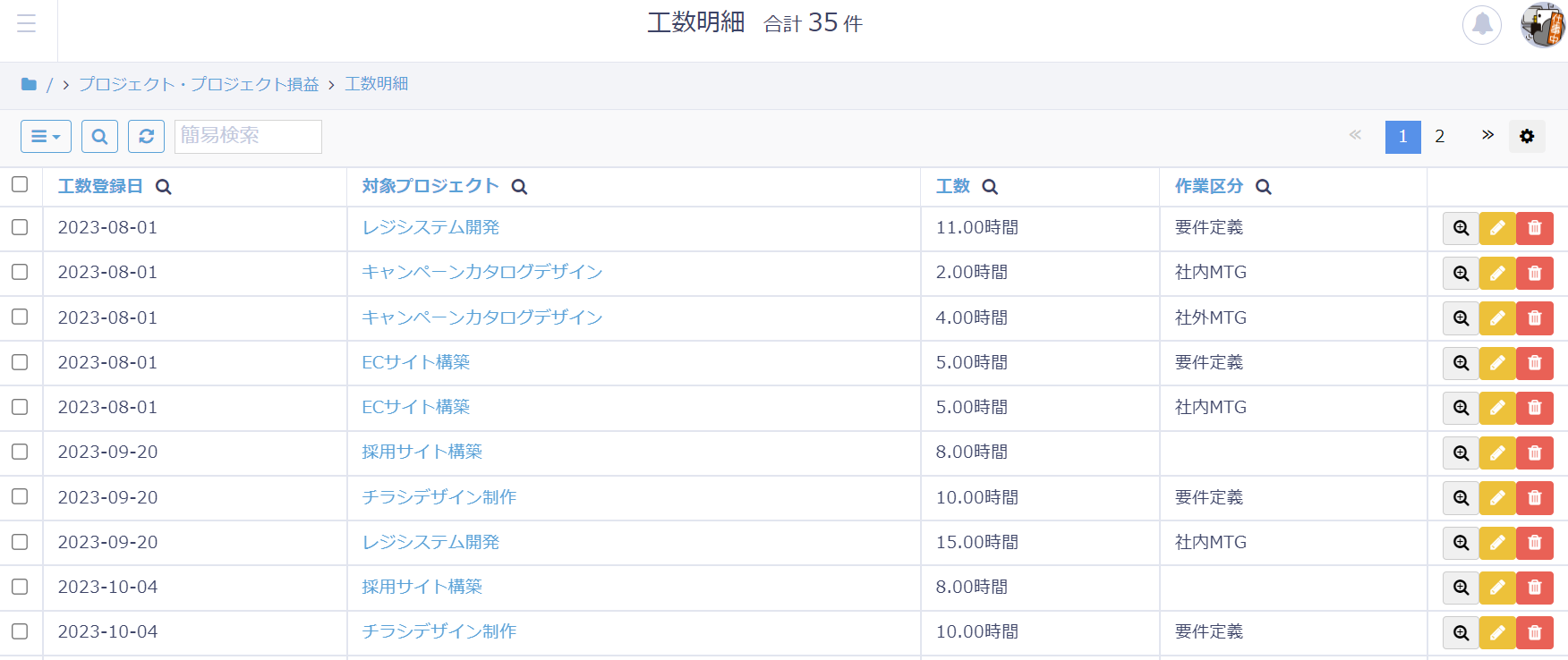
工数明細テーブルのイメージ
集計の設定をする
ここでは、工数管理のテーブルを活用したデータ集計のフィルタを作成する方法をご説明します。
1. プロジェクト別の工数を集計する
①工数明細テーブルの画面左上のハンバーガーメニューをクリックします。

②「集計」を選択します。
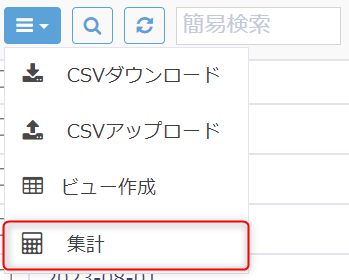
③以下を参考に、集計の設定をします。
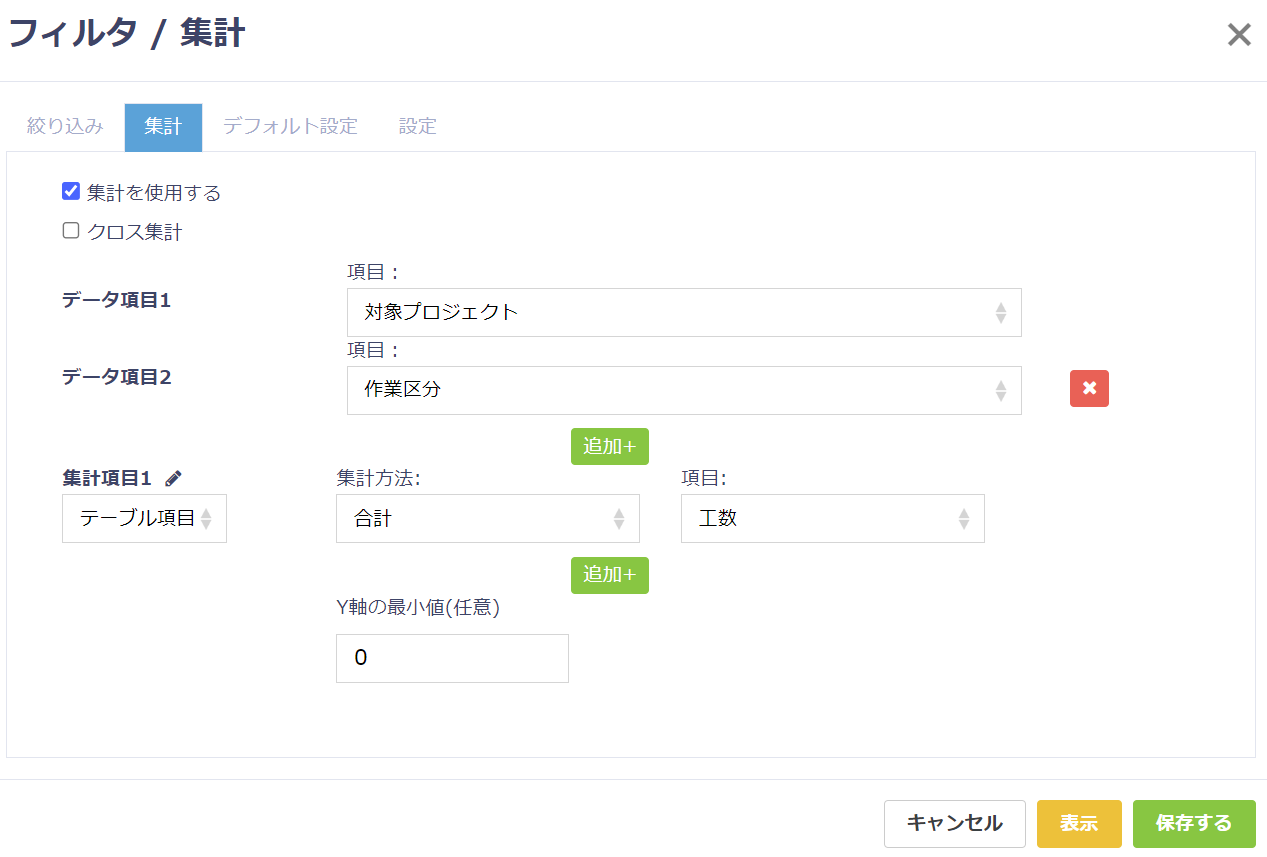
集計のイメージ