
シリアル番号や個体番号を管理しながら、製品ごとの残高を管理する
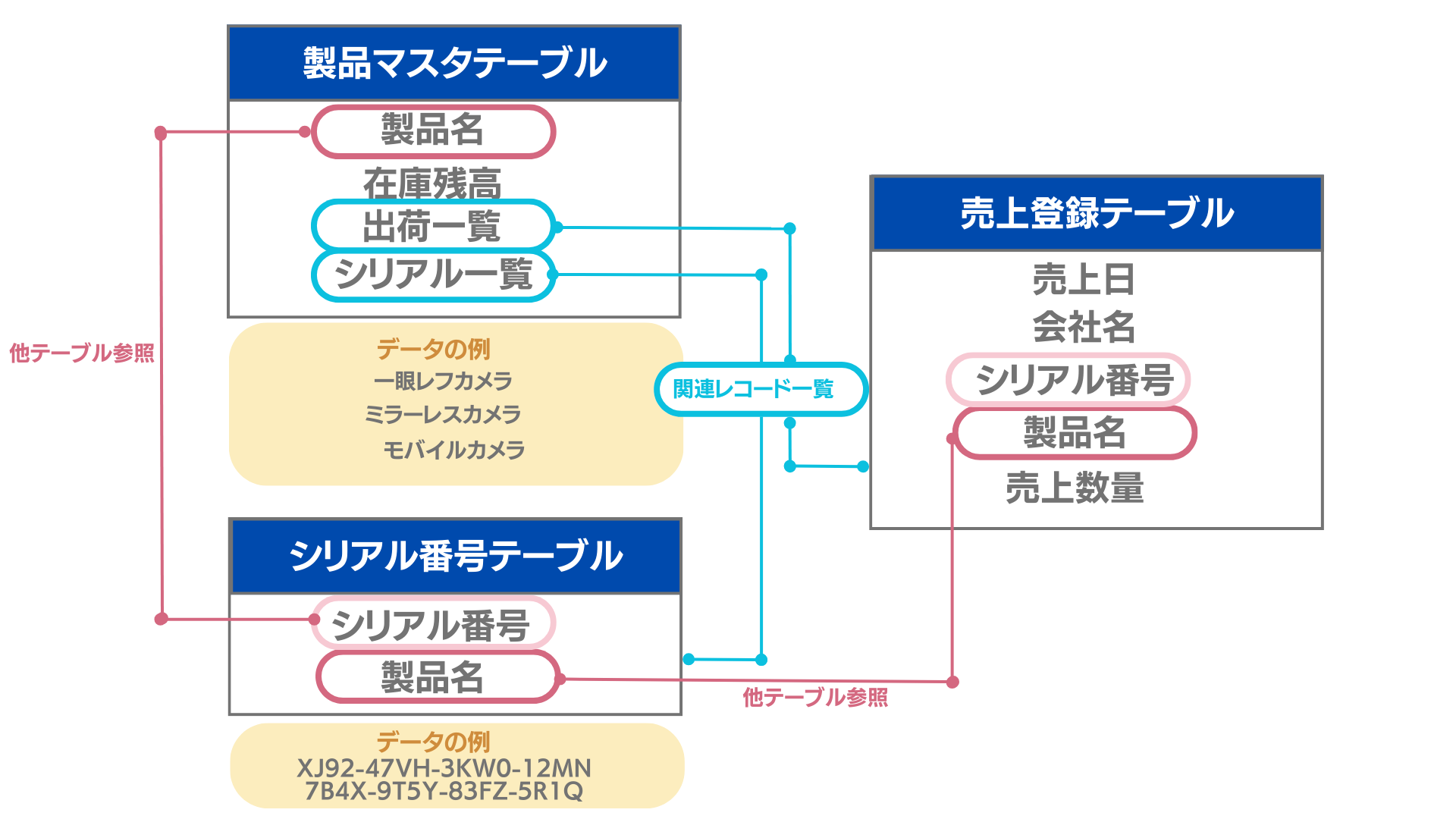
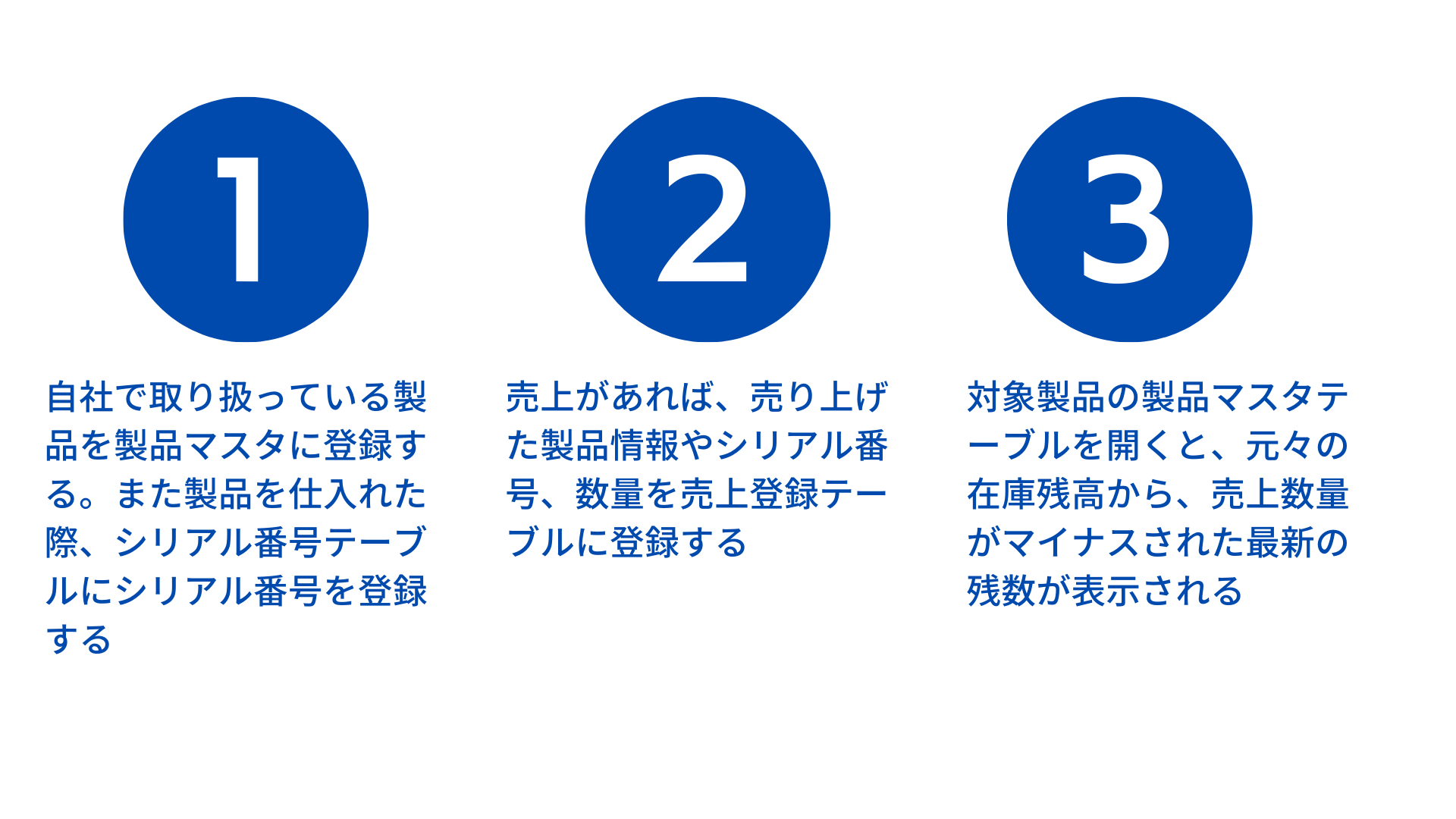
ここでご紹介するのは、製品のシリアル番号を管理しながら、売上登録の際に、登録した製品を選択し、その際に登録した数量を在庫残高に反映させるような運用方法です。
製品マスタテーブルを作成する
1.テーブル管理画面から新規テーブルを作成します。
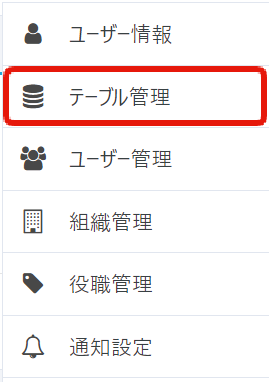
トップ画面右上のアイコンをクリックして、「テーブル管理」をクリックします。
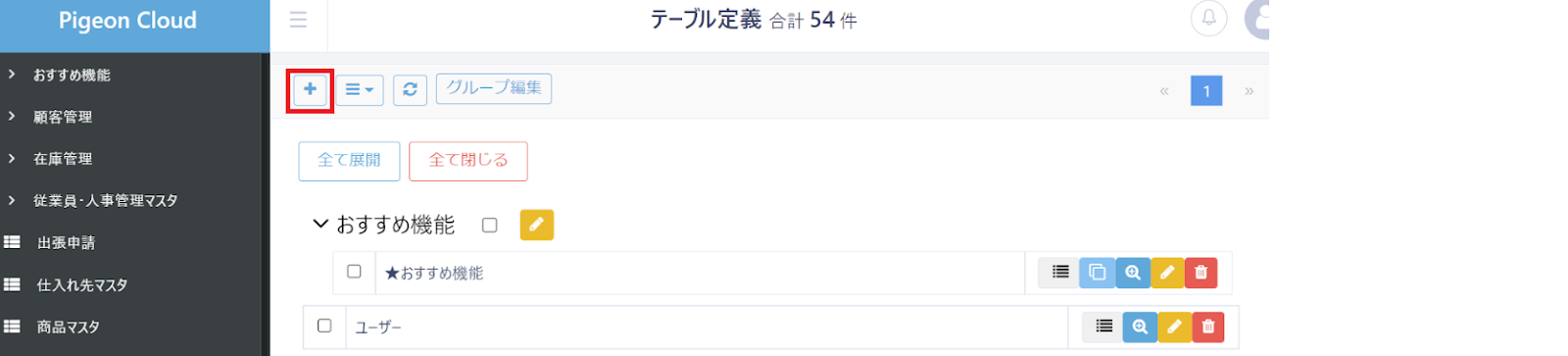
遷移した画面の左上に表示される「+」マークをクリックします。
2.テーブル名を入力する
テーブル名に「製品マスタテーブル」などと入力します。
「項目を追加する」をクリック。
3.テーブル項目を登録する
次に項目タイプを選んでいきます。
項目タイプはデータの種類に応じて、選択していきましょう。
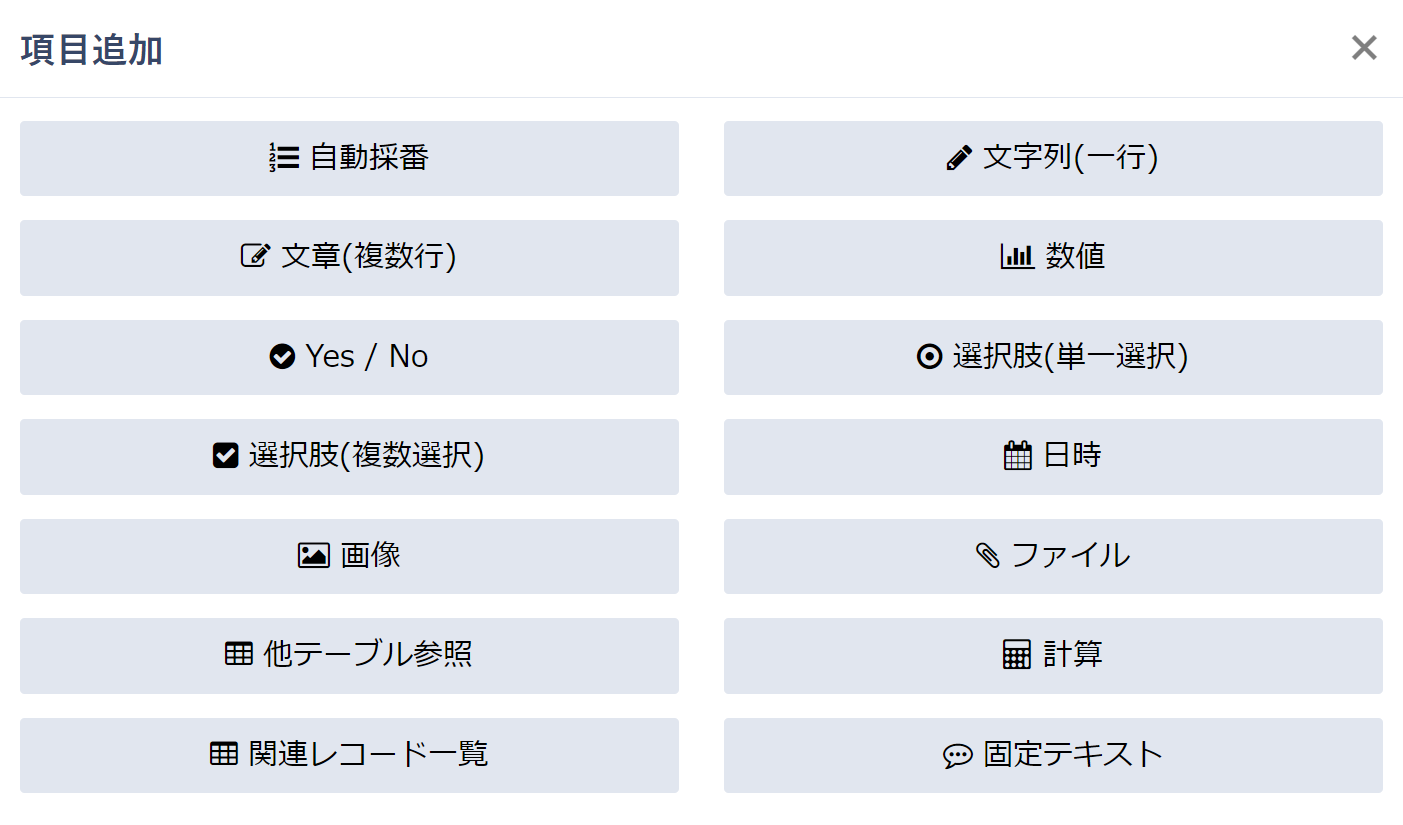
| 項目名 | 項目タイプ | 詳細設定 |
|---|---|---|
| ①製品名 | 文字列(一行) | - |
製品マスタテーブルは、のちほど「在庫残高」の項目等を追加します。一旦、この内容で登録します。
シリアル番号テーブルを作成する
1.テーブル管理画面から新規テーブルを作成します。
トップ画面右上のアイコンをクリックして、「テーブル管理」をクリックします。
遷移した画面の左上に表示される「+」マークをクリックします。
2.テーブル名を入力する
テーブル名に「シリアル番号テーブル」などと入力します。
緑色の「項目を追加する」をクリック。
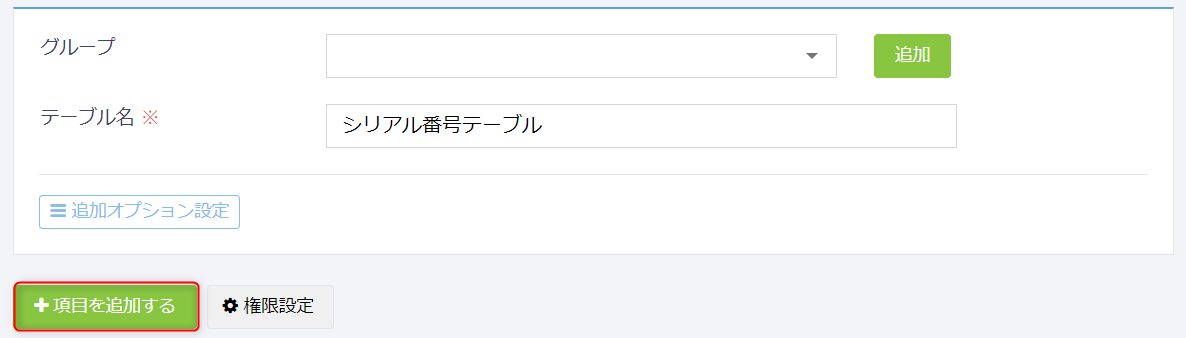
3.テーブル項目を登録する
次に項目タイプを選んでいきます。
同じく項目タイプはデータの種類に応じて、選択していきます。
| 項目名 | 項目タイプ | 詳細設定 |
|---|---|---|
| ①シリアル番号 | 文字列(一行) | 「値の重複を禁止する」にチェック |
| ②製品名 | 他テーブル参照 | 参照テーブル:製品マスタテーブル 表示項目:製品名 |
| ③在庫 | 数値 | - |
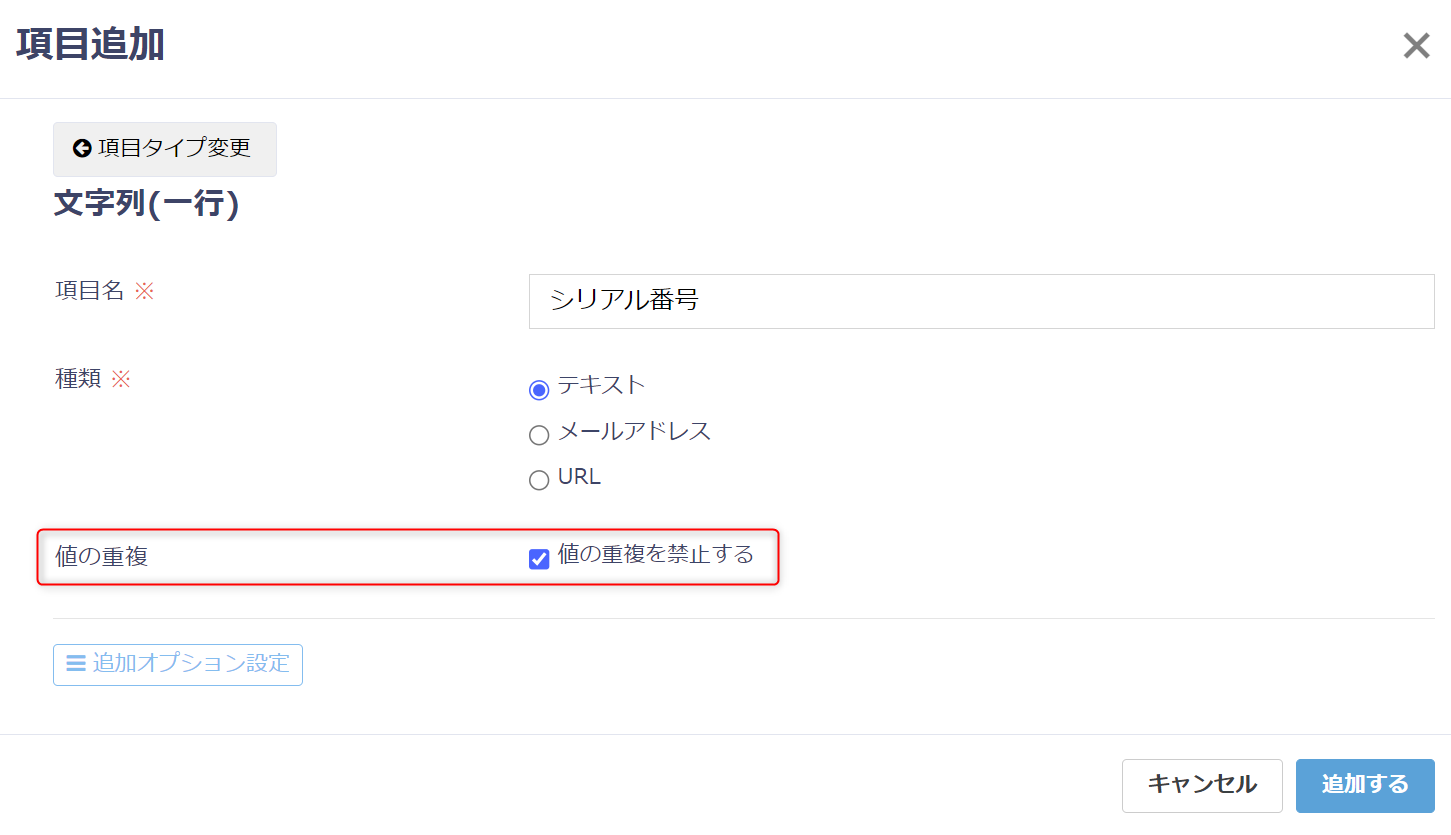
※シリアル番号の特性上、重複はありえないという前提のもと、「値の重複を禁止する」にチェックを入れてください。
この内容で登録します。
売上登録テーブルを作成する
1.テーブル管理画面から新規テーブルを作成します。
トップ画面右上のアイコンをクリックして、「テーブル管理」をクリックします。
遷移した画面の左上に表示される「+」マークをクリックします。
2.テーブル名を入力する
テーブル名に「売上登録テーブル」などと入力します。
緑色の「項目を追加する」をクリック。
3.テーブル項目を登録する
次に項目タイプを選んでいきます。
同じく項目タイプはデータの種類に応じて、選択していきます。
| 項目名 | 項目タイプ | 詳細設定 |
|---|---|---|
| ①売上日 | 日付 | 種類:日付のみ |
| ②会社名 | 文字列(一列) | - |
| ③製品名 | 他テーブル参照 | 参照テーブル:製品マスタテーブル 表示項目:製品名 |
| ④シリアル番号 | 他テーブル参照 | 参照テーブル:シリアル番号テーブル 表示項目:シリアル番号 |
| ⑤売上数量 | 数値 | - |
※すでに、会社マスタ等のマスタテーブルがある場合は、他テーブル参照を使い参照するように設定しても問題ありません。
この状態で保存してから、シリアル番号から以下を参考に、製品名をコピーする設定をします。
※一度保存しないと、コピー先の項目が設定画面に表示されないため
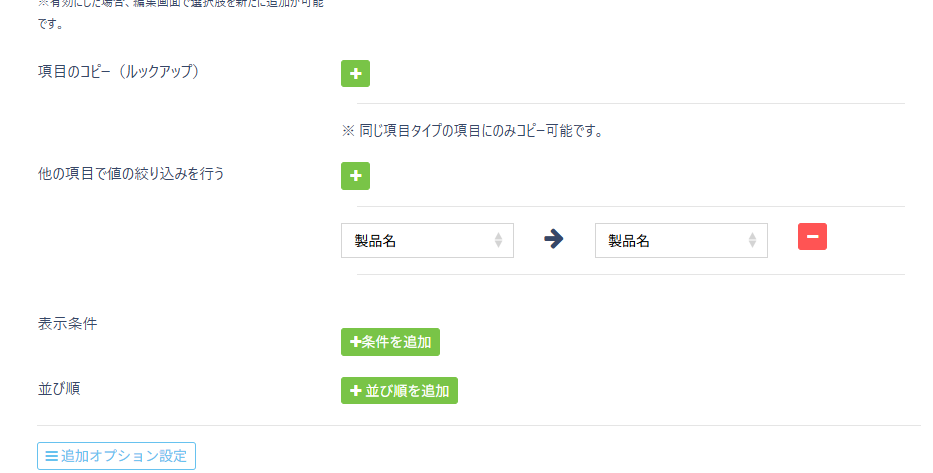
これで、シリアル番号を選択したら製品名が製品名にコピーされるようになります。
製品マスタテーブルに、対象製品の売上数が反映されるように設定する
1.テーブル管理画面から最初に作成した製品テーブルを選択します。
トップ画面右上の設定アイコンをクリックして、テーブル設定画面を開きます。

2.項目を追加する
「項目を追加する」ボタンをクリックして、以下を参考に、項目を追加します。
| 項目名 | 項目タイプ | 詳細設定 |
|---|---|---|
| ①売上一覧 | 関連レコード一覧 | 表示する条件:ID=製品名 表示する項目:売上日、会社名 ソート:売上日 昇順 |
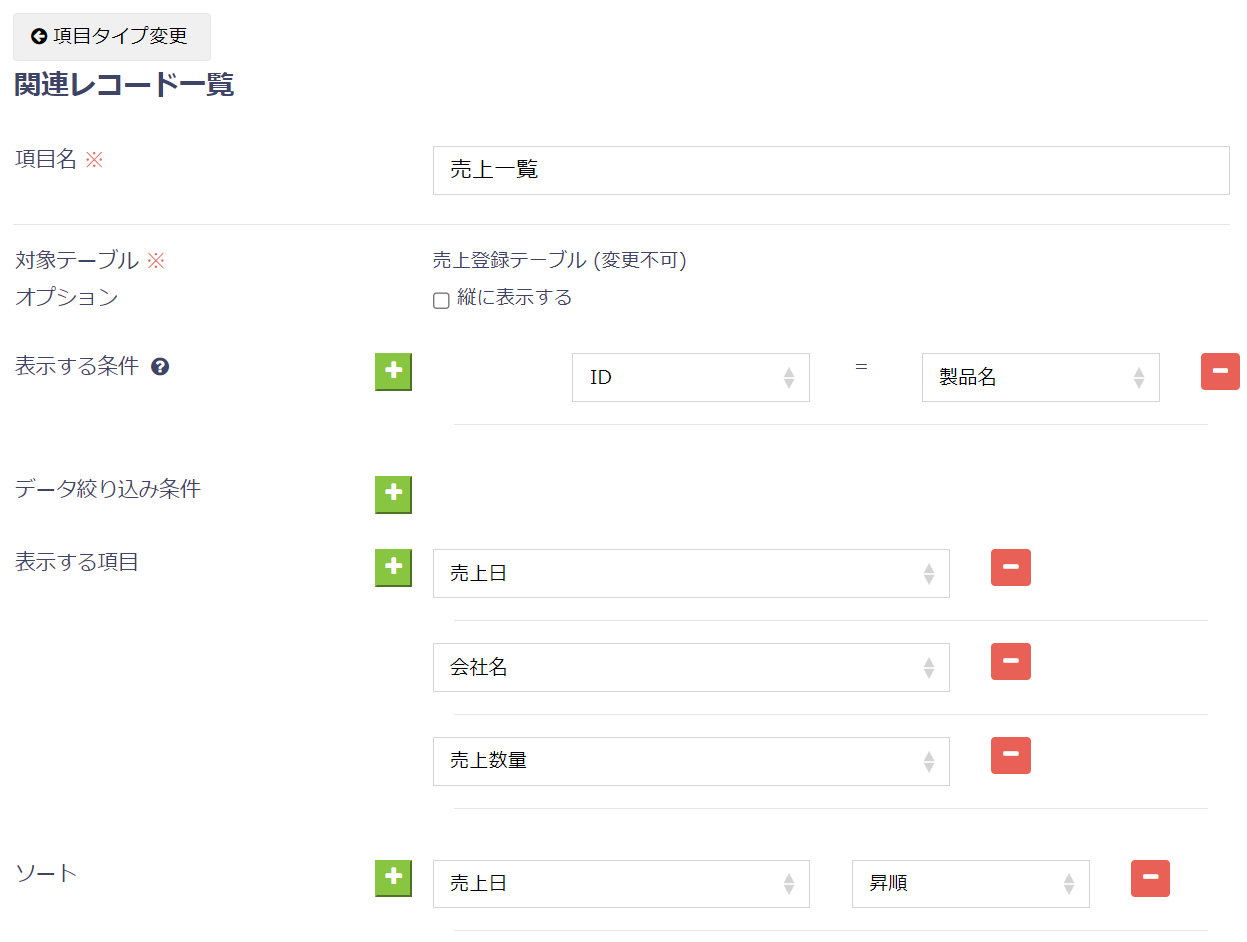
3.関連レコード一覧で引用した売上一覧の売上数合計、在庫残高を算出する計算項目をそれぞれ追加する
以下を参考に計算項目を追加して、在庫を自動算出させます。
| 項目名 | 項目タイプ | 詳細設定 |
|---|---|---|
| ①合計売上数 | 計算 | 計算式:SUM({売上一覧::売上数量}) |
| ②在庫残高 | 計算 | 計算式:{在庫}-{合計売上数} |
この設定により、製品ごとにどのくらい売り上げているか、最初の在庫に対して今どのくらいの在庫残高があるか等を確認することができるようになります。ぜひ、試してみてください。