大・中・小項目で絞り込み選択ができるようにする
大・中・小項目で絞り込み選択ができるようにする
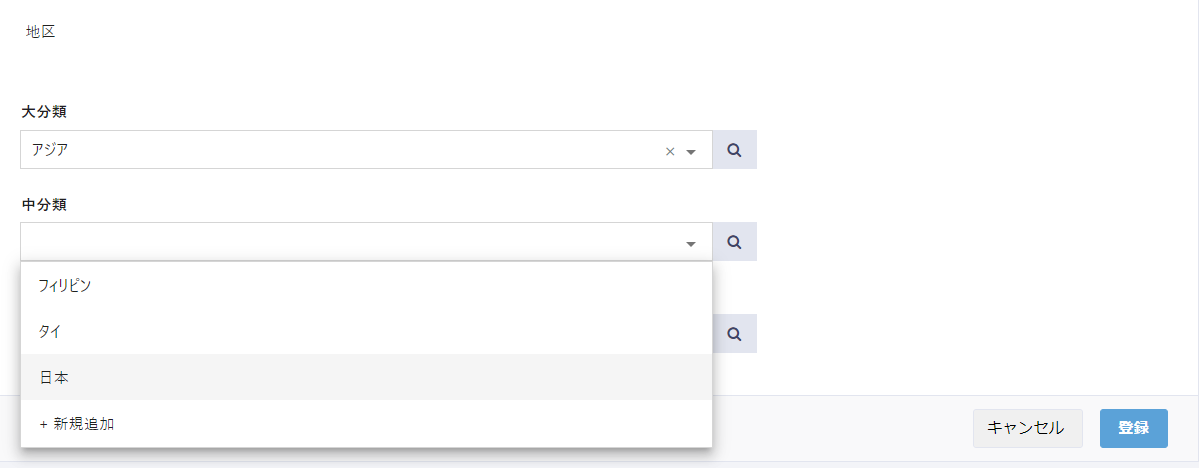
ここでご紹介するのは、例えば以下のように、先に選択した項目に応じて、次に選択する項目が絞り込み表示されるような項目をマスタに登録する方法です。
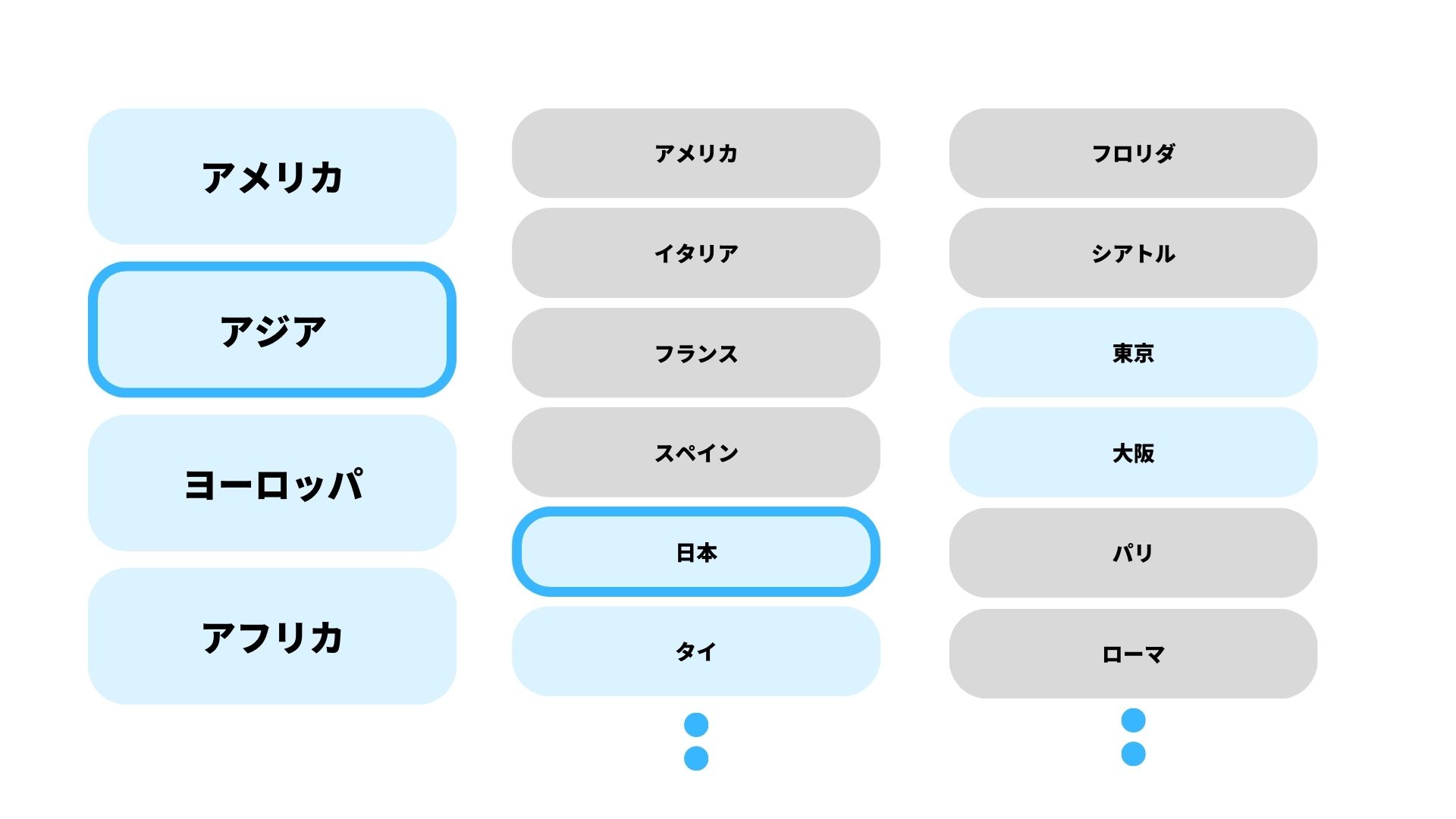
例えばエリア選択(大分類)でアジアを選択したら日本やタイ、フィリピン等、アジアに属する国の一覧が表示され、さらに国の選択(中分類)で日本を選択すると日本の都道府県が表示される、等のイメージです。
PigeonCloudではカレンダー表示や通知設定が可能ですので、タスク管理を行うことで、月・週・日表示でのタスクの管理や、ステータスに応じた通知・アラートの送信(メール通知やSlack通知等)が可能です。
※以下はあくまでサンプルであり、PigeonCloudを活用するイメージを持っていただくための例ですので、入力テキスト等細かい点は運用に合わせて適宜変更いただいて問題ありません。
【使っている機能】
- 他テーブル参照
- 表示条件の設定
テーブルを作成する
1.大分類のマスタのテーブル設定をする
大分類のマスタのテーブルを設定します。
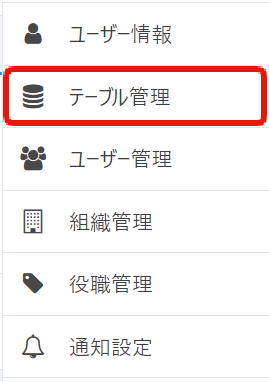
トップ画面右上のアイコンをクリックして、「テーブル管理」をクリックします。
遷移した画面の左上に表示される「+」マークをクリックします。
必要な項目を登録していきます。
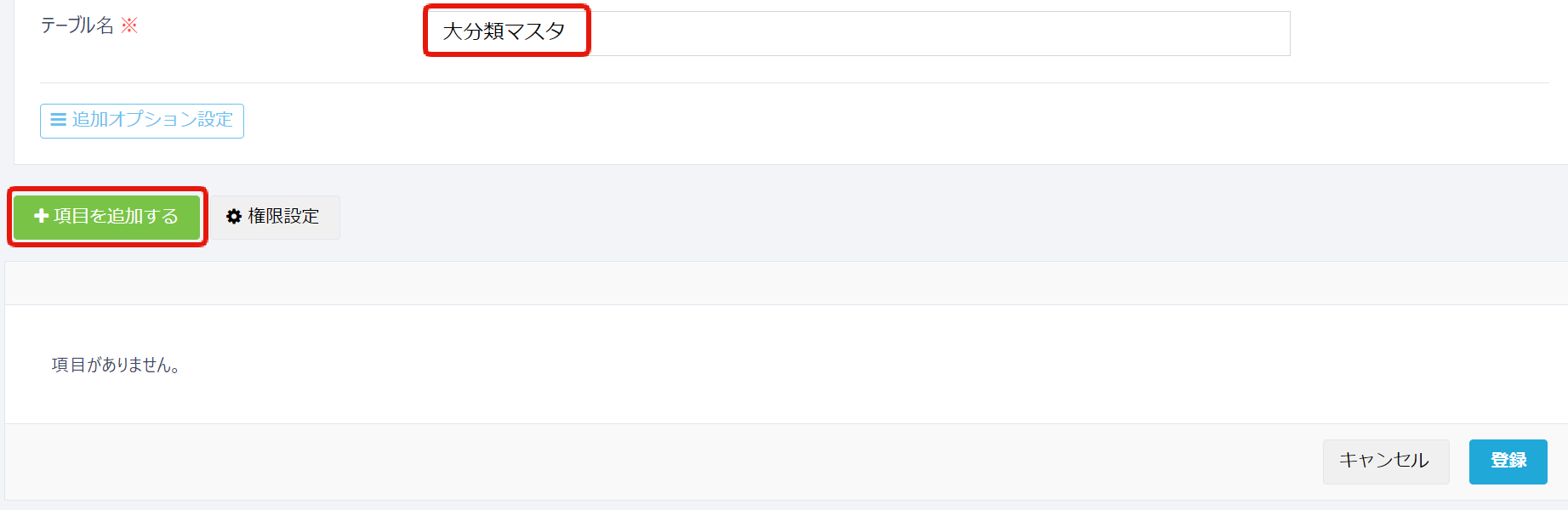
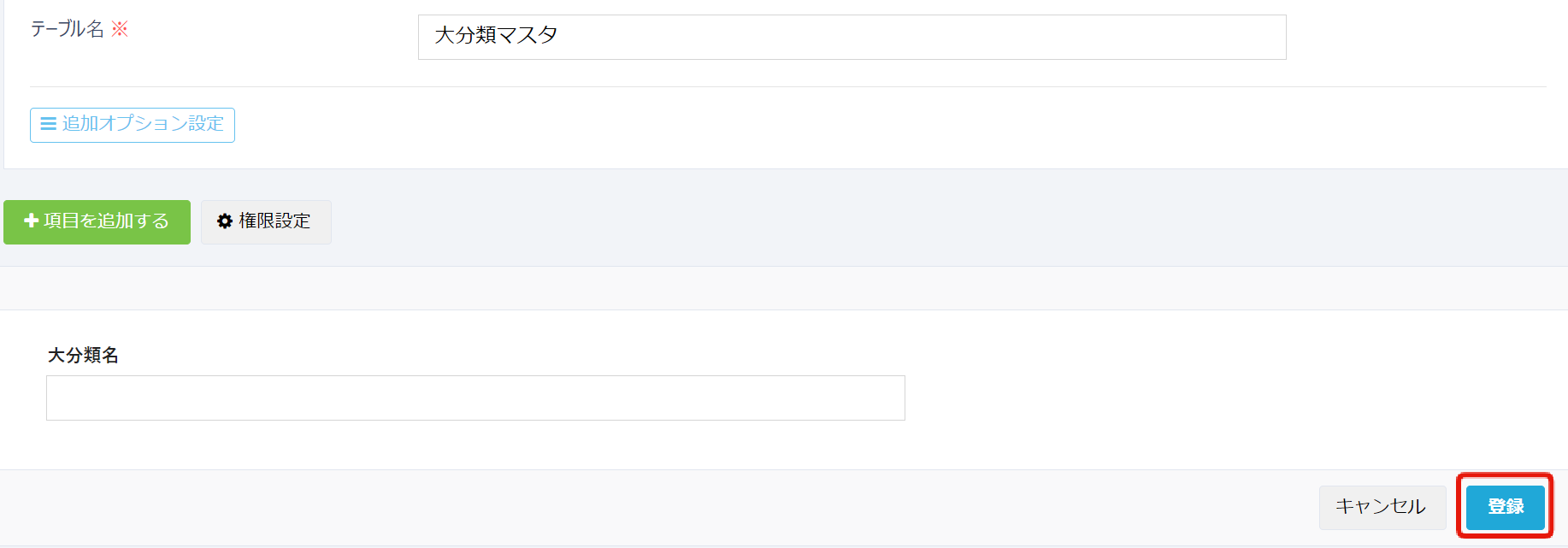
テーブル名に「大分類マスタ」と入力し、「項目を追加する」をクリック。
次に項目タイプを選んでいきます。
項目タイプはデータの種類に応じて、選択していきましょう。
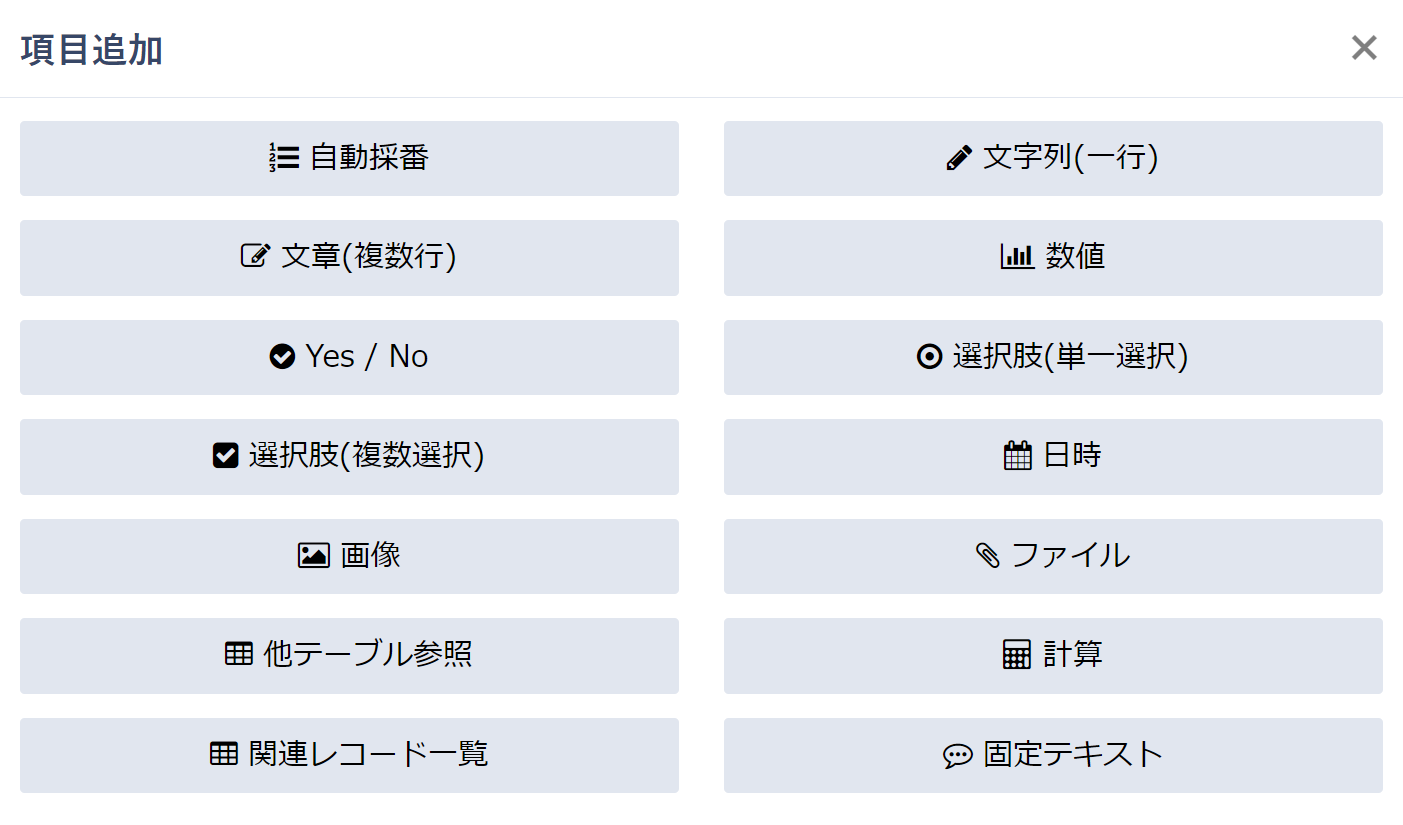
| 項目名 | 項目タイプ | 詳細設定 |
|---|---|---|
| ①大分類名 | 文字列(一行) | - |
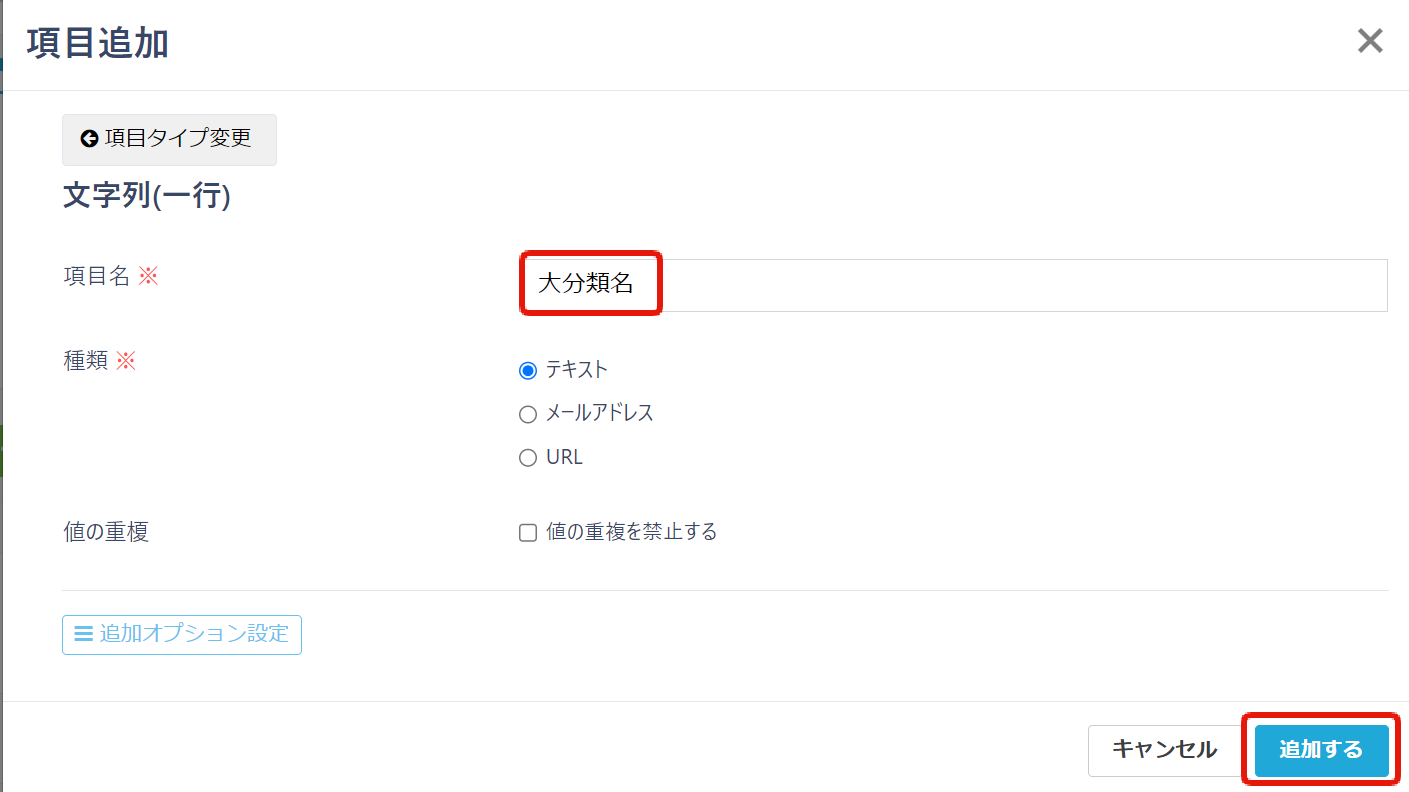
入力できたらこのような画面に切り替わるので、「登録」を押します。
2.中分類のマスタのテーブル設定をする
次に、中分類のマスタのテーブルを設定します。
既にテーブル管理画面が表示されていると思いますので、画面の左上に表示される「+」マークをクリックします。
先ほどと同じ流れで入力していきます。
テーブル名に「中分類マスタ」と入力し、「項目を追加する」をクリック。
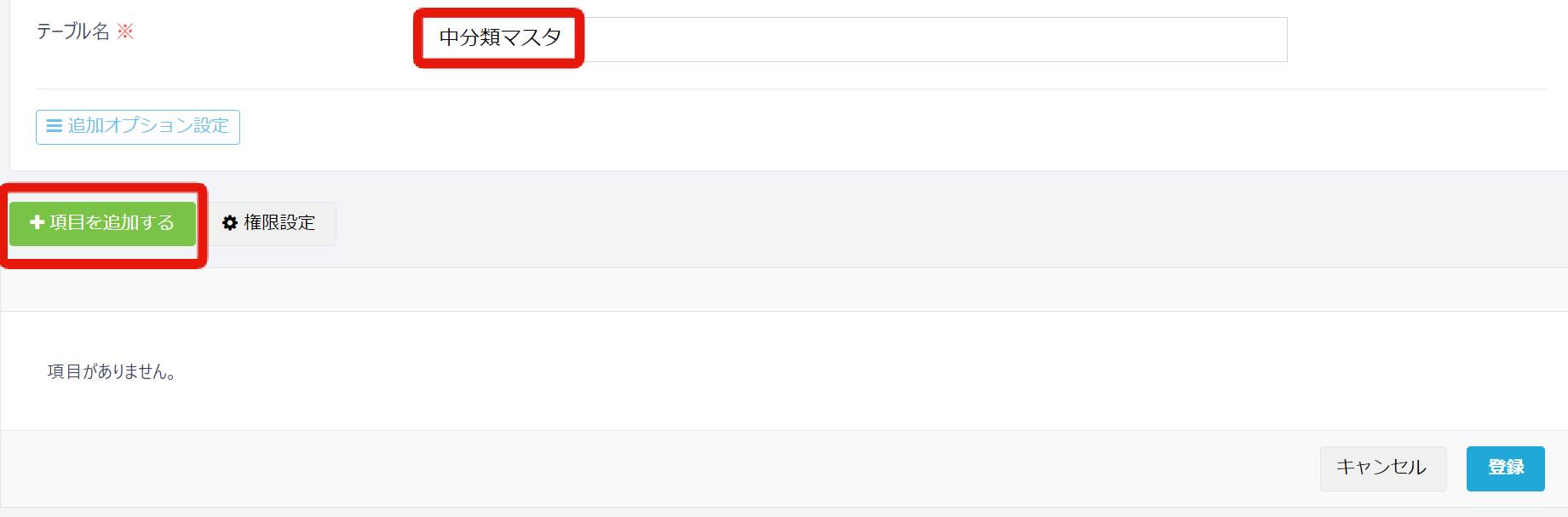
| 項目名 | 項目タイプ | 詳細設定 |
|---|---|---|
| ①中分類名 | 文字列(一行) | - |
| ②大分類 | 他テーブル参照 | 対象テーブル:大分類マスタ 表示項目:大分類名 |
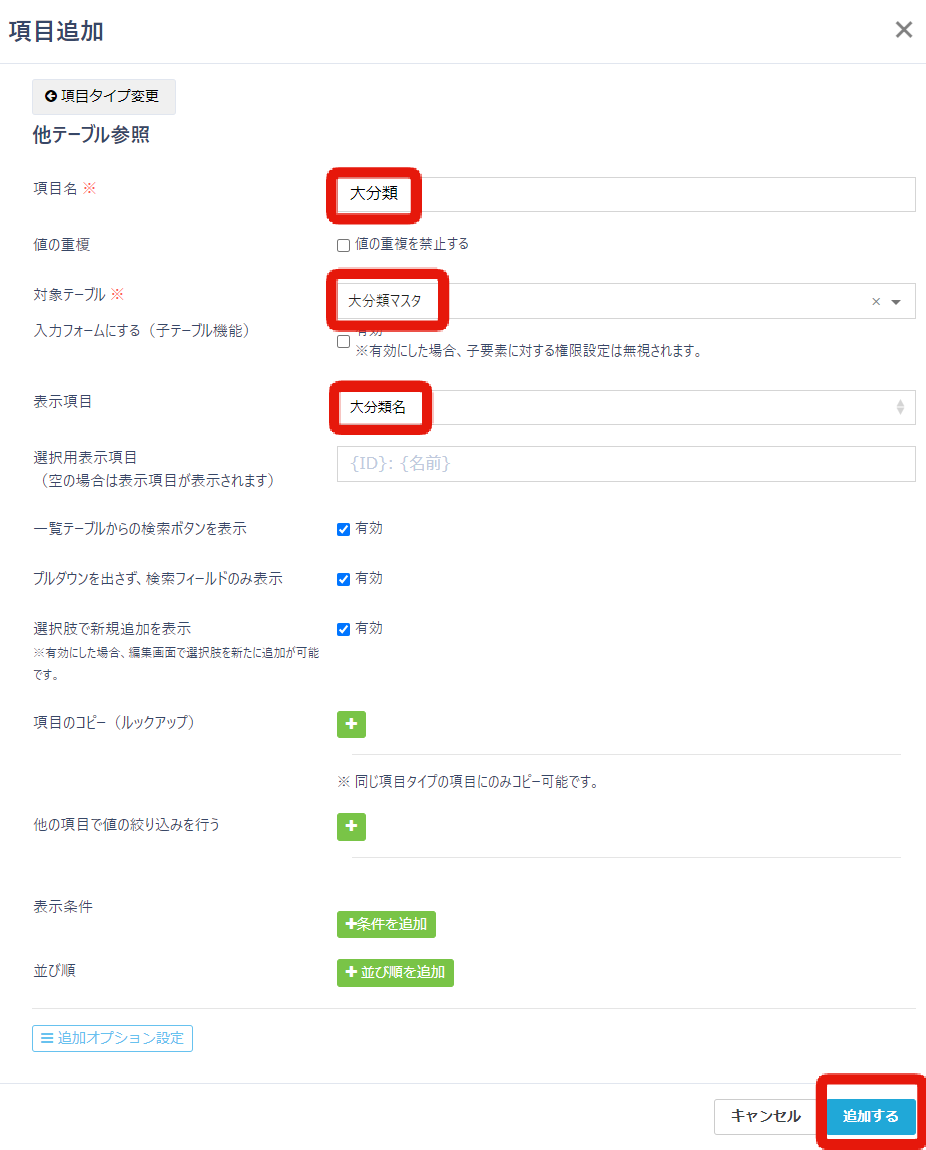
「追加」をしたら、このような画面に切り替わるので、「登録」します。
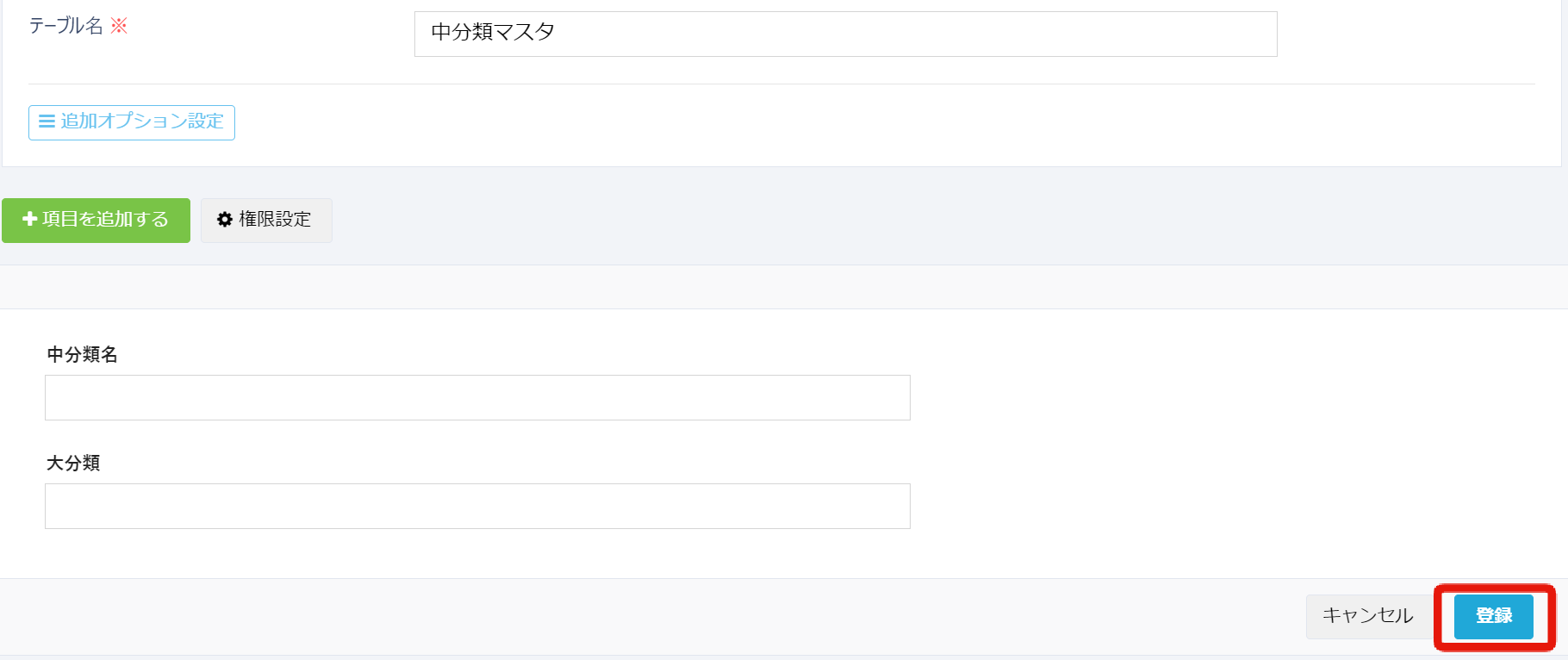
3.小分類のマスタのテーブル設定をする
続いて、小分類のマスタのテーブルを設定します。
既にテーブル管理画面が表示されていると思いますので、画面の左上に表示される「+」マークをクリックします。
先ほどと同じように入力していきます。
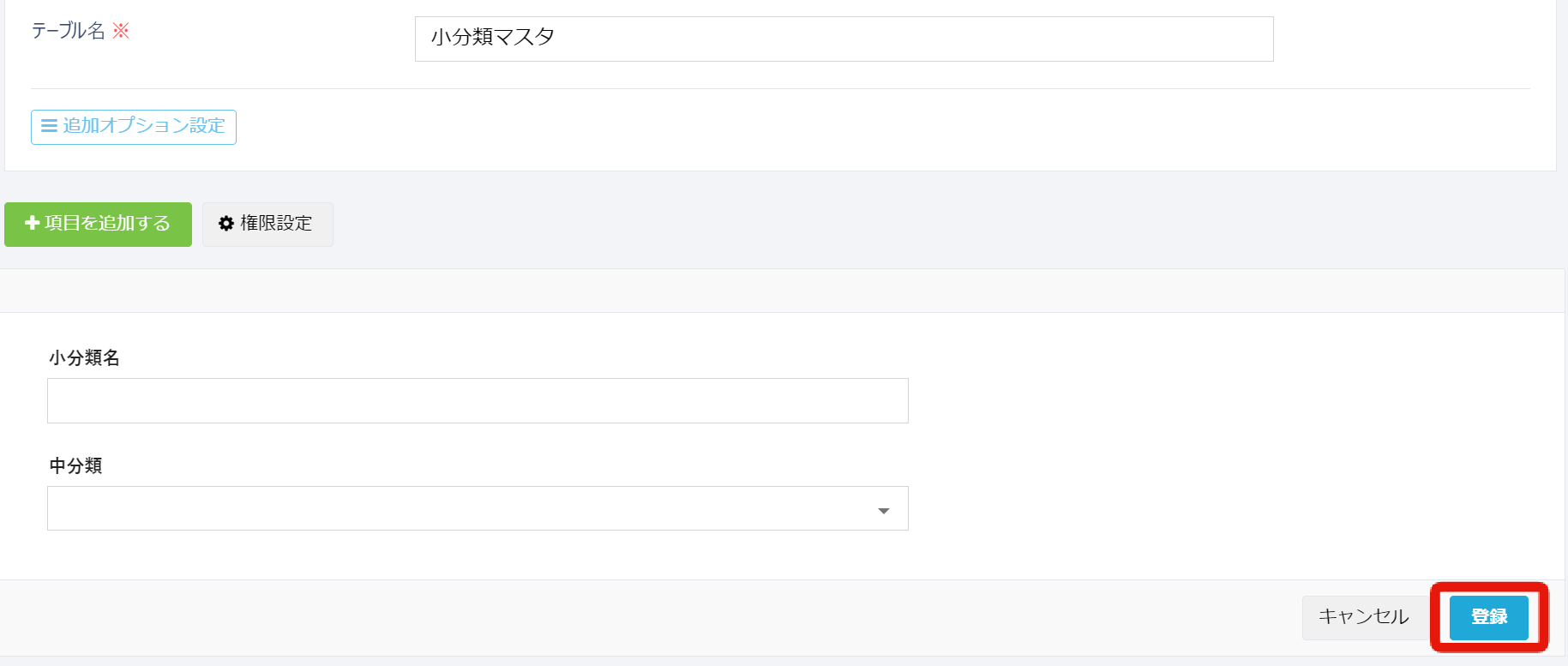
テーブル名に「小分類マスタ」、「項目を追加する」をクリック。
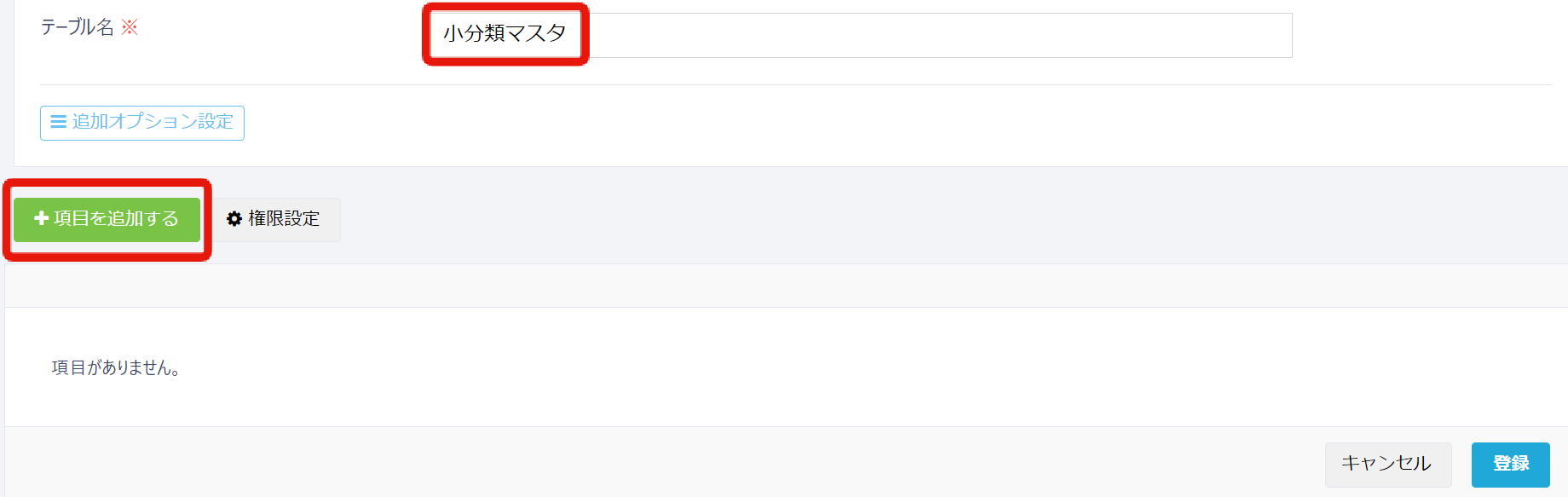
| 項目名 | 項目タイプ | 詳細設定 |
|---|---|---|
| ①小分類名 | 文字列(一行) | - |
| ②中分類 | 他テーブル参照 | 対象テーブル:中分類マスタ 表示項目:中分類名 |
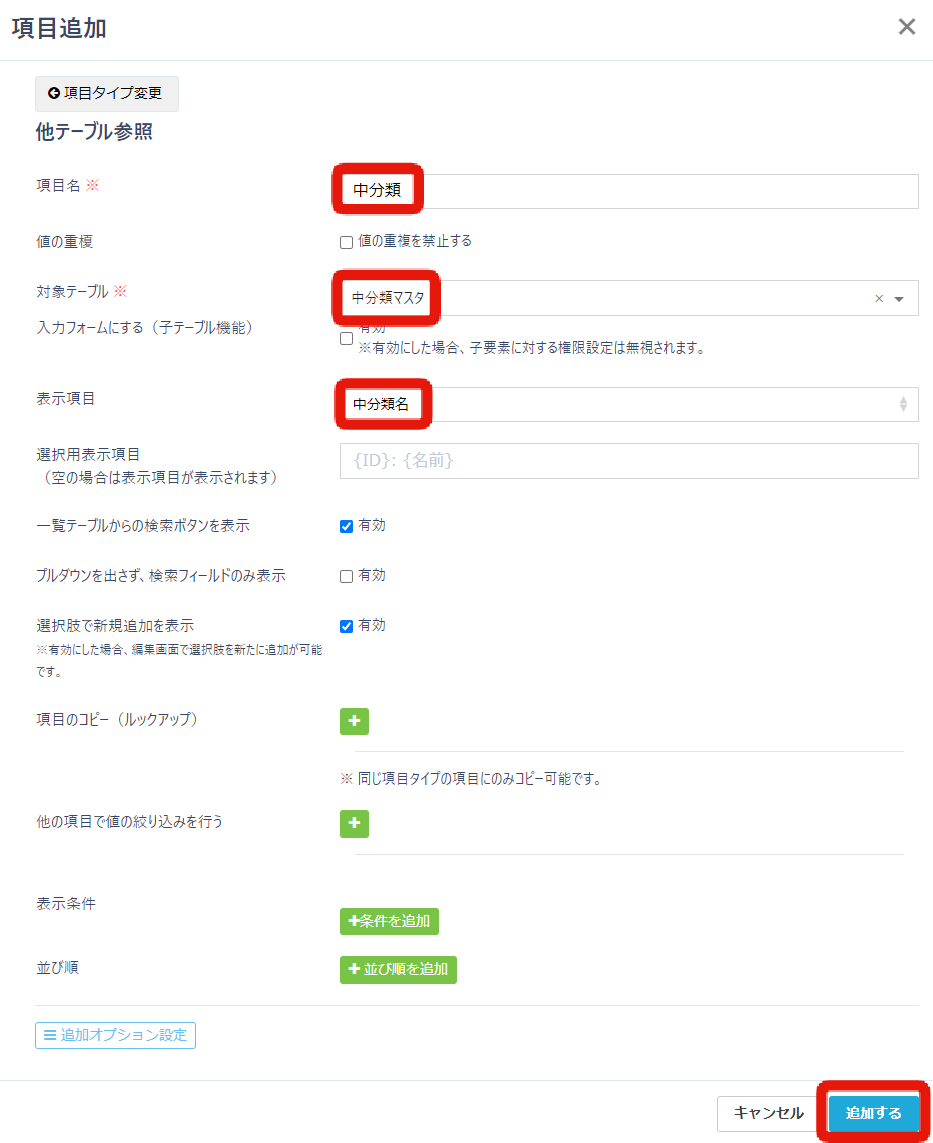
「追加」をしたら、このような画面に切り替わるので、「登録」します。
4.絞り込み選択欄を設定したいテーブルを設定する
作成した分類マスタを用いて絞り込み選択欄を設定したいテーブルを設定します。ここでは、顧客マスタを想定します。
既にテーブル管理画面が表示されていると思いますので、画面の左上に表示される「+」マークをクリックします。
テーブル名に「顧客マスタ」、「項目を追加する」をクリック。
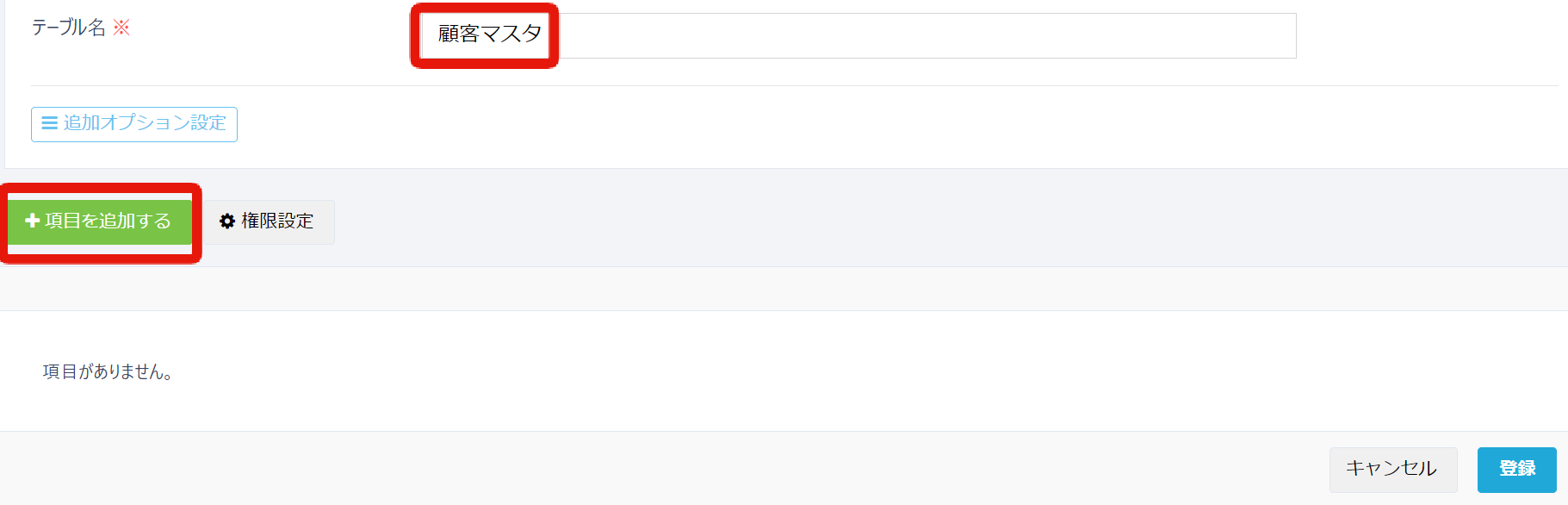
| 項目名 | 項目タイプ | 詳細設定 |
|---|---|---|
| ①顧客名 | 文字列(一行) | - |
| ②大分類 | 他テーブル参照 | 対象テーブル:大分類マスタ 表示項目:大分類名 |
| ③中分類 | 他テーブル参照 | 対象テーブル:中分類マスタ 表示項目:中分類名 |
| ④小分類 | 他テーブル参照 | 対象テーブル:小分類マスタ 表示項目:小分類名 |
ここでは、先に選択した大分類によって紐づく中分類のみが絞り込み表示されるような設定を行います。
③中分類の「他の項目で値の絞り込みを行う」の欄を設定します。
入力できたら、右下の追加・変更するをクリック。
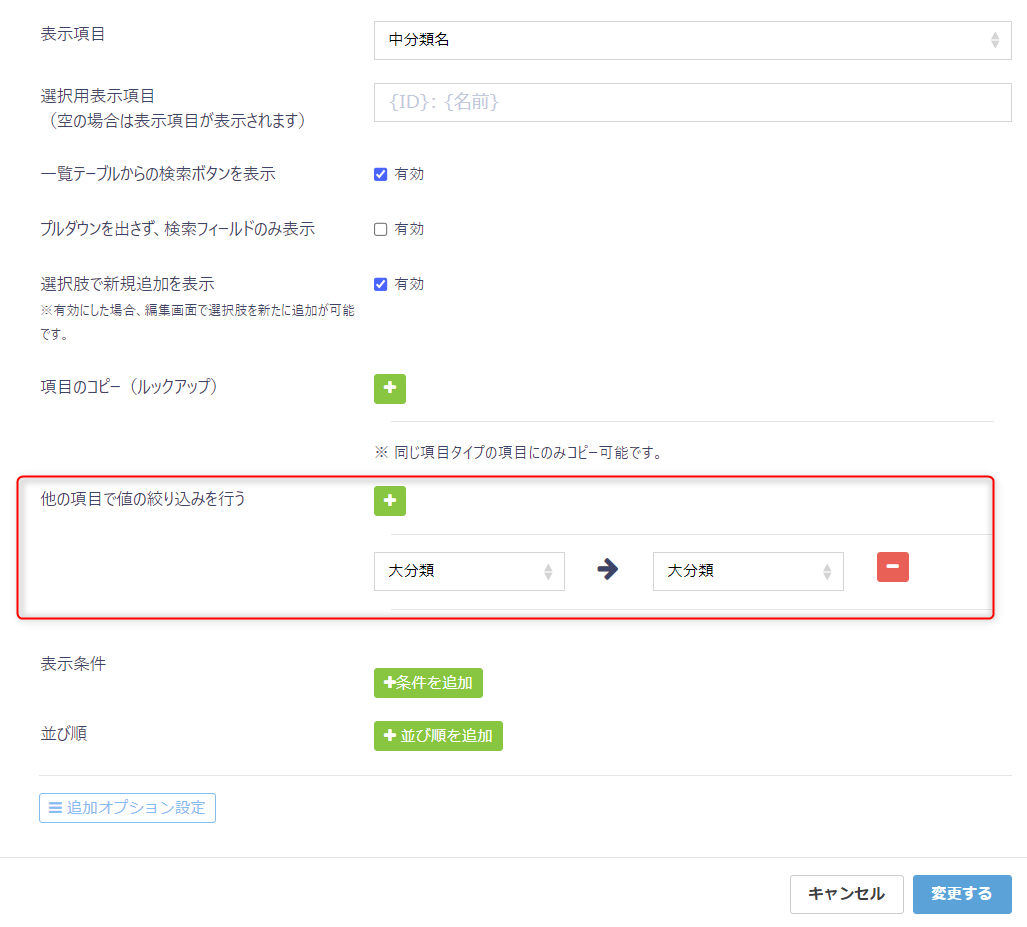
同様に、先に選択した中分類によって紐づく小分類のみが絞り込み表示されるような設定を行います。
④小分類の「他の項目で値の絞り込みを行う」の欄を設定します。
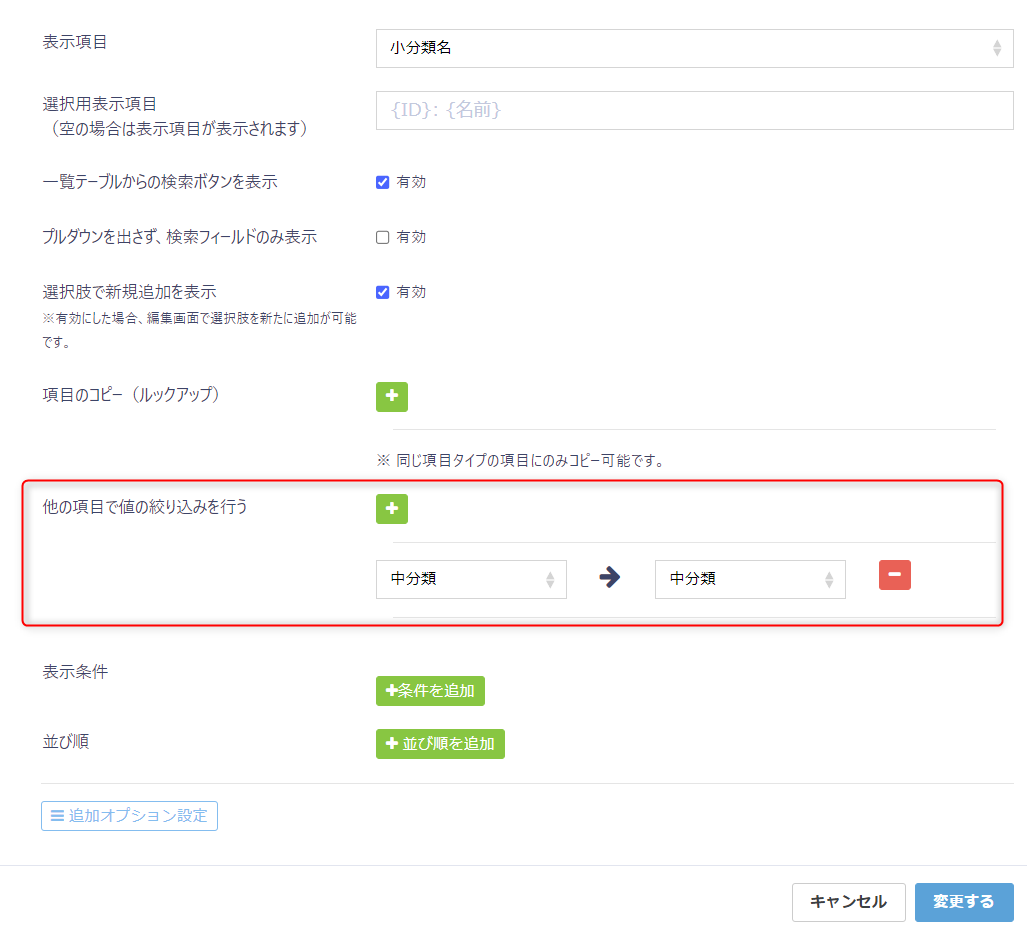
問題なければ追加・変更するボタンをクリックして、設定を保存します。
5.確認用に、レコードを複数登録する
ここまでの設定のみでは、実際に「アジアを選択したら日本やタイが表示され、日本を選択すると東京や大阪が表示される」といったイメージを確認することができません。
以下のレコードを追加するヘルプページを参考にしながら、以下のようにレコードを登録してみて、最後に「顧客マスタ」にて、大分類・中分類・小分類を選択してみてください。
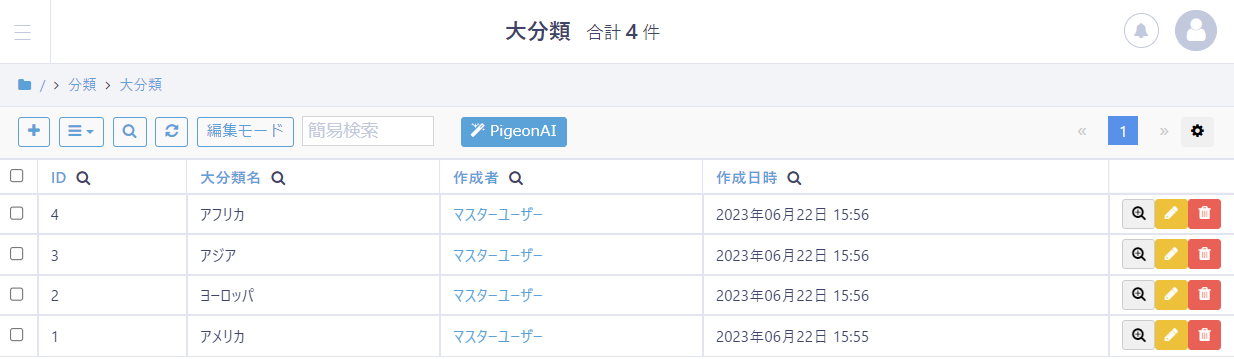
大分類マスタに登録するレコード(一部)
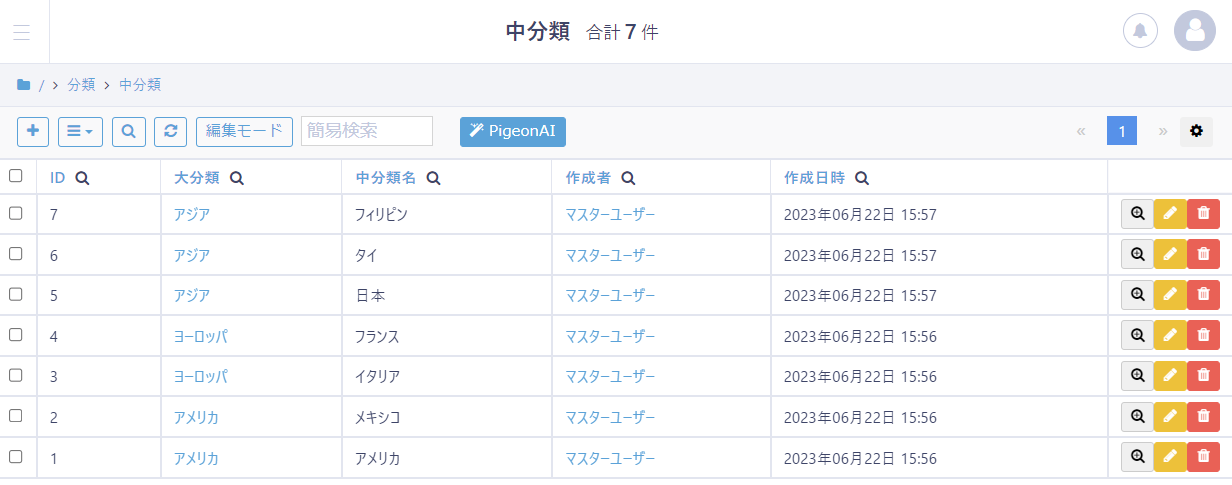
中分類マスタに登録するレコード(一部)
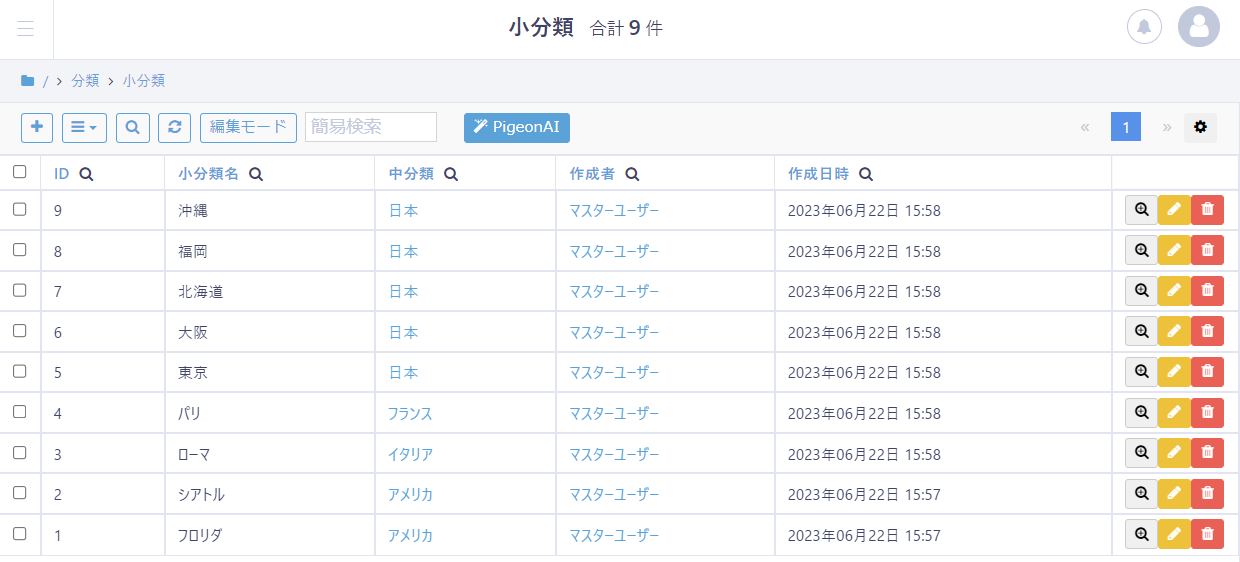
中分類マスタに登録するレコード(一部)
顧客マスタで分類を選択するときのイメージ