工事現場管理台帳を作成する
PigeonCloudに建築関連の顧客情報を登録することで、これまでは現場担当のみで共有していた情報を、全社でリアルタイムに共有することが可能になります。
納期や費用感、対応状況を可視化することができ、管理業務を効率化することができます。
このページでは、PigeonCloudで建築業顧客管理用のテーブルを作成する方法についてご紹介します。
※以下はあくまでサンプルであり、PigeonCloudを活用するイメージを持っていただくための例ですので、入力テキスト等細かい点は運用に合わせて適宜変更いただいて問題ありません。
工事現場管理テーブルを作成する
1.テーブル管理画面から新規テーブルを作成する
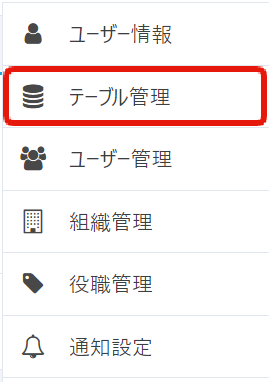
トップ画面右上のアイコンをクリックして、「テーブル管理」をクリックします。
表示された「テーブル定義」画面の左上にある「+テーブルを追加」をクリックします。

2.テーブル名に「建築業顧客管理」を入力する
画面左上の「テーブル名」に「建築業顧客管理」と入力します。

3.項目の登録
以下を参考に、項目を追加していきましょう。
それぞれ、画面右側の「追加」タブで記載の項目タイプをクリックして項目を追加し、画面右側の「設定」タブで項目名などを入力してください。
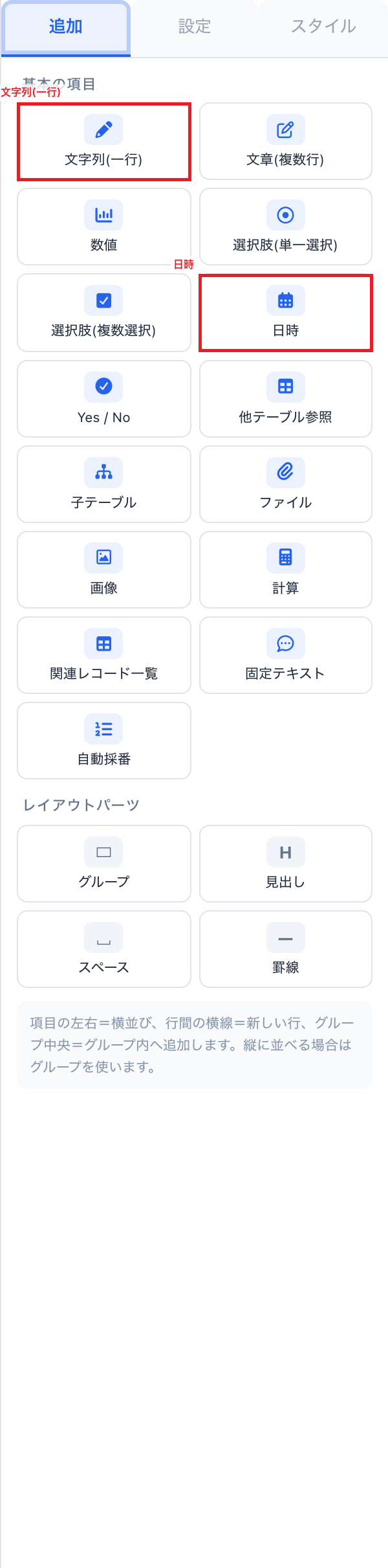
①顧客名を登録する項目を作成します。
項目タイプ:「文字列(一行)」タイプ
項目名:顧客名
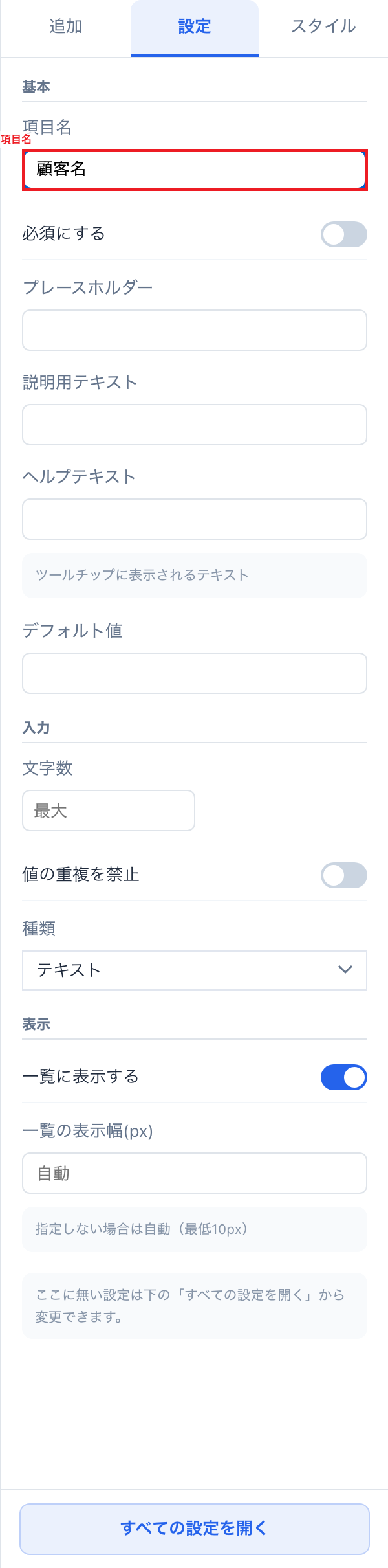
②顧客の住所を登録する項目を作成します。
項目タイプ:「文字列(一行)」タイプ
項目名:住所名
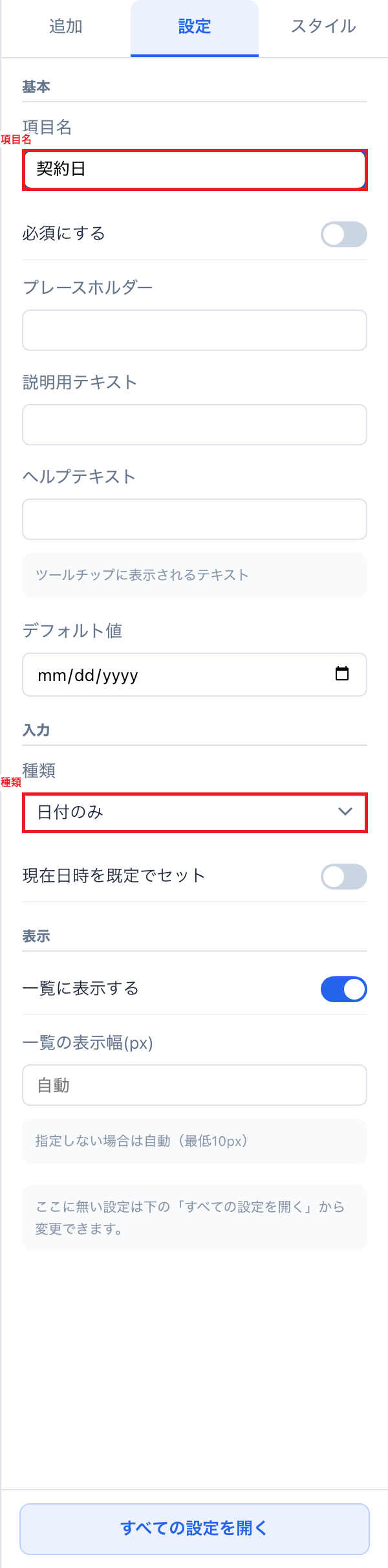
③契約日を登録する項目を作成します。
項目タイプ:「日時」タイプ(「設定」タブの「種類」で「日付のみ」を選択)
項目名:契約日
④着工日を登録する項目を作成します。
項目タイプ:「日時」タイプ(種類:日付のみ)
項目名:着工日
⑤竣工日を登録する項目を作成します。
項目タイプ:「日時」タイプ(種類:日付のみ)
項目名:竣工日
⑥引き渡し日を登録する項目を作成します。
項目タイプ:「日時」タイプ(種類:日付のみ)
項目名:引き渡し日
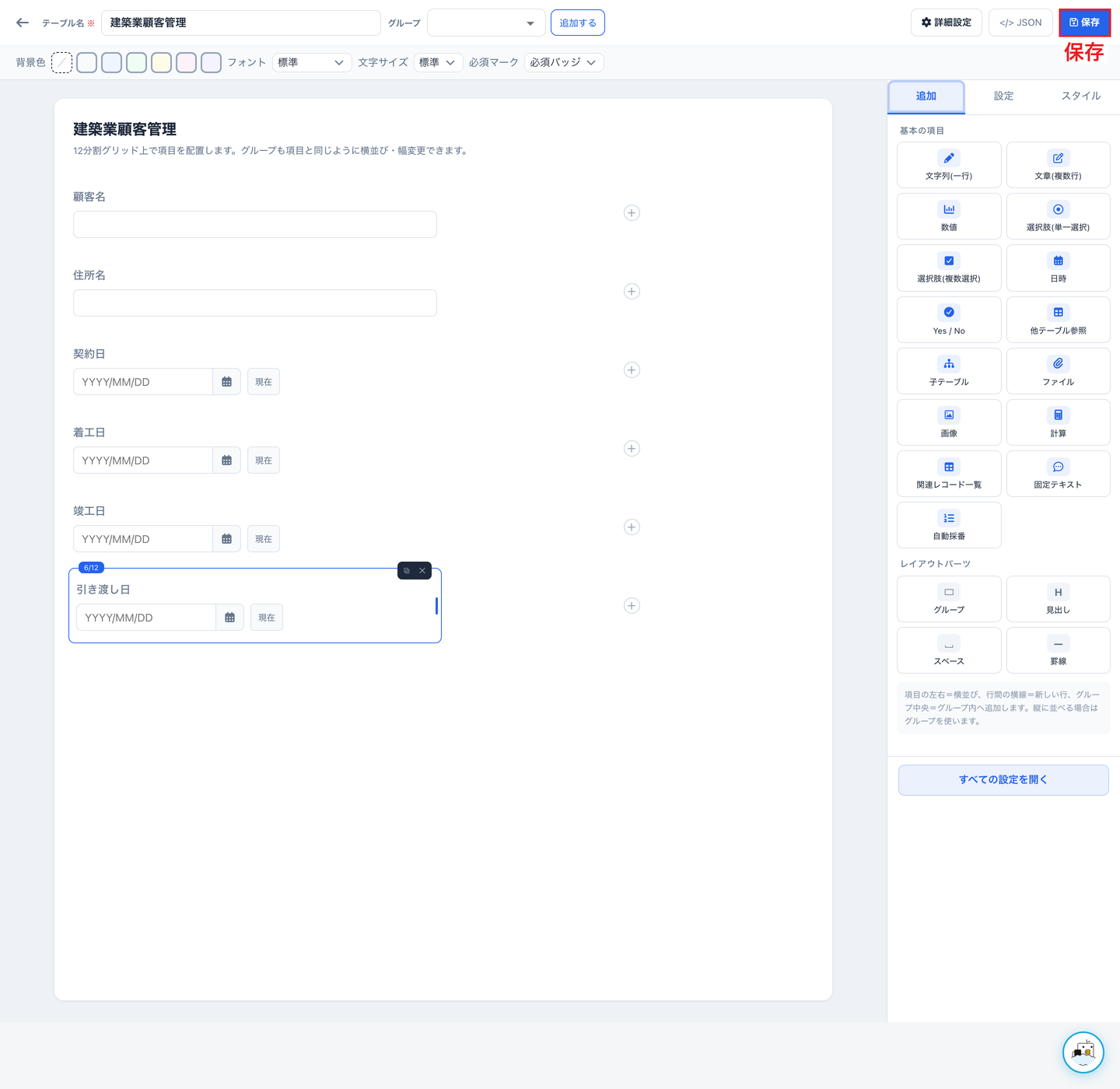
すべての項目を追加したら、画面右上の「保存」をクリックしてテーブルを保存します。
【便利に使える設定事例】
・既に作成した顧客マスタを使いたい場合
→項目を追加する際に項目タイプ「他テーブル参照」を使って、顧客名を選択する項目を作成します。「設定」タブの「対象テーブル」で顧客マスタのテーブルを、「表示項目」で顧客名の項目を選びます。
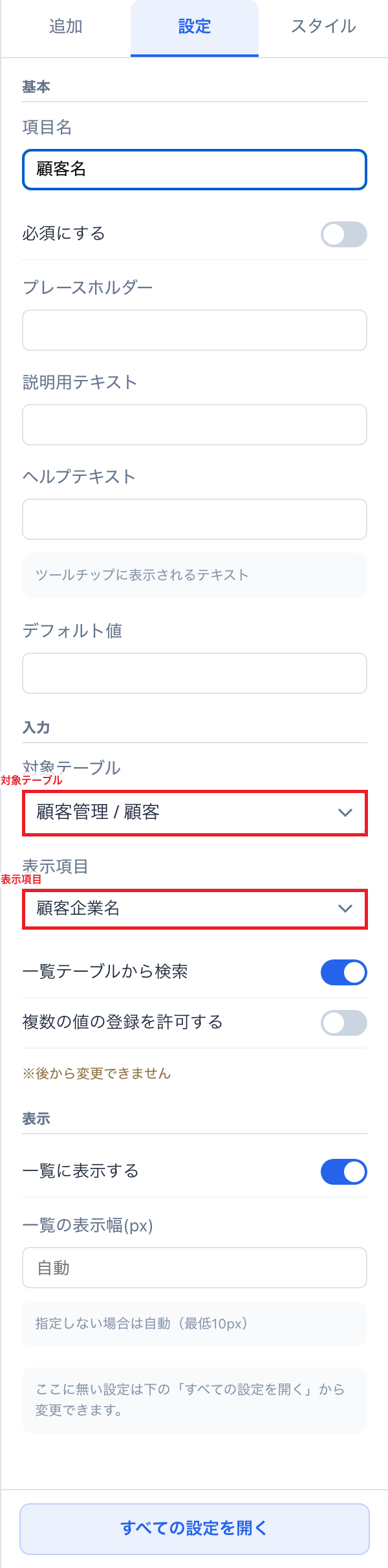
・顧客マスタを参照する他テーブル参照項目を使ったうえで、「顧客名を選択したら住所の情報をコピーするような状態にしたい」場合
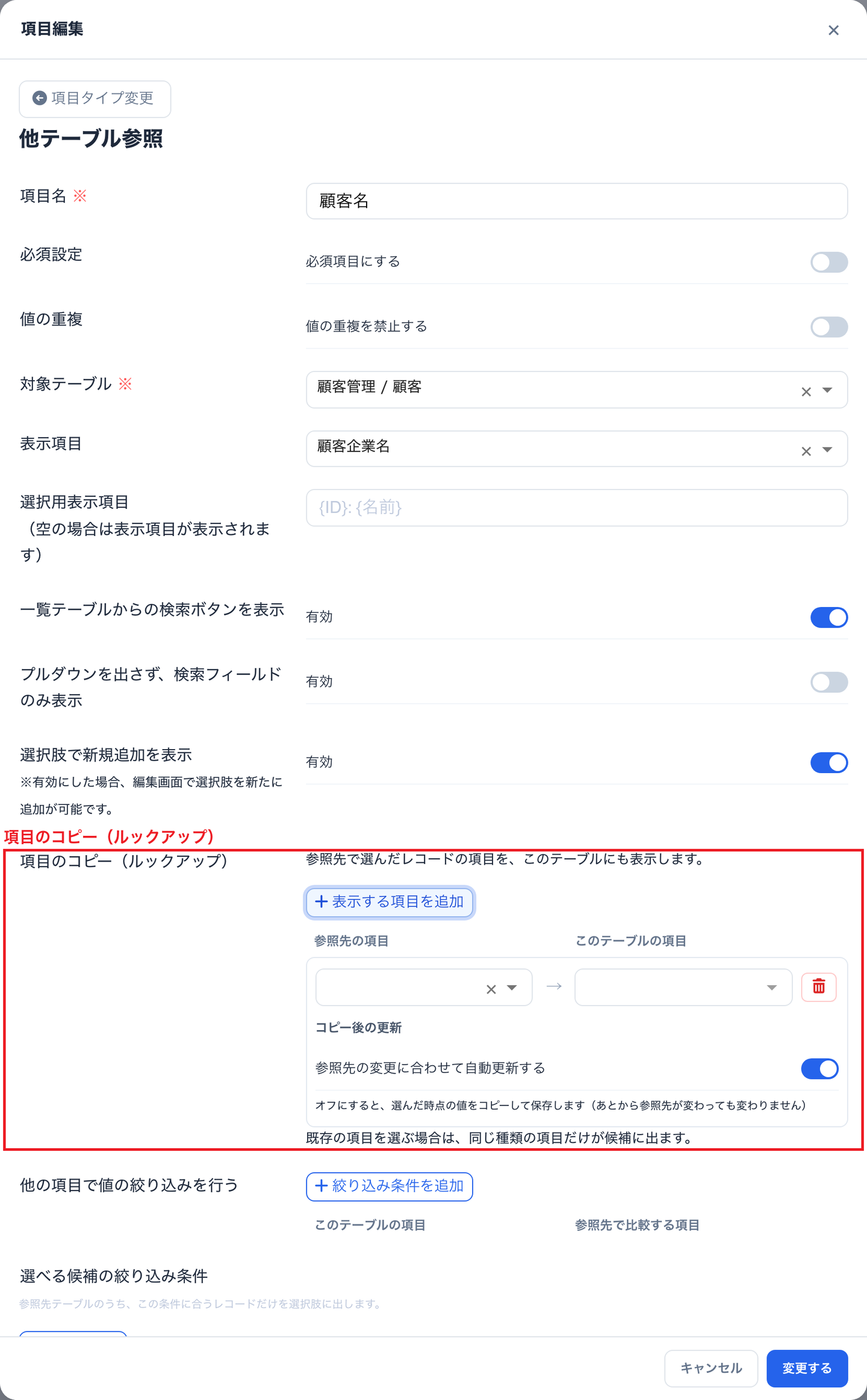
→他テーブル参照の項目を選択した状態で「すべての設定を開く」をクリックし、「項目編集」画面の「項目のコピー(ルックアップ)」で「+表示する項目を追加」をクリックします。「参照先の項目」で顧客マスタの住所の項目を、「このテーブルの項目」で「住所名」を選び、「変更する」をクリックします。
※この場合、①の項目の代替となるため、①の項目(文字テキスト項目を使った顧客名の項目)は不要です。コピー先として住所をコピーするための項目は先に登録しておく必要があり、②の項目は必要となります。