IT資産管理台帳管理
IT資産台帳管理
資産情報を適切に管理できていない場合、機器の紛失や盗難等の被害が起きる恐れがあります。さらには情報漏えいが発生するリスクも高まり、企業の信頼を損ないかねません。
企業の資産情報を守っていくためには、適切な資産管理を行う必要があります。
このページでは、PigeonCloudでIT資産管理テーブルを作成する方法についてご紹介します。
1.テーブル管理画面から新規テーブルを作成します。
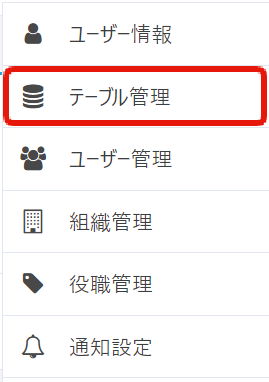
トップ画面右上のアイコンをクリックして、「テーブル管理」をクリックします。
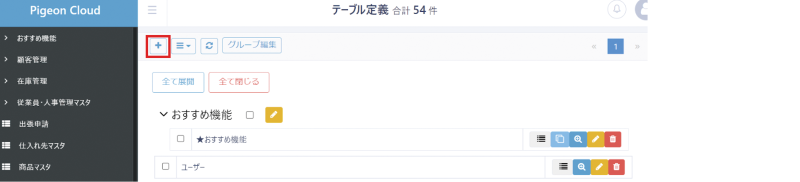
遷移した画面の左上に表示される「+」マークをクリックします。
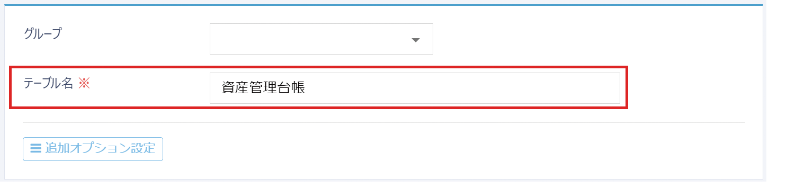
2.テーブル名に「資産管理台帳」を入力します。
3.以下を参考に、項目を追加します。
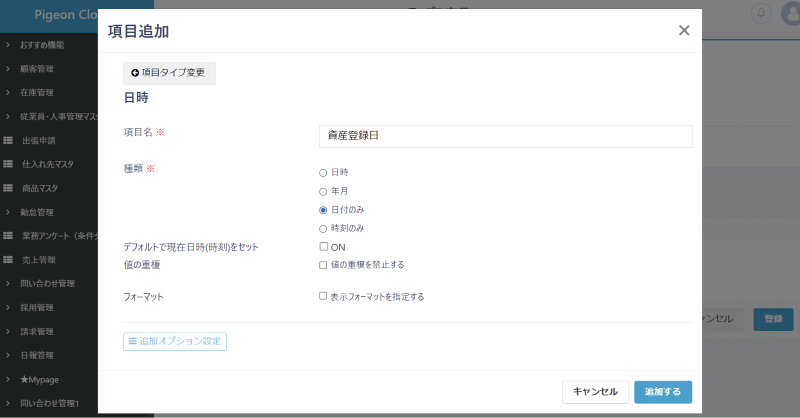
①資産登録日
| 項目名 | 項目タイプ | 詳細設定 |
|---|---|---|
| 資産登録日 | 日時 | - |
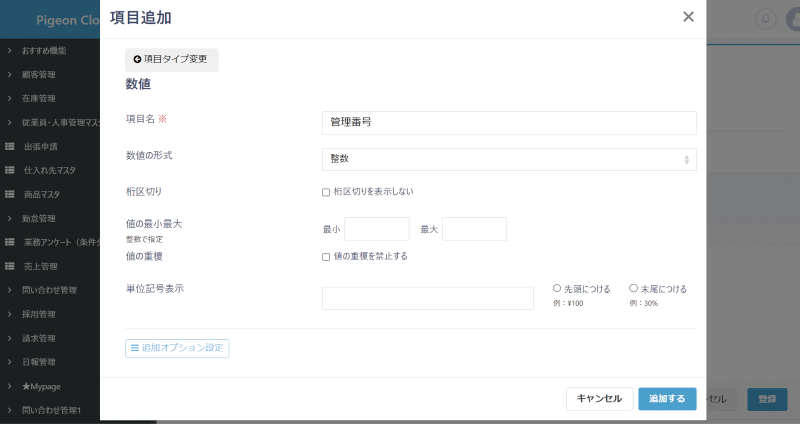
②管理番号
| 項目名 | 項目タイプ | 詳細設定 |
|---|---|---|
| 管理番号 | 数値 | - |
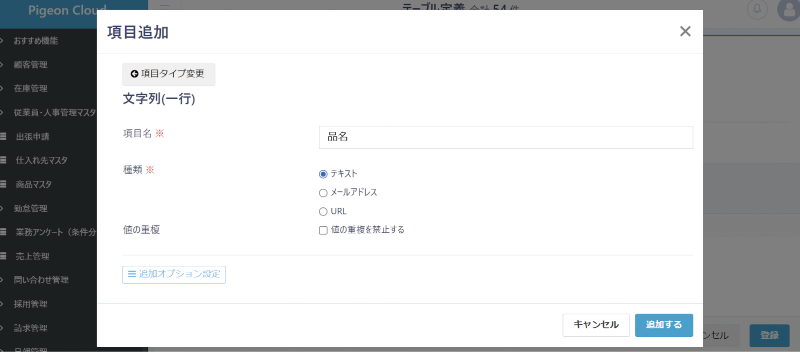
③品名
| 項目名 | 項目タイプ | 詳細設定 |
|---|---|---|
| 品名 | 文字列(一行) | - |
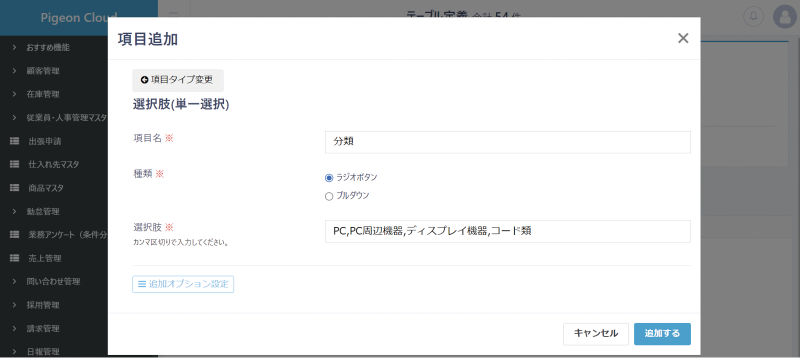
④分類
| 項目名 | 項目タイプ | 詳細設定 |
|---|---|---|
| 分類 | 選択肢(単一選択) | 選択肢欄:PC,PC周辺機器,ディスプレイ機器,コード類 ※選択肢にしたい項目をカンマ区切りで入力ください。 |
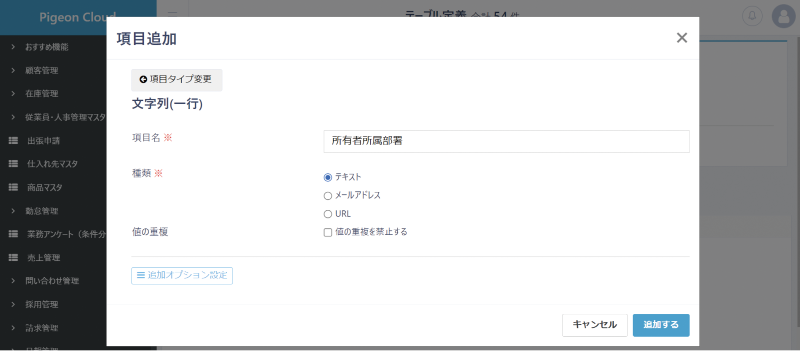
⑤所有者所属部署
| 項目名 | 項目タイプ | 詳細設定 |
|---|---|---|
| 所有者所属部署 | 文字列(一行) | - |
⑥所有者
デフォルトで登録されている「ユーザー」テーブルからユーザーを選択する想定のサンプルです。
この「ユーザー」に登録されているのは、IDログインするユーザー情報になります。別途、ログインしない従業員名を台帳として登録したい場合は、別途従業員台帳となるテーブルを作成し、参照するようにしてください。
| 項目名 | 項目タイプ | 詳細設定 |
|---|---|---|
| 所有者 | 他テーブル参照 | - |
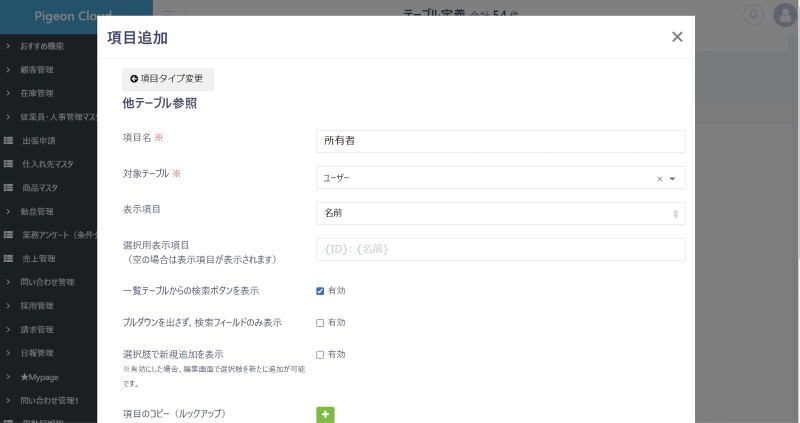
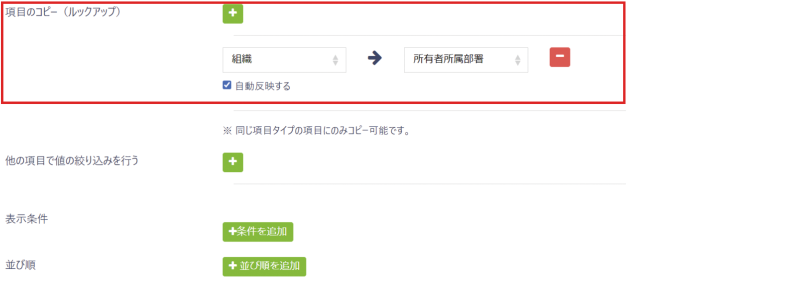
項目のコピー(ルックアップ):
「項目のコピー(ルックアップ)」項目に右側「+」ボタンを押して、コピー設定をします。今回は、もともと登録されている「ユーザー」テーブルの項目から、今構築中のテーブルに項目をコピーする想定です。
ユーザーの名前を選択すれば、ユーザーテーブルの「組織」項目が、「所有者所属部署」項目にコピーされます。なお、コピー先項目(この場合所有者所属部署)は、コピー設定より前に登録しておく必要があります。
⑦シリアルナンバー
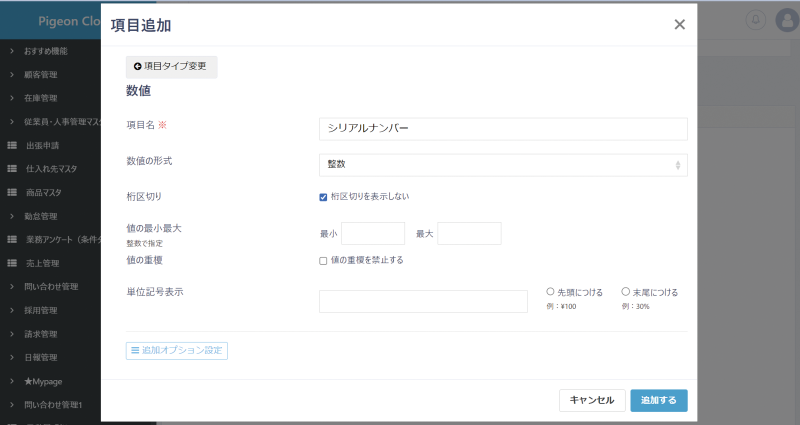
| 項目名 | 項目タイプ | 詳細設定 |
|---|---|---|
| シリアルナンバー | 数値 | ※「桁区切りを表示しない」にチェックを入れてください。 |
その他、必要な項目があれば追加で登録ください。
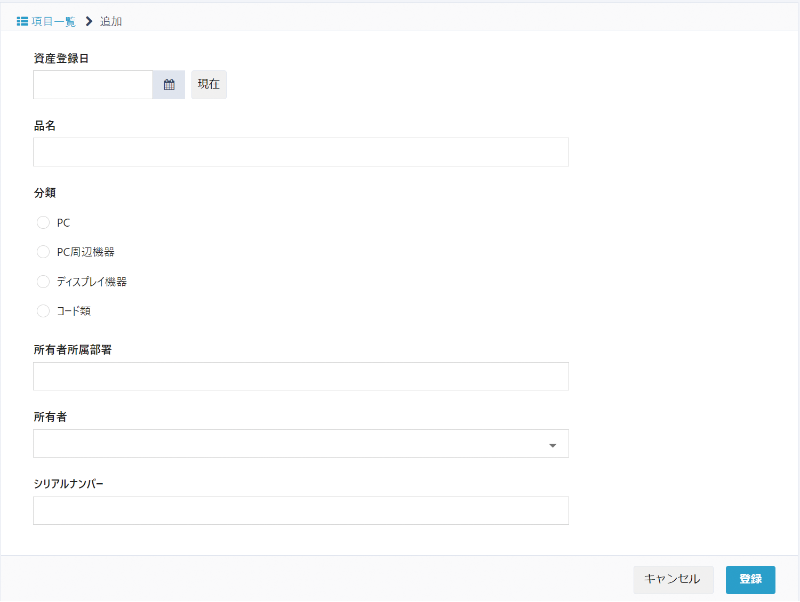
⑧入力画面で設定した項目を確認
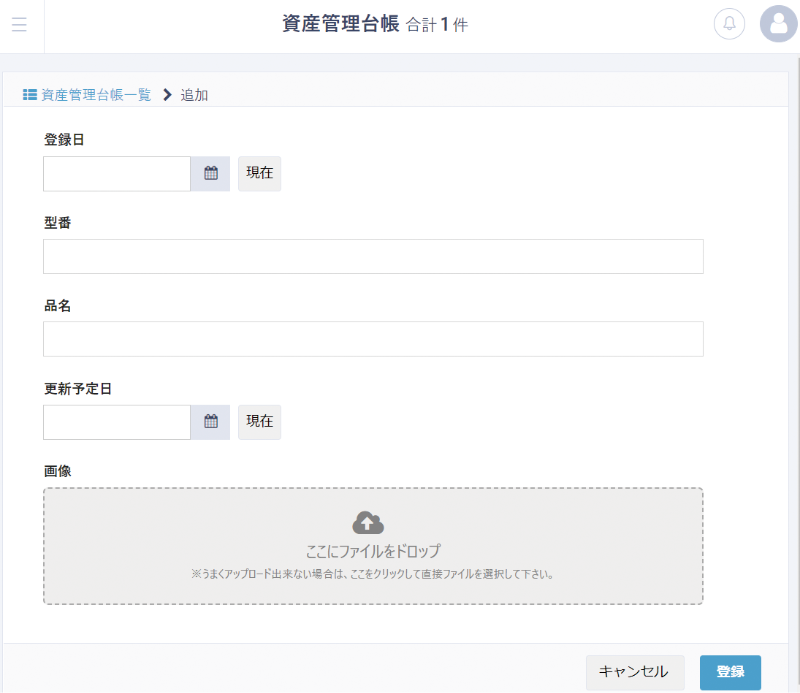
実際にデータを登録する際に見る画面になります。
画面右上のアイコンを押して表示される「テーブル管理」をクリックし、一覧から作成したテーブルを開きます。その後、左上部分に表示される「+」ボタンを押すと、データを登録するときの画面を確認できます。