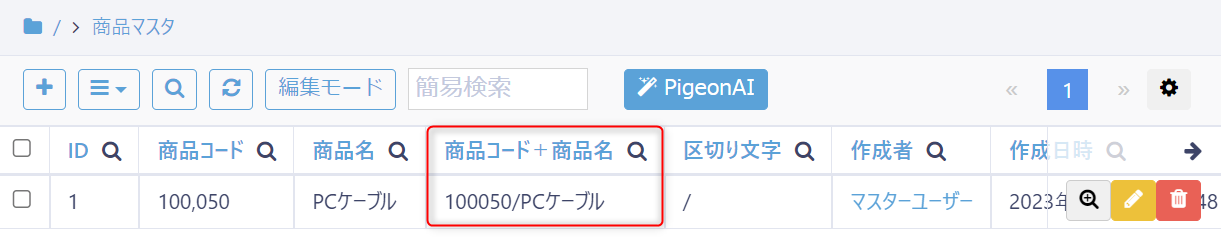
マスタのコードと名称を自動結合する
ここでご紹介するのは、マスタの項目に登録する「コード(※商品IDや品番など)」と「名称(※商品名など)」を自動結合したり、区切り文字を入れて結合する方法です。
※ここで言う「コード」とは、データを識別するためのIDや品番・管理番号を指します。
コードは同じでも、商品管理上コードと名称を結合してユニークな名称を自動生成するような運用をしたい場合に活用いただけます。
※以下はあくまでサンプルであり、PigeonCloudを活用するイメージを持っていただくための例ですので、入力テキスト等細かい点は運用に合わせて適宜変更いただいて問題ありません。
使っている機能
- 計算
マスタのコードと名称項目を自動結合する
1.テーブル管理画面から新規テーブルを作成します。
トップ画面右上のアイコンをクリックして、「テーブル管理」をクリックし、表示された「テーブル定義」画面の左上にある「+テーブルを追加」をクリックします。

2.テーブル名に「商品マスタ」等、作成したいテーブル名を入力します。
画面左上の「テーブル名」に入力します。

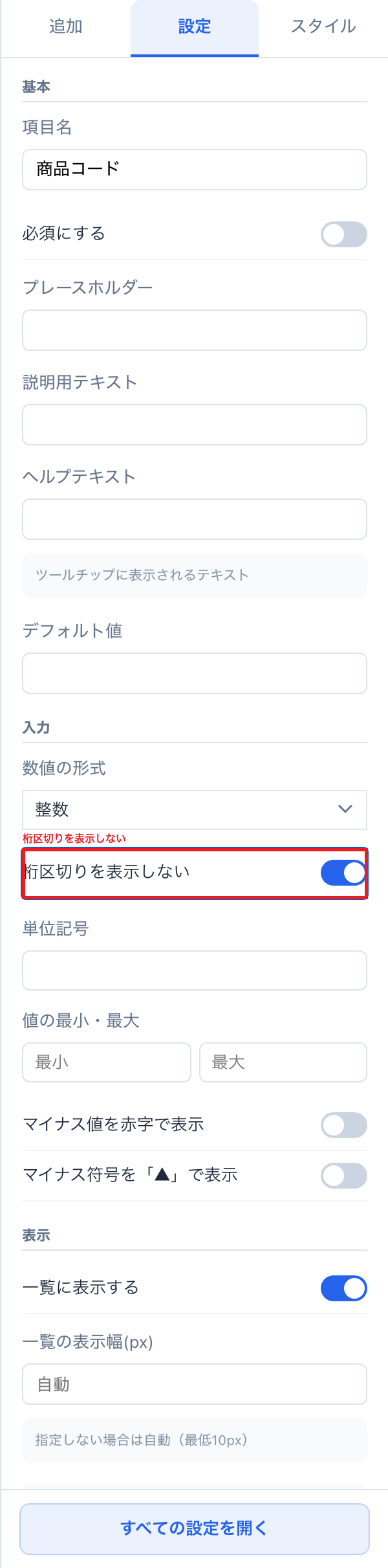
3.以下を参考に、項目を追加します。
それぞれ、画面右側の「追加」タブで記載の項目タイプをクリックして項目を追加し、画面右側の「設定」タブで項目名などを入力してください。
| 項目名 | 項目タイプ | 詳細設定 |
|---|---|---|
| ①商品コード | 数値 | 桁区切り表示をさせたくない場合、「設定」タブの「桁区切りを表示しない」をONにします。 |
| ②商品名 | 文字列(一行) | - |
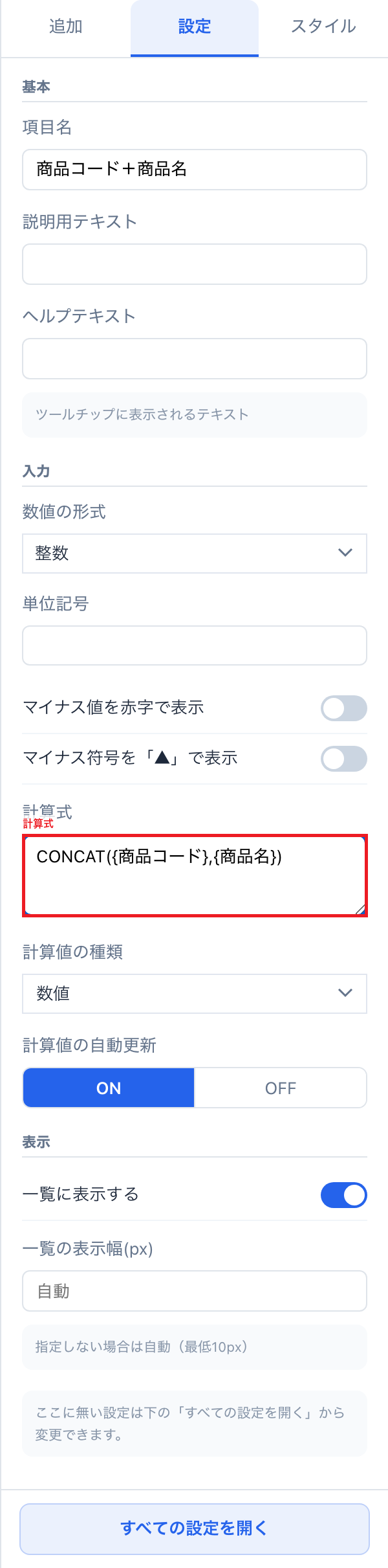
4.作成した商品コードと商品名を結合する項目を登録します。
3の手順で作成した商品コードと商品名を自動で結合する項目を作成します。「追加」タブで「計算」をクリックし、「設定」タブの「計算式」に計算式を入力します。
| 項目名 | 項目タイプ | 詳細設定 |
|---|---|---|
| ①商品コード+商品名 | 計算 | 計算式:CONCAT({商品コード},{商品名})※{商品コード}{商品名}はサンプルです。計算式では、上記手順で作成した項目名を指定してください。 ※他の名称でも問題ありません。 |
すべての項目を追加したら、画面右上の「保存」をクリックしてテーブルを保存します。
レコード一覧の図

コードと名称の間に特定の文字を入力する
「マスタのコードと名称項目を自動結合する」の手順で作成した「商品コード+商品名」の項目で、商品コードと商品名の間に特定の文字を入れたい場合の設定方法についてお伝えします。
1. 該当テーブルのテーブル設定画面を開く
「テーブル定義」画面で、上記の手順で作成した商品マスタの鉛筆ボタンをクリックし、テーブルの編集画面を開きます。
2.以下を参考に、項目を追加します。
画面右側の「追加」タブで記載の項目タイプをクリックして項目を追加します。
①区切り文字を登録する項目を作成します。
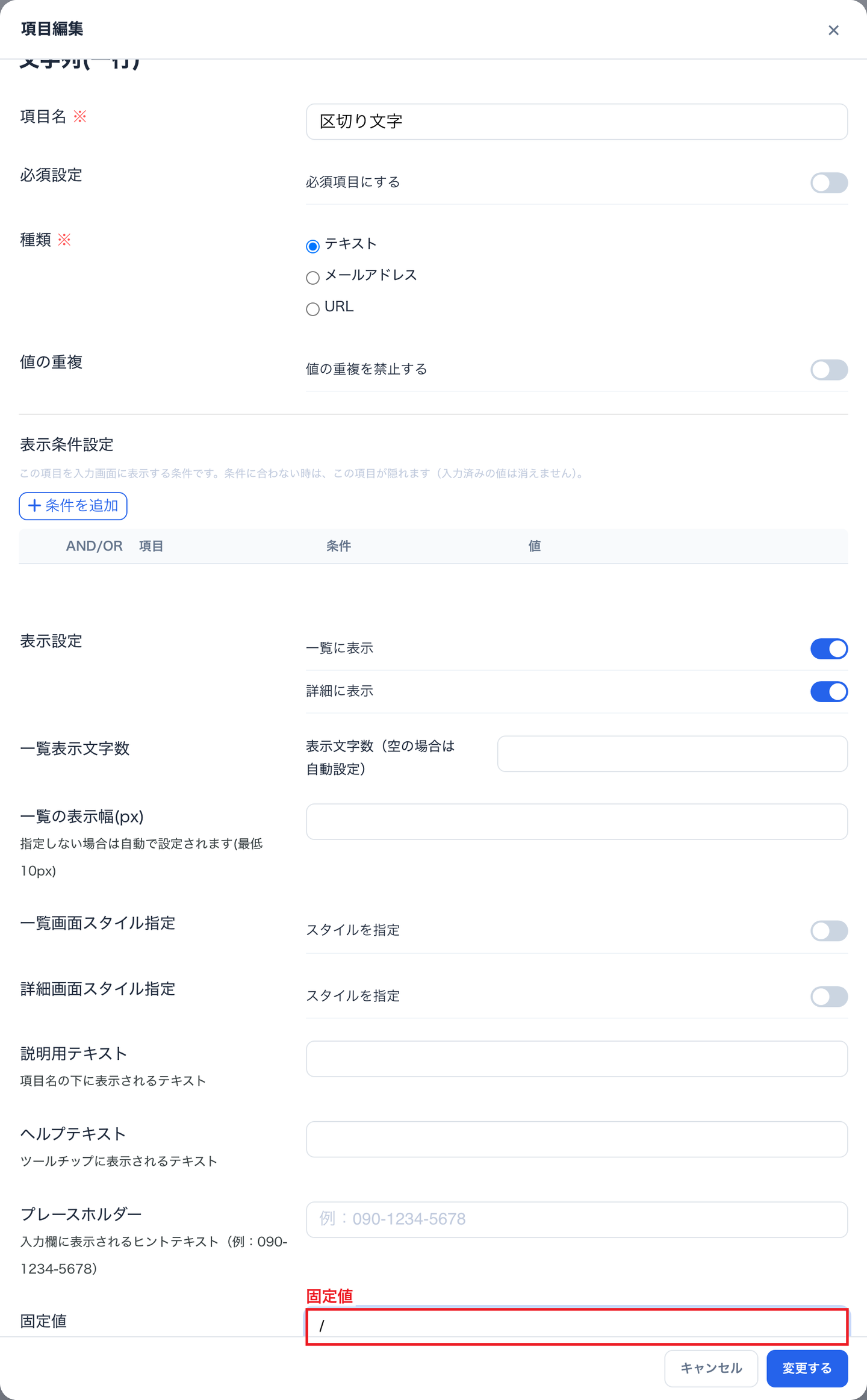
項目を追加したら、画面右側の「すべての設定を開く」をクリックし、「項目編集」画面の「固定値」で常に特定の文字が入力されるようにします。以下は、常に「/」が入力される設定です。設定したら「変更する」をクリックします。
| 項目名 | 項目タイプ | 詳細設定 |
|---|---|---|
| 区切り文字 | 文字列(一行) | 固定値に「/」を設定 |
②商品コード+商品名の計算式を修正します。フォーム上で「商品コード+商品名」の項目をクリックし、「設定」タブの「計算式」を変更します。
| 項目名 | 項目タイプ | 詳細設定 |
|---|---|---|
| 商品コード+商品名 | 計算 | 計算式:CONCAT({商品コード},{区切り文字},{商品名})※他の名称でも問題ありません。 |
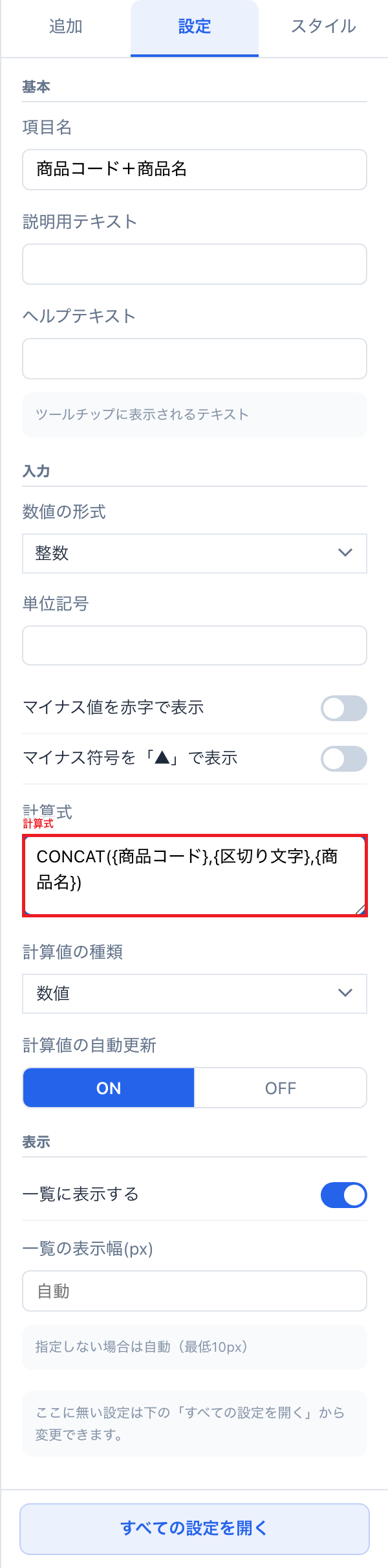
変更したら、画面右上の「保存」をクリックします。
レコード一覧の図