Google SAML設定マニュアル
SSO設定のGoogle SAML設定手順のページです。
SAML 認証セットアップ手順
1. Google Workspace の管理コンソールにログインします。
https://admin.google.com/
2. [アプリ]-[ウェブアプリとモバイルアプリ]に移動します。
3. [アプリを追加]-[カスタム SAML アプリの追加] をクリックします。
4. アプリ名を任意で入力し「続行」をクリックします。 (ここでは例として、「PigeonCloud」と設定します)
5. 「メタデータをダウンロード」をクリックし、「続行」をクリックします。
6. 「サービス プロバイダの詳細」にて以下の内容を入力し「続行」をクリックします。
| 項目 | 設定値 |
|---|---|
| ACS の URL | https://(お使いの環境のドメイン)/api/saml/acs「Pigeon Cloud側でSSOの設定を行う」の2の画面内「接続情報」にある「ACS の URL(Google 用)」をコピーして貼り付けてください。 ※「応答 URL(Microsoft 365 用)」(末尾が /api/saml2/consume)は Microsoft 365 専用です。Google に設定するとログインできません。 |
| エンティティ ID | 「Pigeon Cloud側でSSOの設定を行う」の2の画面内「接続情報」に記載があります(識別子(エンティティ ID)) |
| 開始 URL | 設定不要 |
| 署名付き応答 | 設定不要 |
| 名前 ID の形式 | TRANSIENT |
| 名前 ID | Basic Information > Primary email |
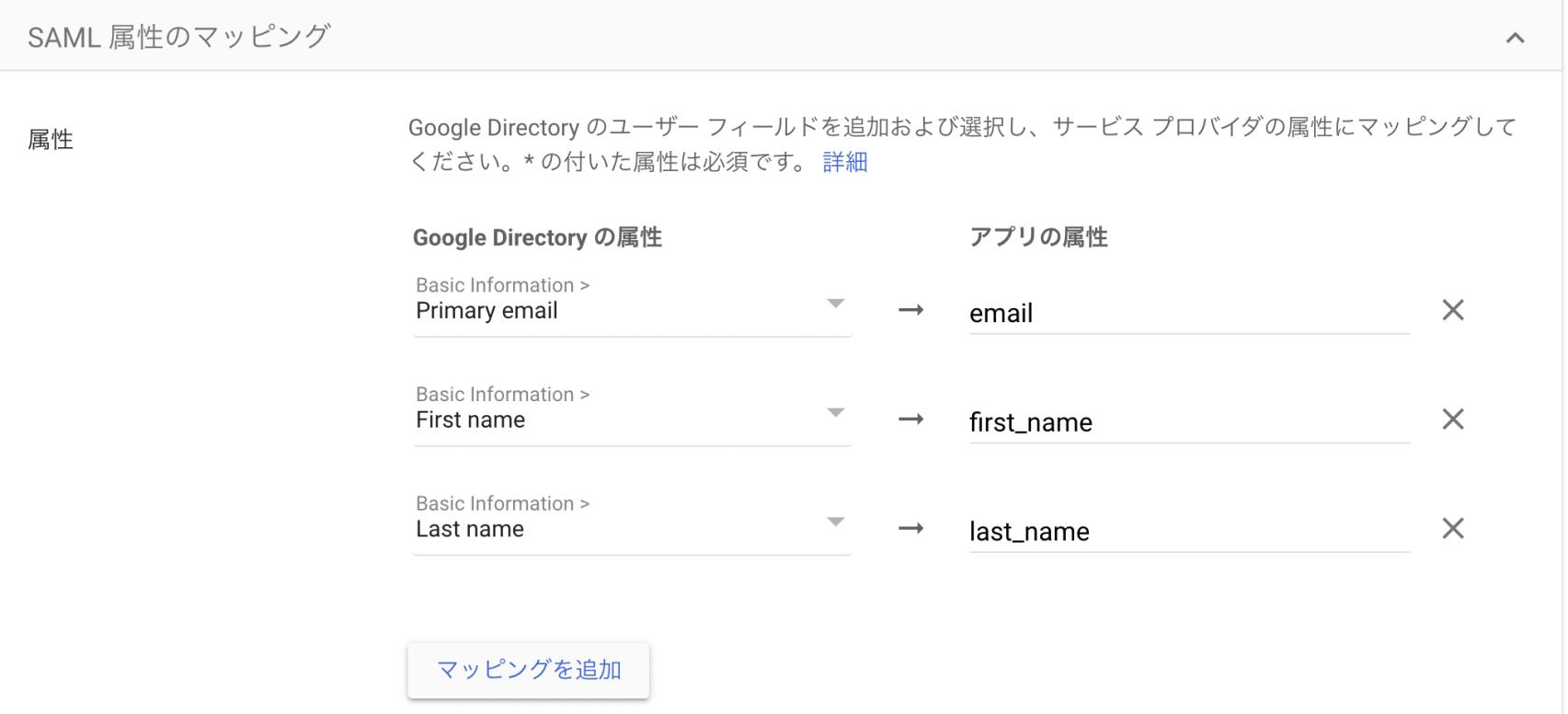
7. 「マッピングを追加」をクリックし、以下の内容を入力します。
8. 「完了」をクリックします。
9. 「ユーザーアクセス」にて SAML認証を利用可能なユーザーを適宜設定します。
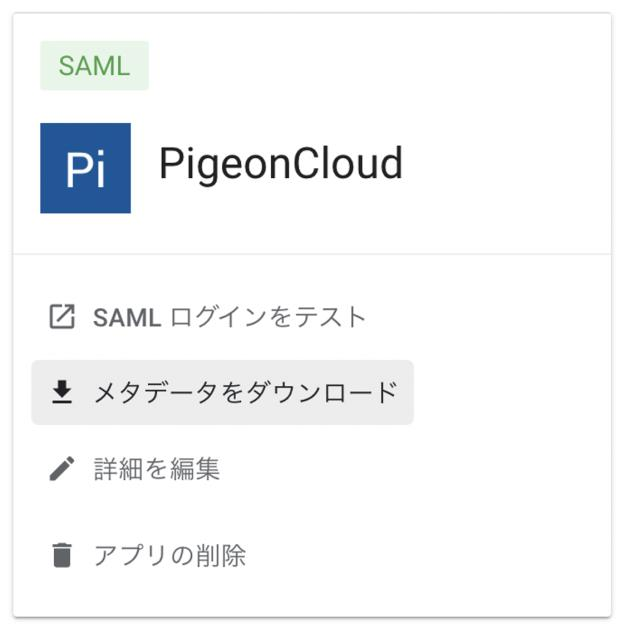
10. サイドメニューのメタデータをダウンロードをクリックします。
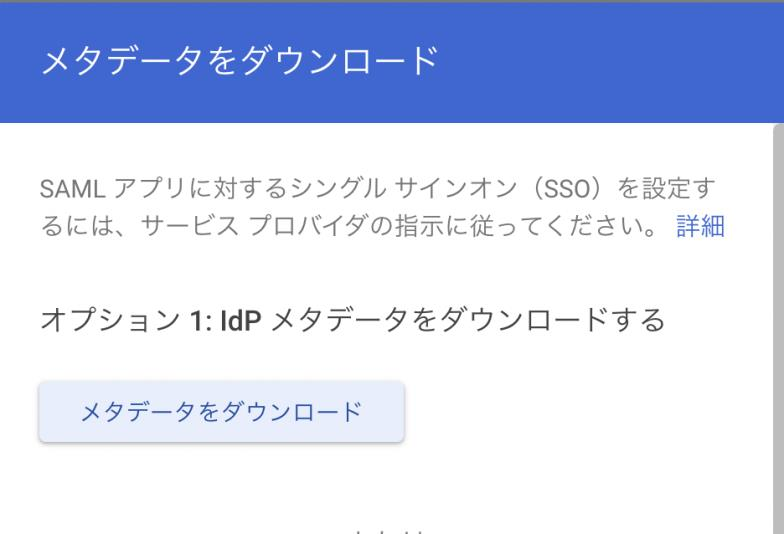
11. メタデータをダウンロードボタンをクリックします。このデータは、後述の「Pigeon Cloud側でSSOの設定を行う」にて使用します。
Pigeon Cloud側でSSOの設定を行う
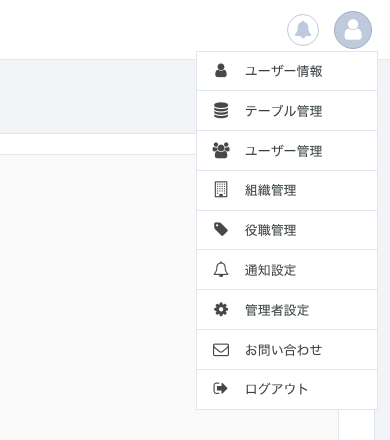
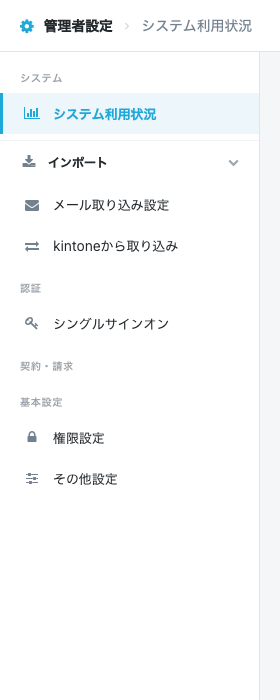
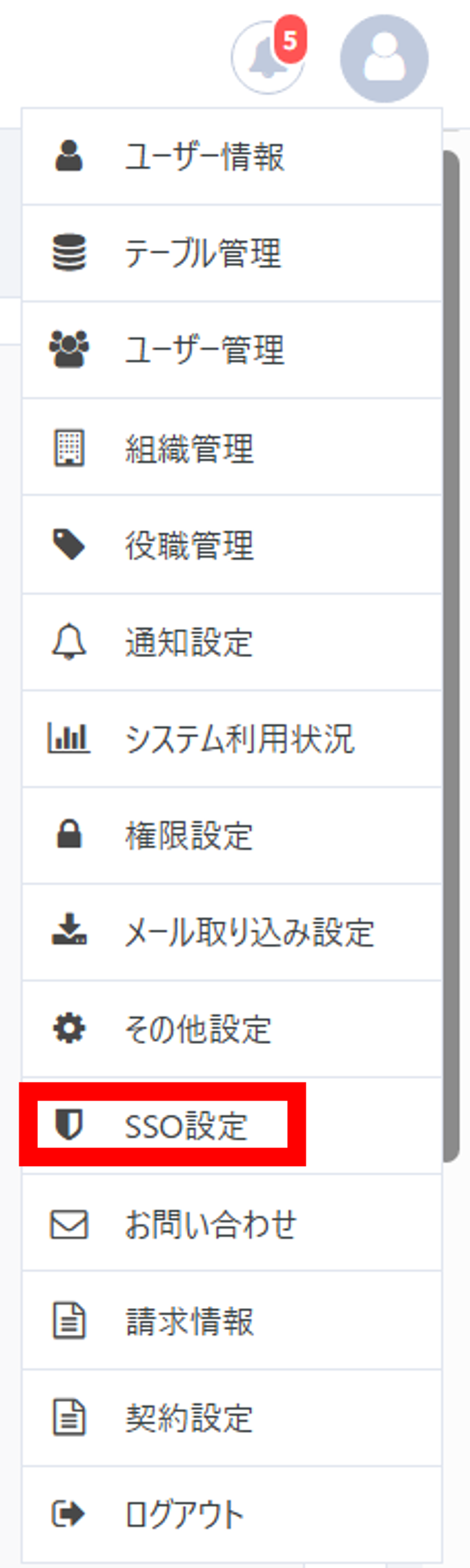
- 画面右上のアイコンをクリックし、「管理者設定」を選択します。表示された管理者設定画面のサイドバーから「認証」→「シングルサインオン」をクリックし、シングルサインオン設定画面を開きます。
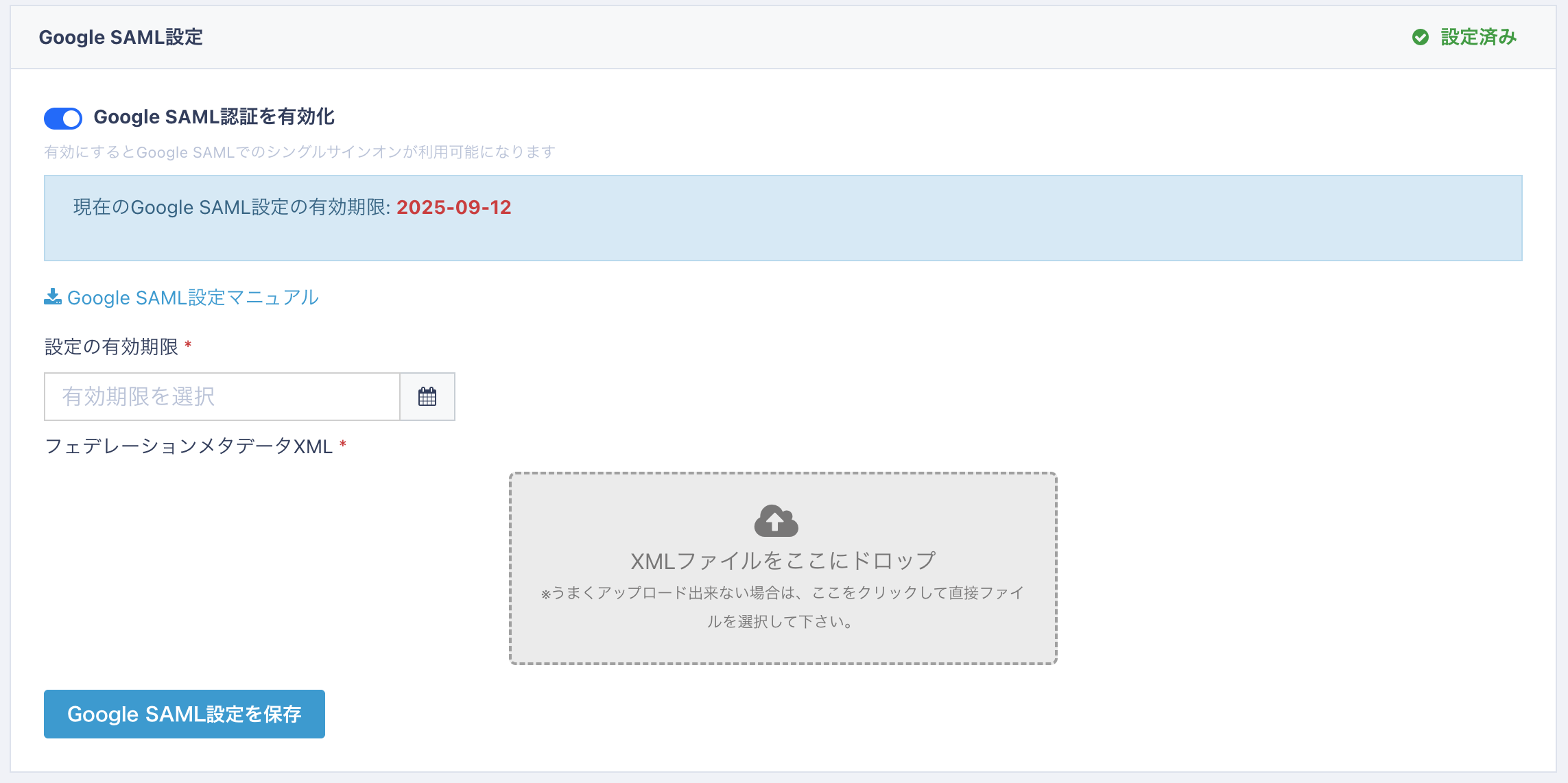
2. Google SAML設定の方で設定を行っていきます。
「Google SAML認証を有効化」をOFFにすると、この設定を無効にすることが出来ます。
「設定の有効期限」は、Google workspace側で確認し、設定します。
先ほどダウンロードしたメタデータを、「フェデレーションメタデータXML」にドロップし、「Google SAML設定を保存」をクリックすると、設定完了となります。