
セキュリティについて
PigeonCloudのセキュリティについて
PigeonCloudはお客様に安心してご利用いただけるよう、以下のセキュリティー強化の機能をご利用いただけます。
- IPアドレス制限
- ユーザーごとのIPアドレス制限
- 全てのユーザーに対してのIPアドレス制限
- 2段階認証
- シングルサインオン (SSO)
- クライアント証明書
1. IPアドレス制限
1-1. ユーザーごとのIPアドレス制限
ご登録いただいているユーザーごとにIPアドレスでアクセス制限をかけることができます。
IPアドレスまたはCIDR形式(例:127.0.0.1/24、2001:db8::/32)で設定します。プレフィックス長は、IPv4では1〜32、IPv6では1〜128の範囲で指定できます。また、複数のIPアドレスを設定できます。
設定はユーザー編集画面から行えます。詳しくはユーザー編集画面のヘルプページをご覧ください。
1-2. 全てのユーザーに対してのIPアドレス制限
ご登録いただいている全てのユーザーに対して同一のIPアドレスでアクセス制限をかけることができます。
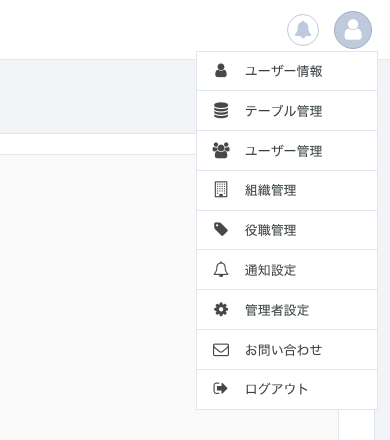
画面右上のアイコンから「管理者設定」を開き、「認証・セキュリティ」内の「セキュリティ」を選択します。「IPアドレス制限」に、IPアドレスまたはCIDR形式を1行に1件ずつ入力します。プレフィックス長は、IPv4では1〜32、IPv6では1〜128の範囲で指定できます。
画面には「現在のあなたのIP」が表示されます。「この IP を追加」をクリックすると、現在アクセスしているIPアドレスを許可リストへ追加できます。
現在のIPアドレスが許可リストに含まれない状態で保存しようとすると、自己ロックアウトを防ぐため、アクセスできなくなる可能性を知らせる警告が表示され、保存前に再確認を求められます。
IPアドレス制限を解除する場合は入力欄を空にして保存します。空白文字だけを入力した場合は書式エラーになり、保存できません。
2. 2段階認証
ID、パスワードでの認証に加えて、登録されているメールアドレス宛に届く認証コードを用いた、ワンタイムパスワードでの2段階認証にすることができます。
設定方法については2段階認証のヘルプページをご覧ください。
3. シングルサインオン (SSO)
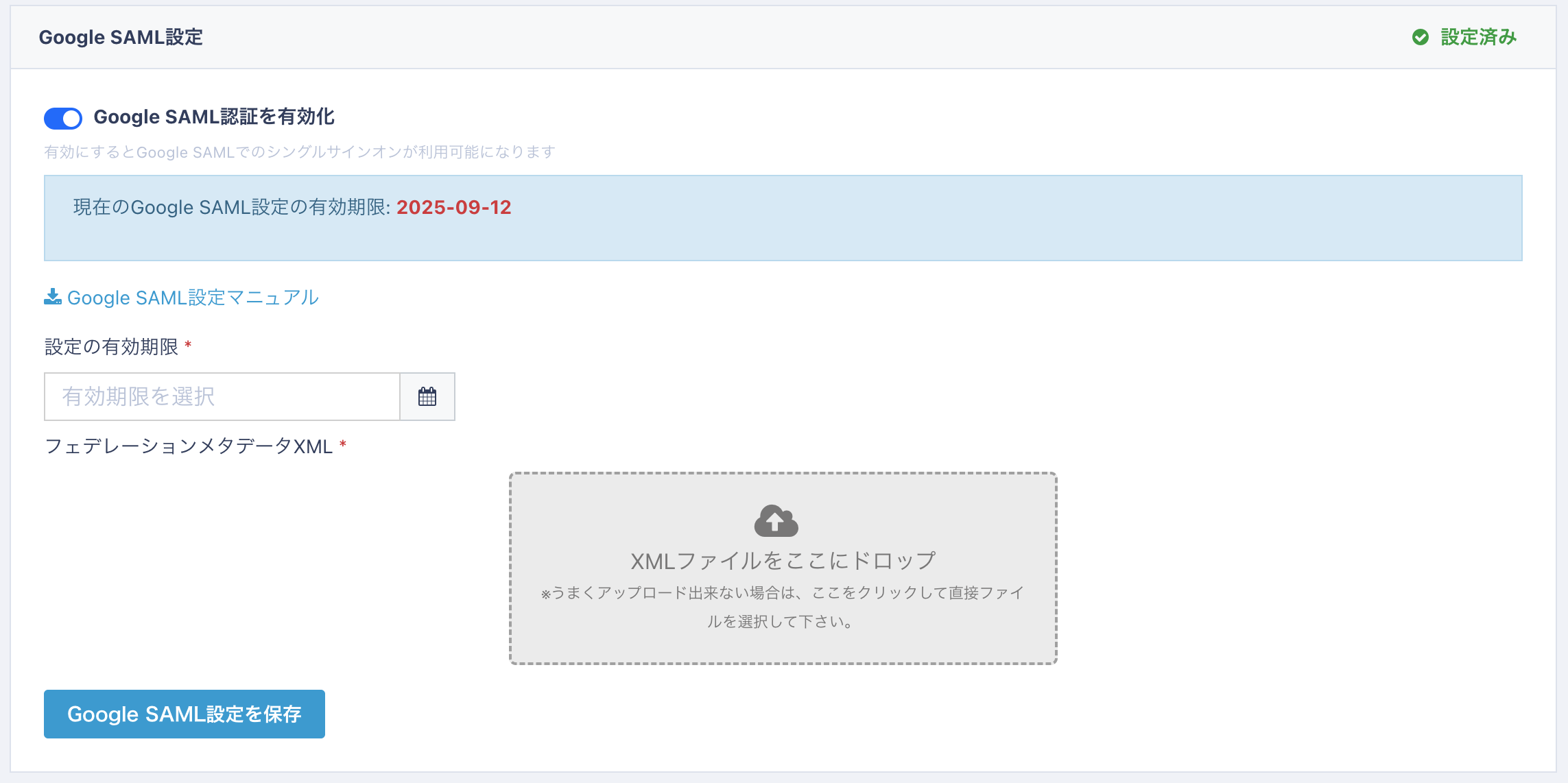
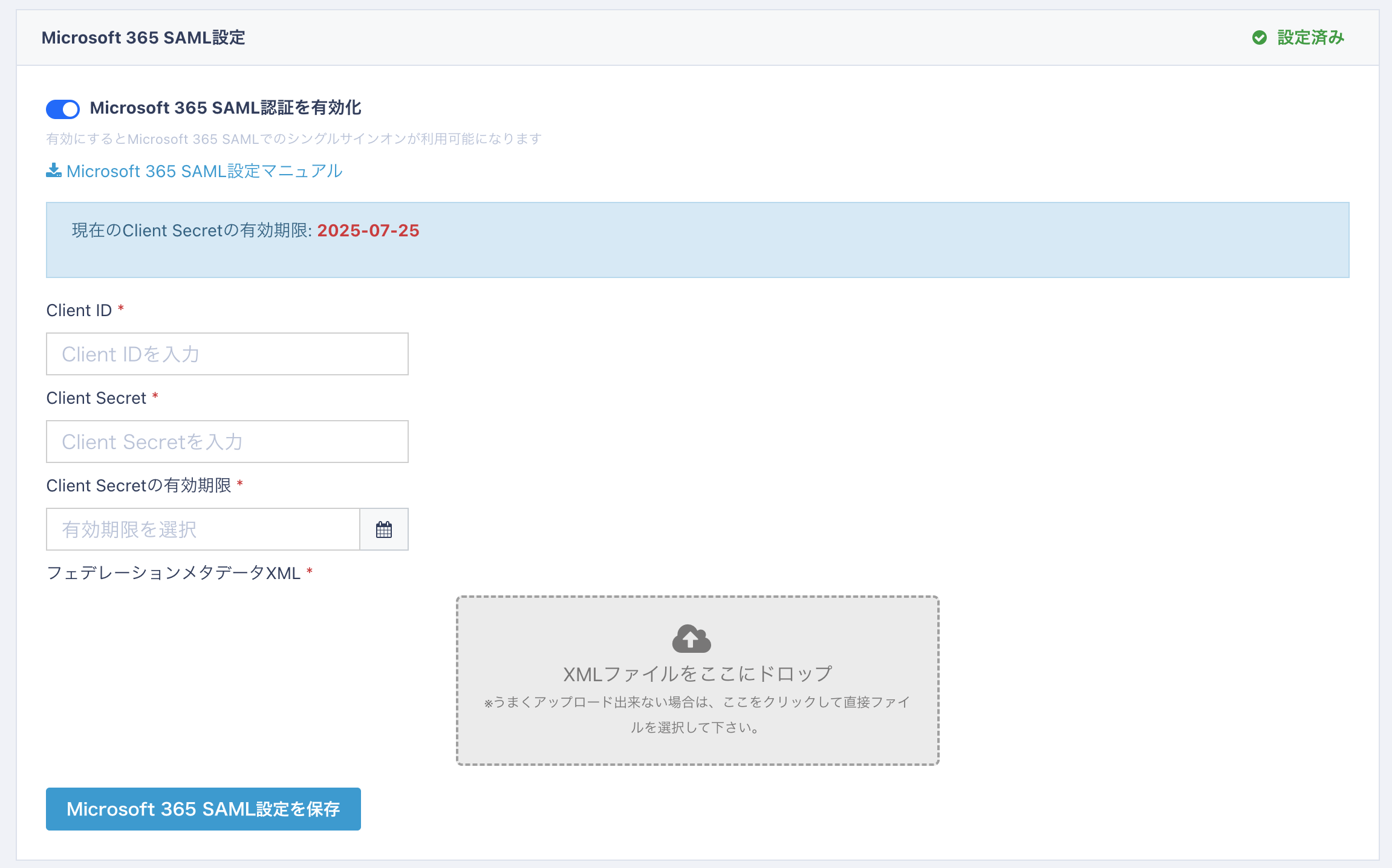
Google Workspace、Microsoft Entra ID (旧 Azure Active Directory) のいずれかでのシングルサインオンを設定することが可能です。
シングルサインオンが有効になっている場合に、ID/パスワードのログインを無効にする設定も可能です。
※SSOログインは、自動的に組織が反映される機能です。
詳しい設定方法は、「Google SAML設定マニュアル」「Microsoft 365 SAML設定マニュアル」をご確認ください。
4. クライアント証明書 ※有料オプション
クライアント証明書を端末にインストールし、インストールされた端末以外からのアクセスを制限することができます。
有料オプション機能となりますので、ご利用いただく場合はヘルプデスクまでご連絡ください。
契約・料金について
クライアント証明書の発行数上限を増やす場合は、契約プランページから追加購入が可能です。
- 料金: 1ユーザーあたり月額 200円(税別)
- 契約手順:
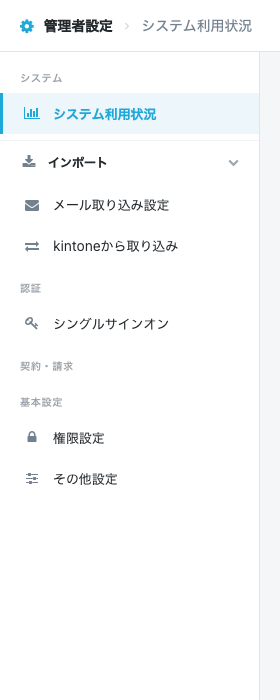
- 画面右上のアイコンをクリックし、「管理者設定」を選択します。表示された管理者設定画面のサイドバーから「契約・請求」→「契約プラン」を選択し、契約プランページを開きます。
- 「クライアント証明書ユーザー数」に希望の数を入力
- 「契約更新を行う」ボタンをクリックし、確認モーダルでも「契約更新を行う」をクリック
※ 証明書の発行上限に達した場合は、上記手順で契約数を追加してください。
この料金に消費税が加算されます。
概要
ピジョンクラウドでは、セキュリティを強化するためにクライアント証明書認証システムを導入しています。このシステムには以下の2つのドメインがあります:
- 通常ドメイン(example.pigeon-cloud.com)
- IP制限により、社内ネットワークからのみアクセス可能
- クライアント証明書の発行・管理が可能
- セキュアドメイン(example.pigeon-cloud-sec.com)
- クライアント証明書による認証が必要
- 外部からのアクセスが可能
- IP制限なし
クライアント証明書の取得方法
前提条件
- マスターユーザー権限を持っていること
- 社内ネットワークからアクセスしていること
- 1ユーザーにつき最大3つまで証明書を発行可能
手順
- 通常ドメイン(example.pigeon-cloud.com)にログイン
- 管理画面から「クライアント証明書管理」を選択
- 「証明書を発行」ボタンをクリック
- 証明書の名前を入力(任意)
- ダウンロードされたZIPファイルを解凍
- client-cert.pfx:クライアント証明書ファイル
- password.txt:証明書のパスワード
証明書のインストール方法
Windows (Chrome/Edge)
- Windowsの設定を開く
- 「証明書の管理」を検索
- 「個人」ストアを選択
- 「インポート」をクリック
- client-cert.pfxを選択
- password.txtに記載されたパスワードを入力
- 「このキーをエクスポート可能にする」にチェック
- 「証明書をすべて次のストアに配置する」を選択し、「個人」を指定
- 「完了」をクリック
macOS
- client-cert.pfxをダブルクリック
- キーチェーンアクセスが開く
- password.txtに記載されたパスワードを入力
- システムキーチェーンに証明書が追加される
証明書の信頼設定
- 「キーチェーンアクセス」画面で、ダウンロードした証明書をダブルクリックします
- 表示された画面で、「信頼」の左横の矢印アイコンをクリックして展開
- 「この証明書を使用するとき:」のドロップダウンリストから「常に信頼」を選択し、画面を閉じる
- パスワード入力画面で、使用しているパソコンの管理者の名前とパスワードを入力し、[設定をアップデート]をクリック
- インストール成功時は「キーチェーンアクセス」画面のアイコンに「+」が追加される
識別設定
- Controlキーを押しながらクライアント証明書をクリックし、「新規識別プリファレンス」を選択
- 「場所またはメールアドレス:」に「https://(ドメイン名).pigeon-cloud-sec.com」を入力し、[追加]をクリック
- 「キーチェーンアクセス」画面を閉じる
動作確認
- Safariを起動し、次のURLにアクセス:https://(サブドメイン名).pigeon-cloud-sec.com/
- 証明書の選択画面が表示される場合は、該当の証明書を選択し、[続ける]をクリック
- 確認画面が表示される場合は、パソコンのパスワードを入力し、[常に許可]をクリック
- ログイン画面が表示されることを確認
iOS/iPadOS
- client-cert.pfxをメールまたはファイル共有で端末に送信
- ファイルをタップしてプロファイルをインストール
- 設定アプリでプロファイルを承認
- password.txtに記載されたパスワードを入力
Android
- client-cert.pfxをダウンロード
- 設定アプリを開く
- セキュリティ→証明書をインストール
- client-cert.pfxを選択
- password.txtに記載されたパスワードを入力
- 証明書に名前を付けて保存
セキュアドメインへのアクセス
- 証明書をインストールした端末・ブラウザで、セキュアドメイン(example.pigeon-cloud-sec.com)にアクセス
- ブラウザが証明書の選択を求めるので、インストールした証明書を選択
- 通常通りログイン
- 以降、証明書による認証が自動的に行われる
トラブルシューティング
証明書が認識されない
- ブラウザを完全に再起動
- 証明書が正しくインストールされているか確認
- 証明書の有効期限が切れていないか確認
アクセスが拒否される
- 証明書が失効していないか確認
- 正しいドメインにアクセスしているか確認
- 証明書の発行上限(1ユーザー3つまで)に達していないか確認
証明書の失効
- 紛失や漏洩が疑われる場合は、管理画面から該当する証明書を失効
- 失効した証明書は元に戻せないため、新しい証明書を発行する必要あり
その他の注意点
- 証明書とパスワードは厳重に管理してください
- 証明書の共有は禁止されています
- 定期的な証明書の更新をお勧めします
- 不明な点がある場合は、システム管理者に連絡してください