
自動ログアウト時間を設定する
自動ログアウト時間を設定する
PigeonCloudでは、ログインユーザーの自動ログアウト時間を設定することができます。
ログインしたままのユーザーを制御することが可能ですので、同時ログイン数プランをご利用のお客様は設定しておくことを推奨いたします。
1. 「その他設定」画面を開く
画面右上のアイコンをクリックし、「管理者設定」を選択します。表示された管理者設定画面のサイドバーから「基本設定」→「その他設定」をクリックし、その他設定画面を開きます。
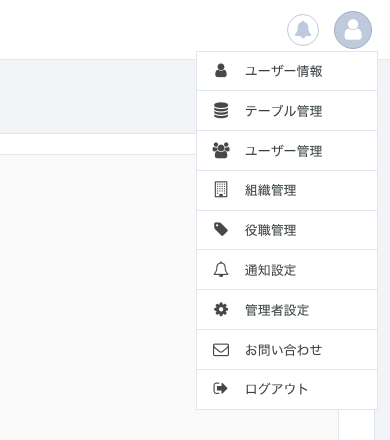
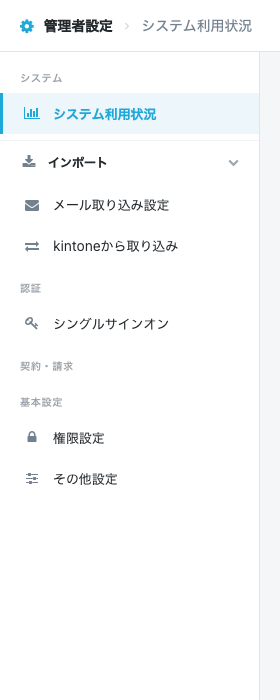
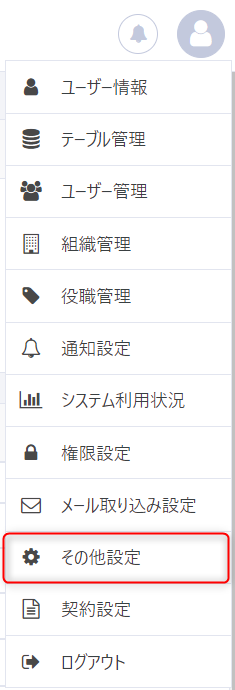
※ 旧UIをご利用の方: 画面右上のアイコンをクリックし、ドロップダウンから「その他設定」を直接選択してください。本UI変更は順次リリース予定です。
2. 自動ログアウト時間を設定する
自動ログアウト時間欄に、自動ログアウト時間を入力し、「更新」ボタンをクリックします。
※本手順では60分と設定しています。(60分未満は非推奨)

