ダッシュボードの権限を設定する
PigeonCloudでは、トップページにダッシュボードを表示させることが可能です。このダッシュボードを編集することで、利用ユーザーに対して運用ルールを周知したり、お知らせ事項を共有することができます。
管理者設定の権限設定にある「ダッシュボード作成」の権限で、ダッシュボードのグラフ・パーツを追加、並び替え、削除できるユーザーを「ユーザー」/「組織」単位で設定することができます。
※既にあるダッシュボードを編集できるかどうかは、ダッシュボードごとの編集権限で決まります。「ダッシュボード作成」の権限を付与しただけでは、既存のダッシュボードを編集できない場合があります。
ダッシュボードの権限を設定する
1. 権限設定画面を開く
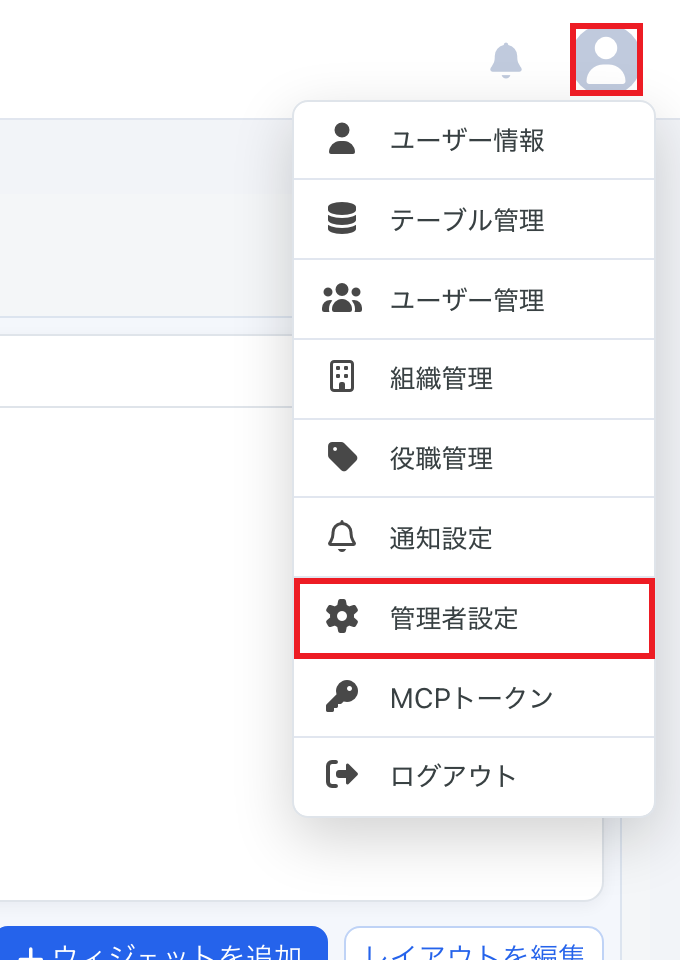
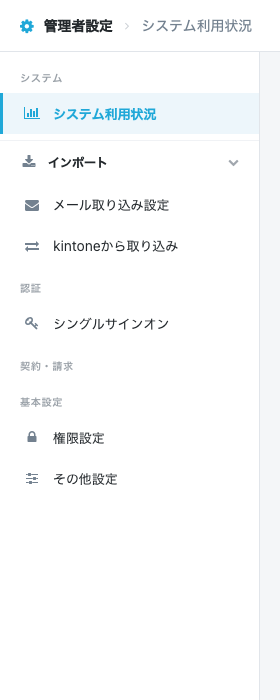
画面右上のアイコンをクリックし、「管理者設定」を選択します。表示された管理者設定画面のサイドバーから「基本設定」→「権限設定」をクリックし、権限設定画面を開きます。
2. 権限設定を編集する
「権限ごと」で「ダッシュボード作成」の行を確認し、「マスターユーザーのみ」「全ユーザーに許可」「指定した相手のみ」の3つのモードから許可範囲を選択します。
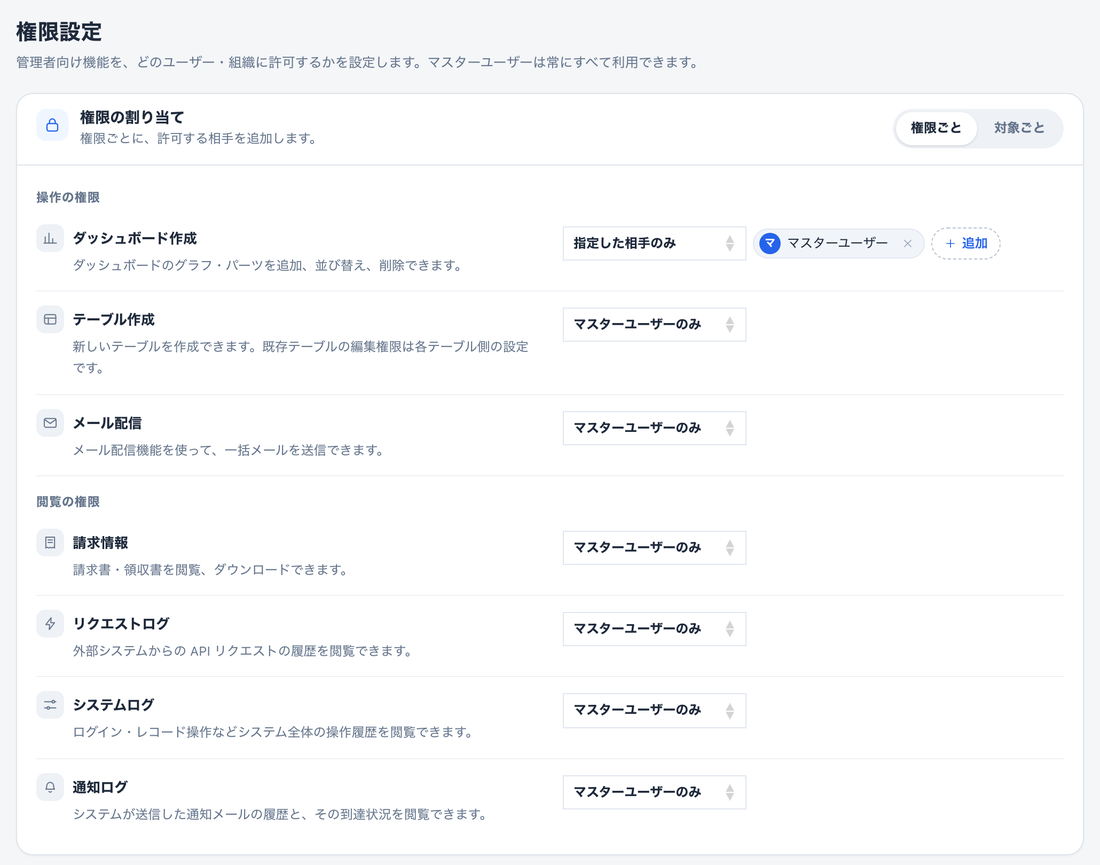
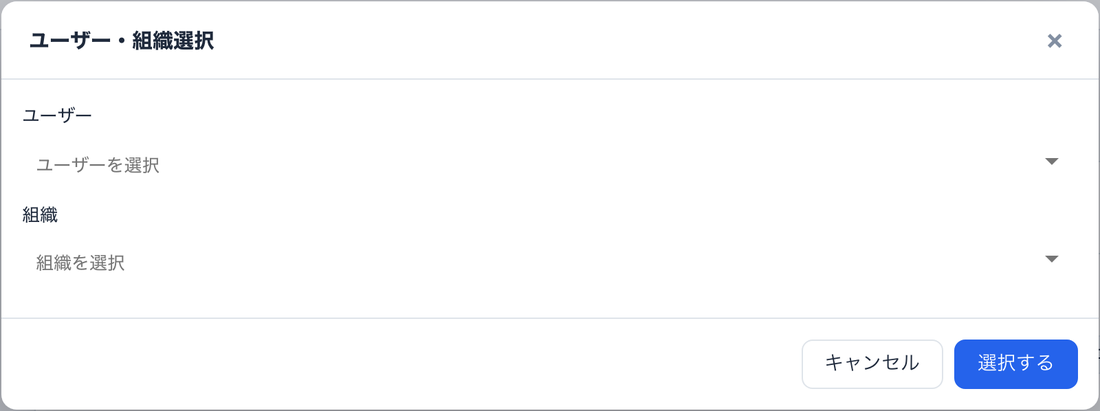
「指定した相手のみ」を選択した場合は、右側の「+追加」をクリックし、表示された画面で権限を付与するユーザーや組織を選んで「選択する」をクリックします。ユーザーや組織は複数指定できます。
ユーザーや組織ごとに権限を確認・設定する場合は、「対象ごと」に切り替えます。設定を変更すると画面下部に保存バーが表示されるので、「変更を保存」ボタンをクリックします。