
グローバル検索でデータを横断検索する
概要
この機能は、PigeonCloud内のすべてのテーブル・すべてのレコードを対象に、キーワードで横断検索を行うための機能です。特定のテーブルを開くことなく、システム全体から目的のデータを素早く探し出すことができます。
できること
- 全テーブル・全レコードを対象とした高速なキーワード検索
- 「テーブル」「レコード」の2つのタブによる、テーブル名とレコードの検索
- 検索結果をクリックして、該当レコードの詳細画面へダイレクトに遷移
- 権限管理に基づいた検索結果の表示(閲覧権限のあるレコードのみ表示されます)
- キーワードとの一致度と更新日時を組み合わせた、利用頻度の高い結果を優先する表示順
操作手順
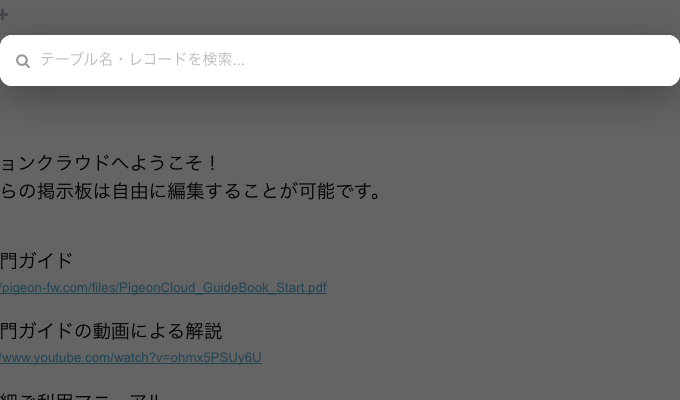
1. 検索ウィンドウの起動
画面上部のヘッダーにある検索アイコン(虫眼鏡マーク)をクリックするか、専用のキーボードショートカットを入力して検索ウィンドウを起動します。
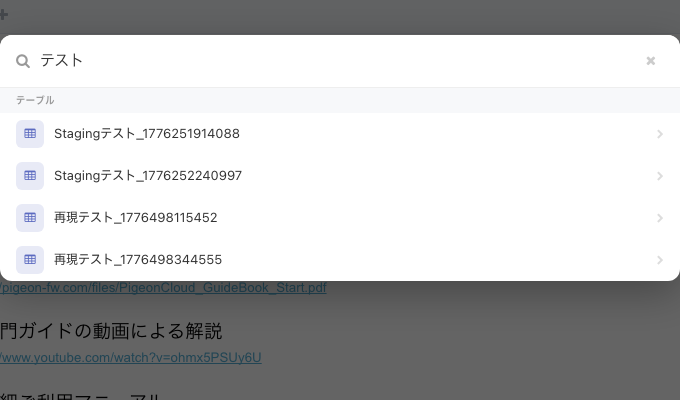
2. テーブルを検索する
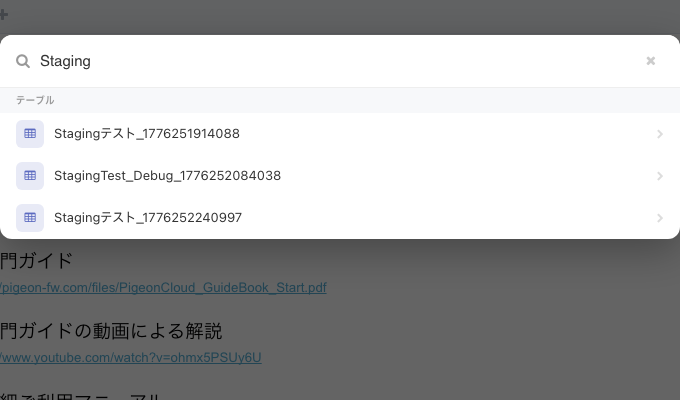
「テーブル」タブでは、キーワードを1文字以上入力すると、テーブル名が即座に絞り込まれます。検索結果は最大8件まで表示されます。
3. レコードを検索する
「レコード」タブでは、キーワードを2文字以上入力してください。入力済みの状態で「レコード」タブを選択したとき、またはEnterキーを押したときに検索が実行されます。キーワードを入力しただけでは自動的に検索されません。
入力したキーワードに一致するレコードがリスト表示されます。レコードが属するテーブル名や、一致した箇所の周辺テキストが表示されるので、目的のデータを見つけたらクリックします。そのまま対象レコードの詳細画面へ遷移します。
活用例
- 「お客様名」はわかっているが、どのテーブルで管理しているか不明な場合:
グローバル検索にお客様名を入力すれば、顧客管理テーブル、案件管理テーブル、サポート履歴テーブルなど、その名称が含まれるすべてのレコードを横断して確認できます。 - 特定の「契約ID」に関連するデータを素早く開きたい場合:
どこにいてもショートカットから検索を起動し、IDを入力するだけで該当レコードへ即座に移動できます。
注意事項
- 検索結果には、ログインユーザーが閲覧権限を持っているレコードのみが表示されます。権限のないテーブルやレコードは検索対象に含まれません。
- 検索対象となるのはテキスト情報(文字、数字、日付等)です。添付ファイル内のテキスト検索には対応していません。