ダッシュボードを設定する
PigeonCloudでは、トップページに表示されるダッシュボードを設定することができます。
ダッシュボードを設定する
ダッシュボードには、掲示板やチャート追加したグラフ・テーブルの表示が可能です。
1. ダッシュボードを開く
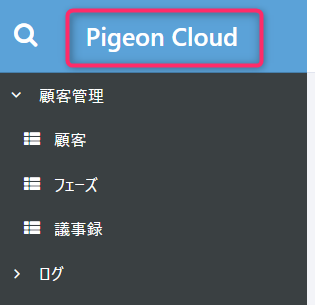
サイドメニューのロゴ部分をクリックし、トップページを表示しダッシュボードを開きます。
2. ダッシュボードの編集画面を開く
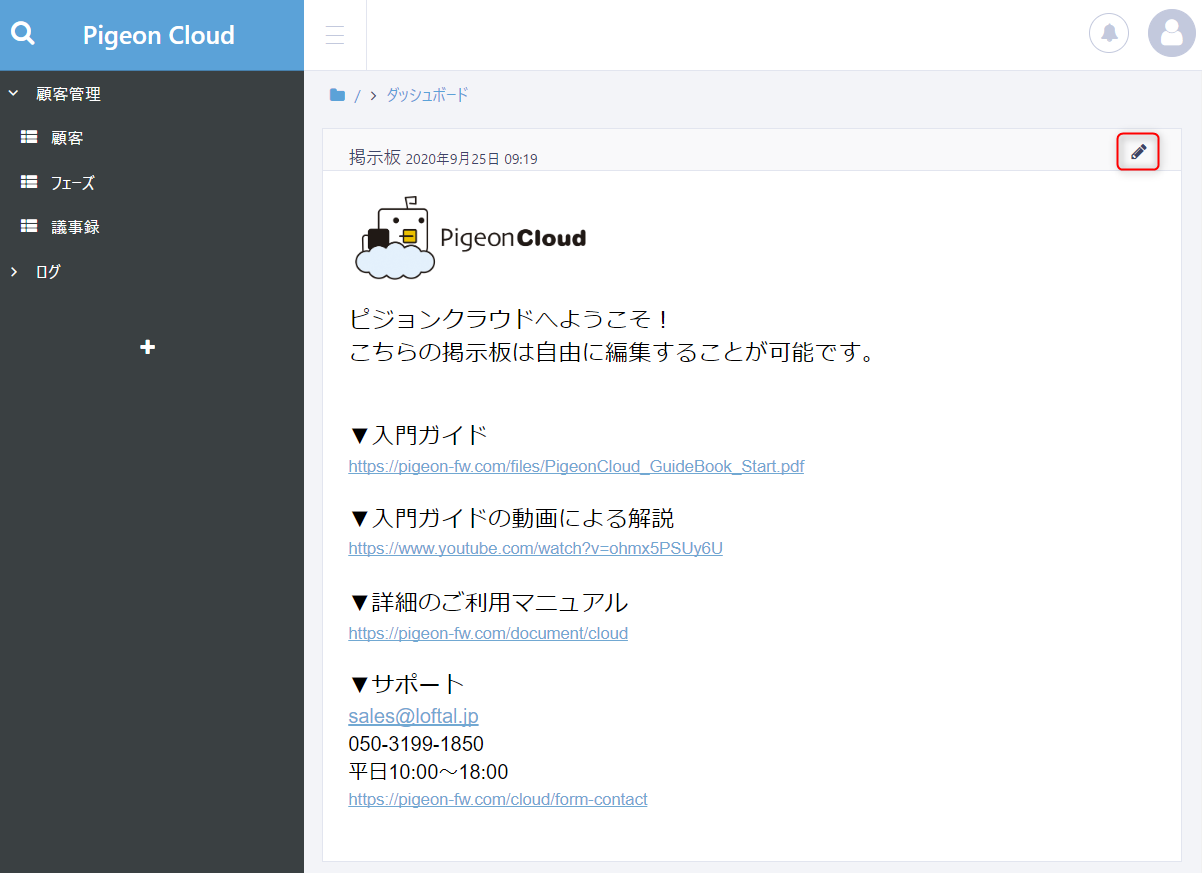
ダッシュボードが表示されたら、右上の鉛筆アイコンをクリックします。
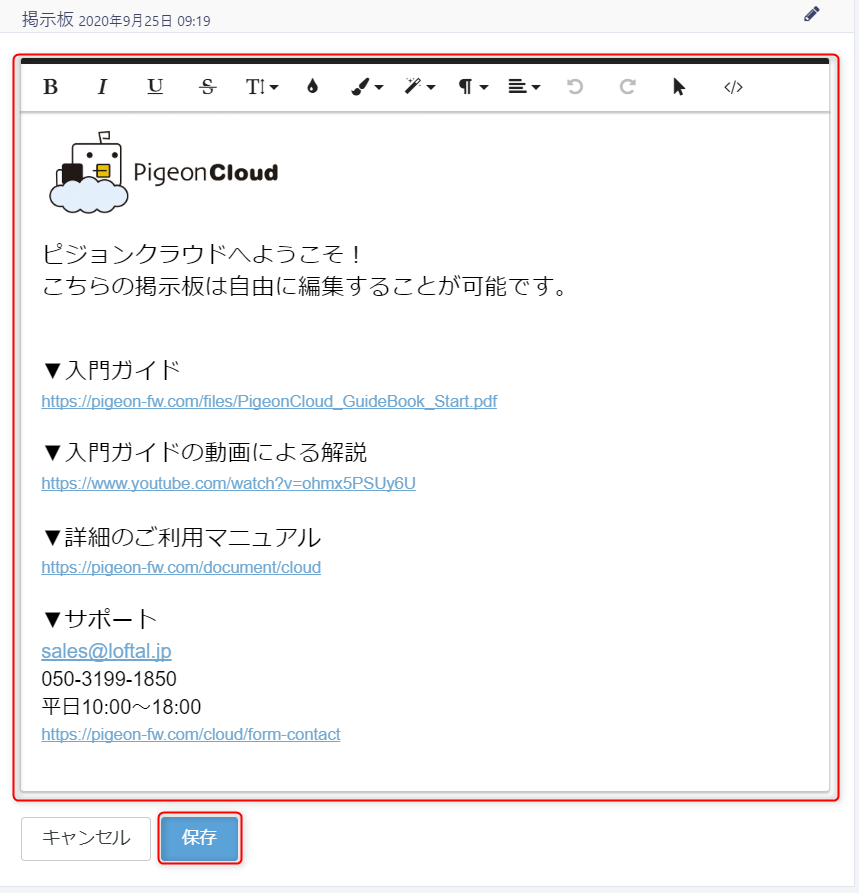
入力欄を編集します。入力が完了したら、「保存」ボタンをクリックし、内容を更新します。
3. ダッシュボードに追加した掲示板やチャートの表示位置を変更する
ダッシュボード上に追加した掲示板やチャートは、以下の方法で配置の変更が可能です。
まず、配置を変更させたい掲示板やチャートのあるダッシュボードで「レイアウトを編集」をクリックし、編集モードに入ります。
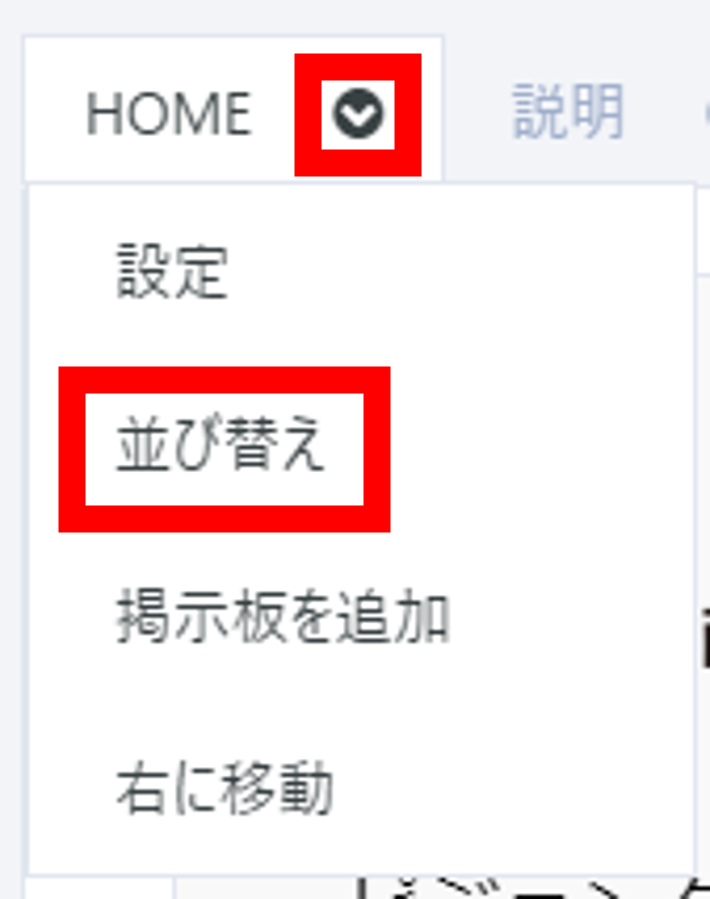
移動させたい掲示板やチャートを任意の位置にドラッグ&ドロップします。幅を変更する場合は右端、高さを変更する場合は下端をつかんで動かします。
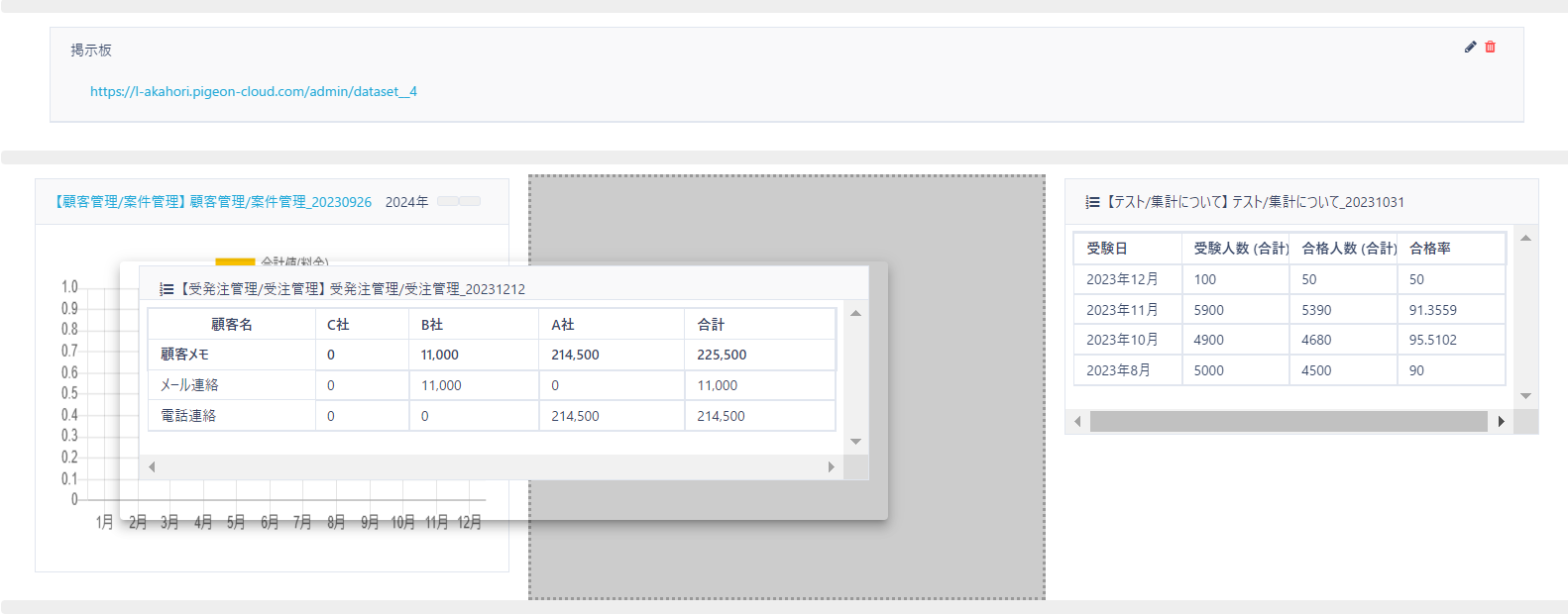
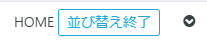
変更を反映する場合は「保存して終了」、変更を取り消す場合は「キャンセル」をクリックします。
※スマートフォンの画面幅では、レイアウト編集の入口は表示されません。
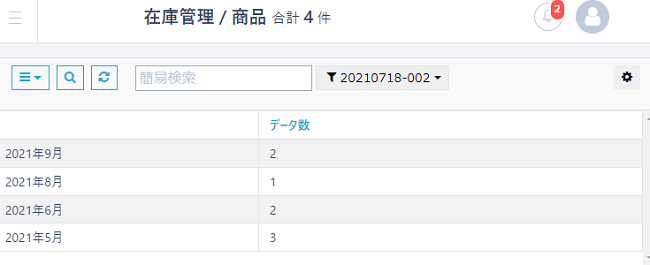
また、ダッシュボードに表示設定したテーブルは、ダッシュボード上より詳細表示・編集が可能です。
以下赤枠の項目名をクリックします。
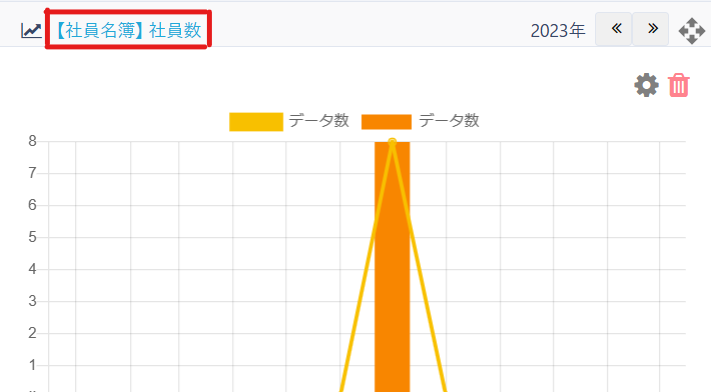
テーブル一覧画面が表示されるので、詳細表示・編集を行います。
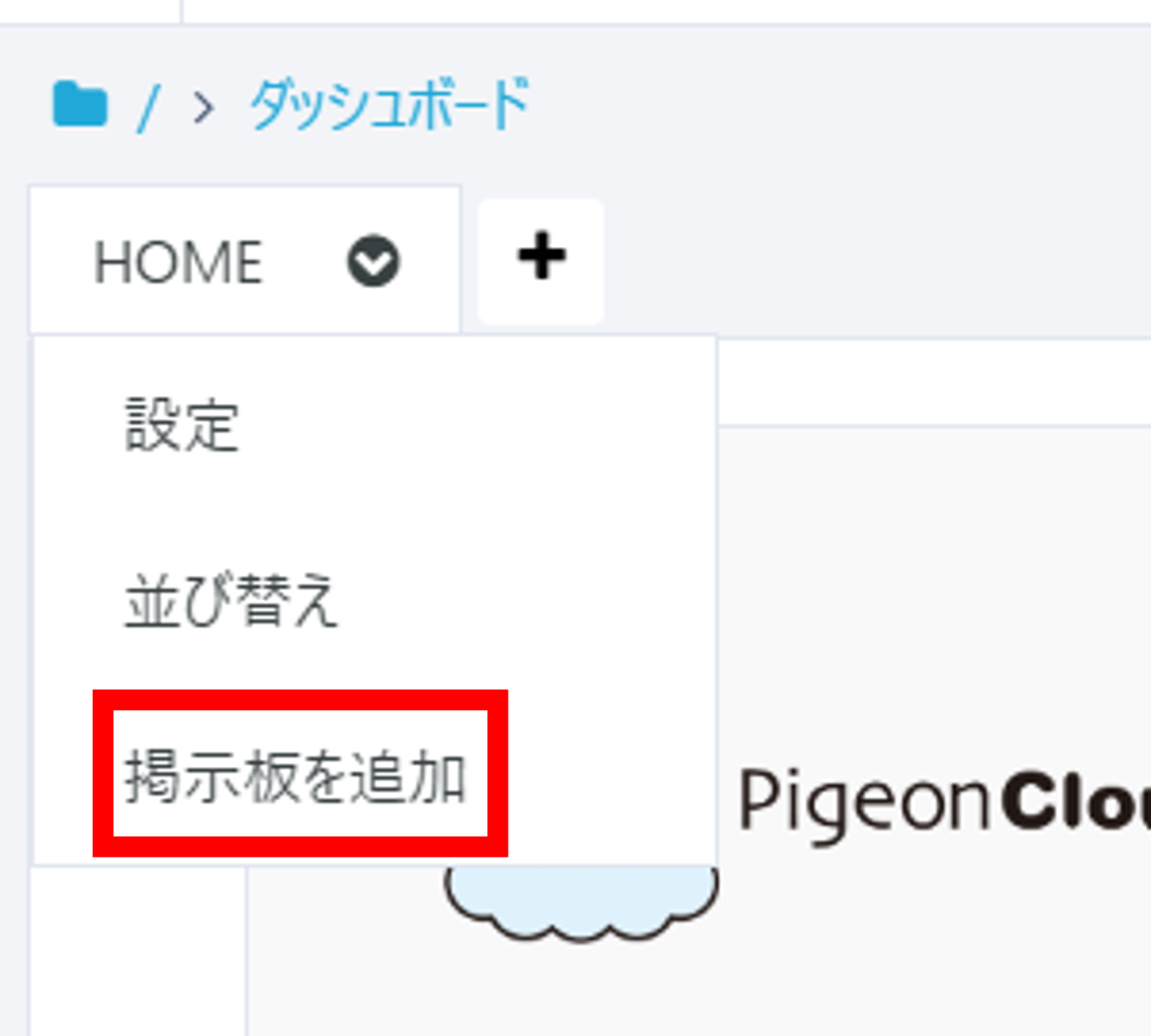
4. ダッシュボードに掲示板を追加する
ダッシュボード左上のvマークをクリックし、「掲示板を追加する」から、掲示板を追加することが可能です。
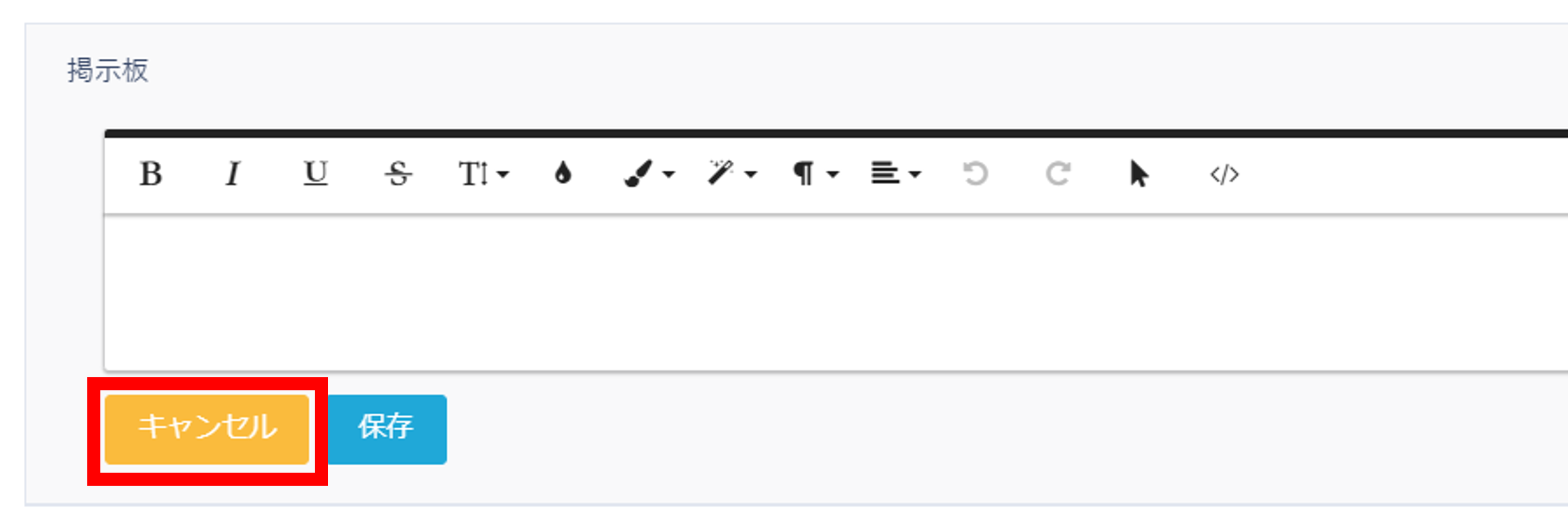
内容の編集をキャンセルする場合は、キャンセルボタンを押下します。
5. ダッシュボードの閲覧・編集権限を設定する
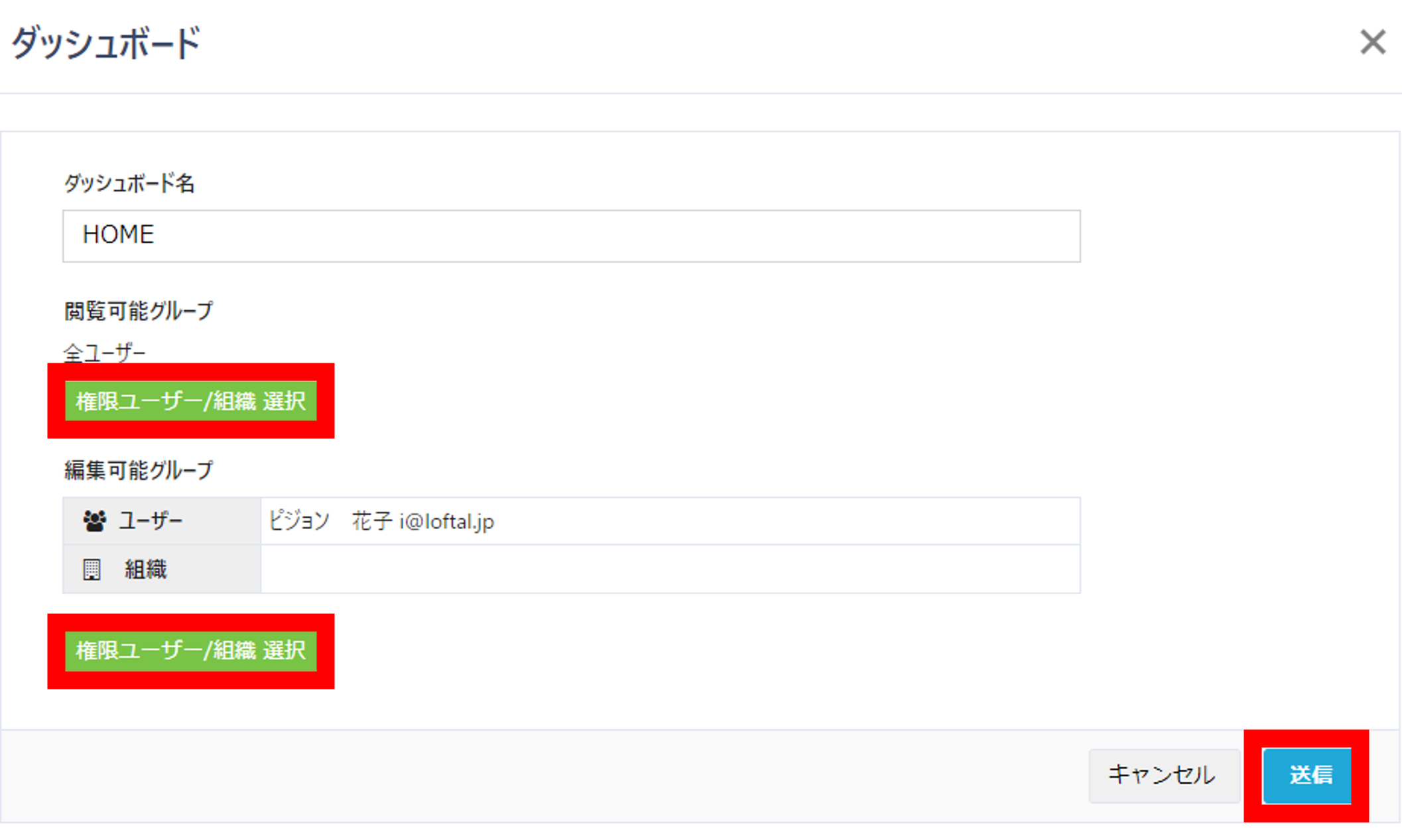
ダッシュボード左上のvマークをクリックし、「設定」から、ダッシュボードの閲覧・編集権限を設定することが可能です。
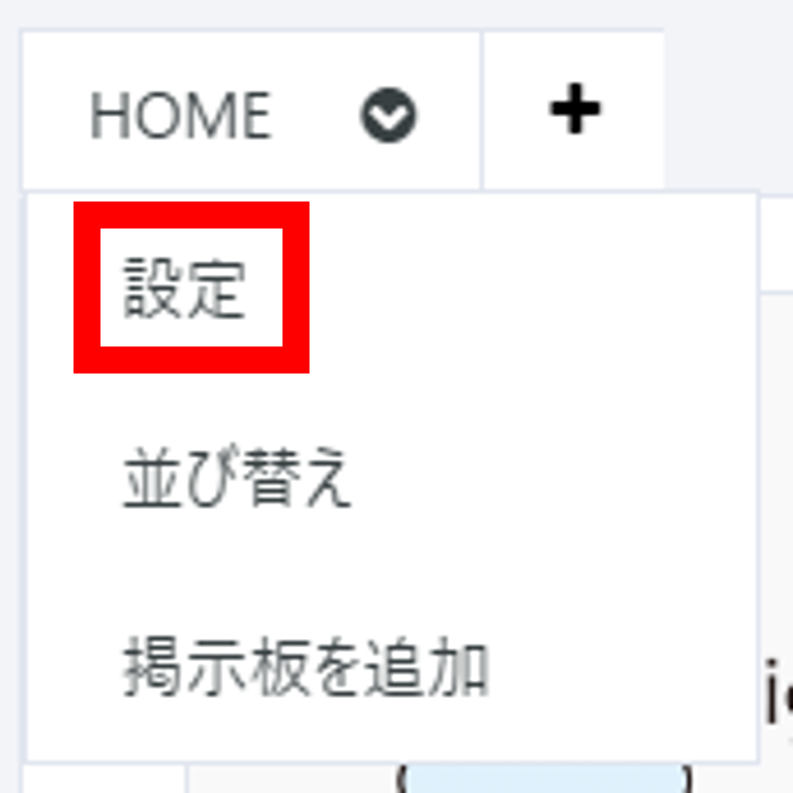
閲覧権限は「閲覧可能グループ」、編集権限は「編集可能グループ」で「権限ユーザー/組織 選択」ボタンをクリックし、任意のユーザーや組織を選択し、送信ボタンをクリックします。
ダッシュボードを追加する
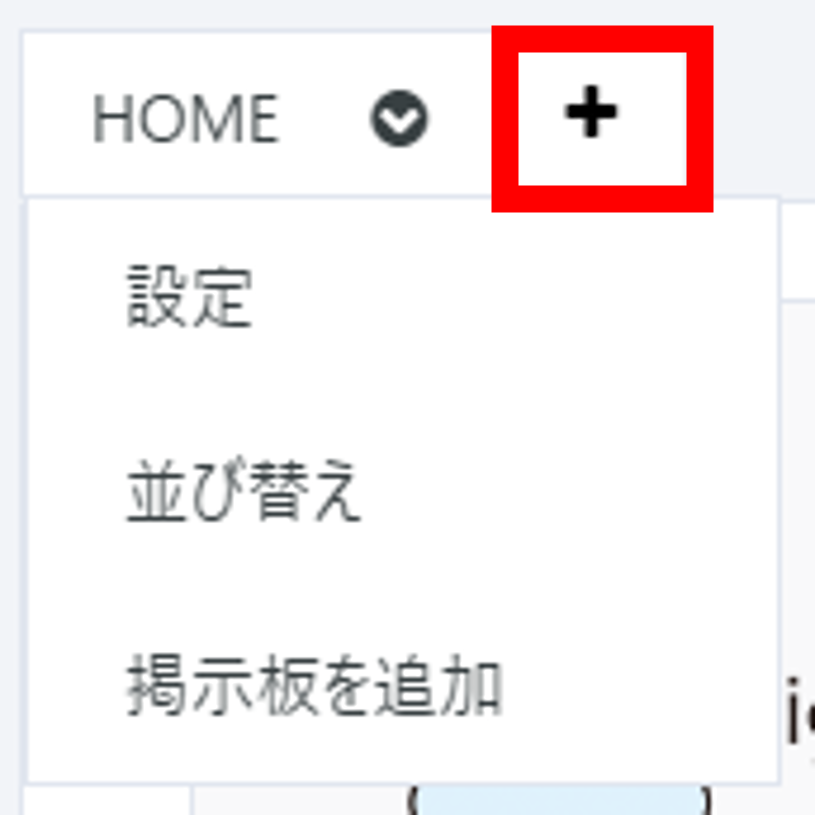
ダッシュボード左上の+マークをクリックし、ダッシュボードを追加することが可能です。
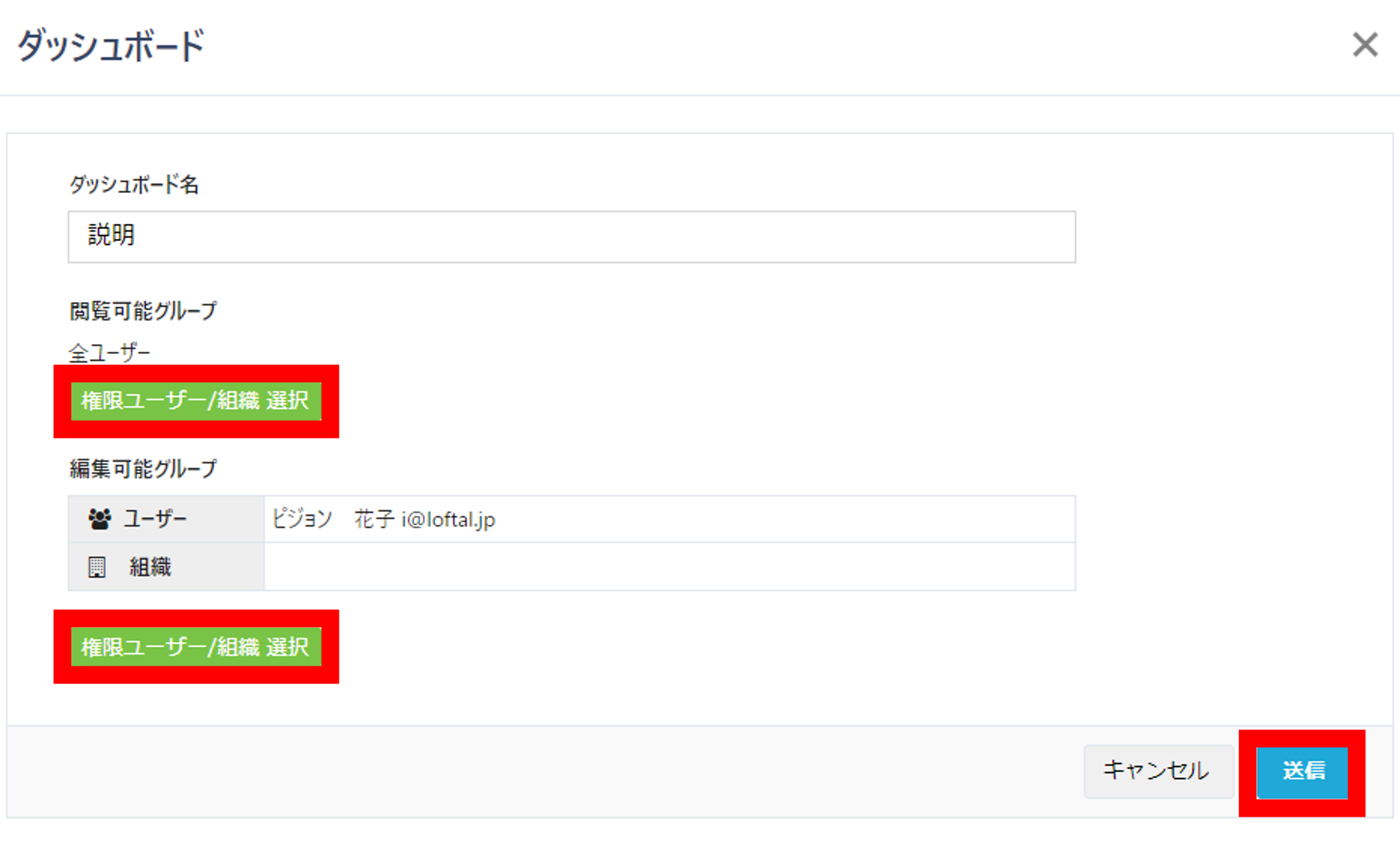
「ダッシュボード名」を入力し、閲覧権限及び編集権限を設定し、「送信」ボタンをクリックします。
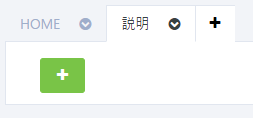
新しいダッシュボードが表示されていることを確認します。
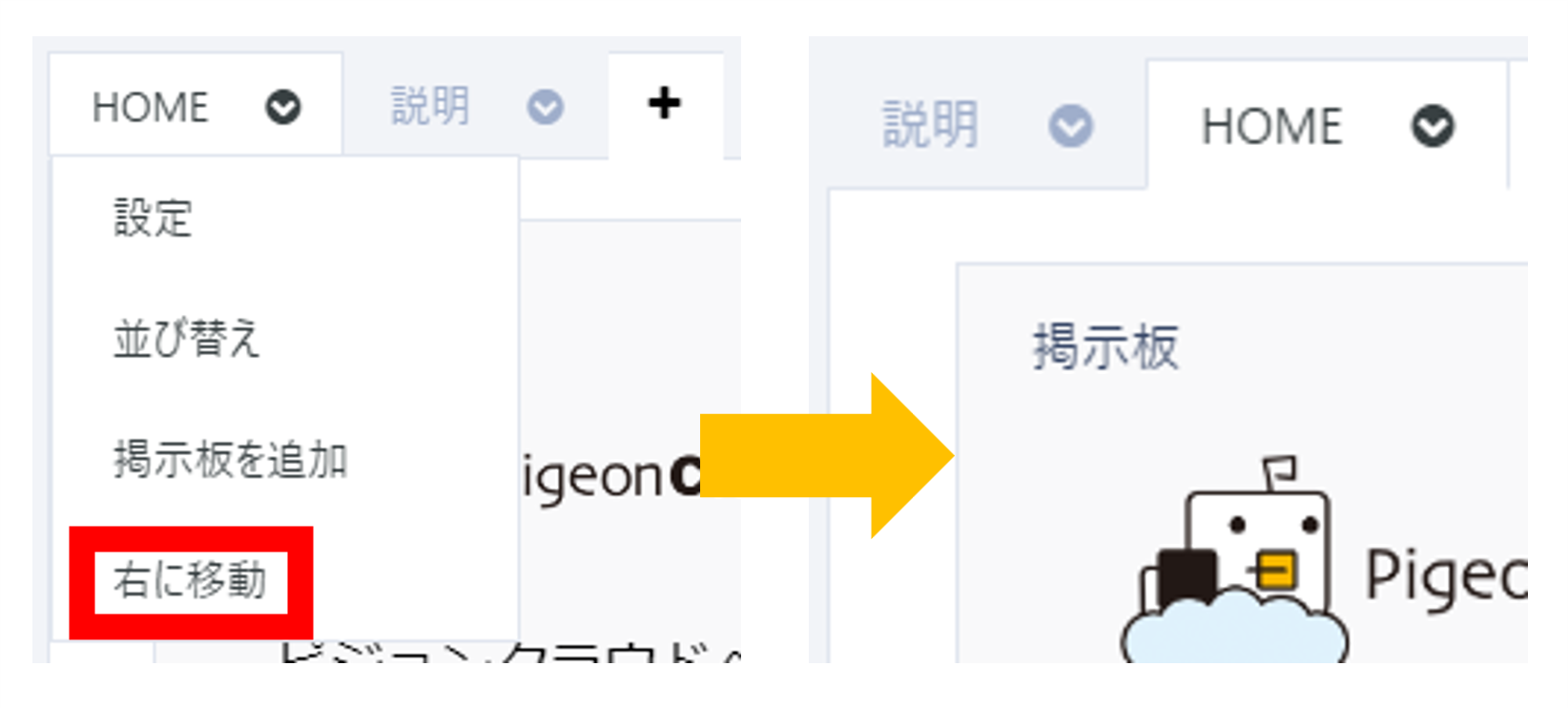
ダッシュボード左上のvマークをクリックし、「右に移動」をクリックすると、ダッシュボードを右に移動することが可能です。