
レコードを検索する
詳細検索を行う
パソコンで操作する場合
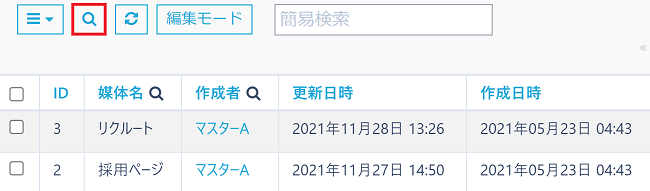
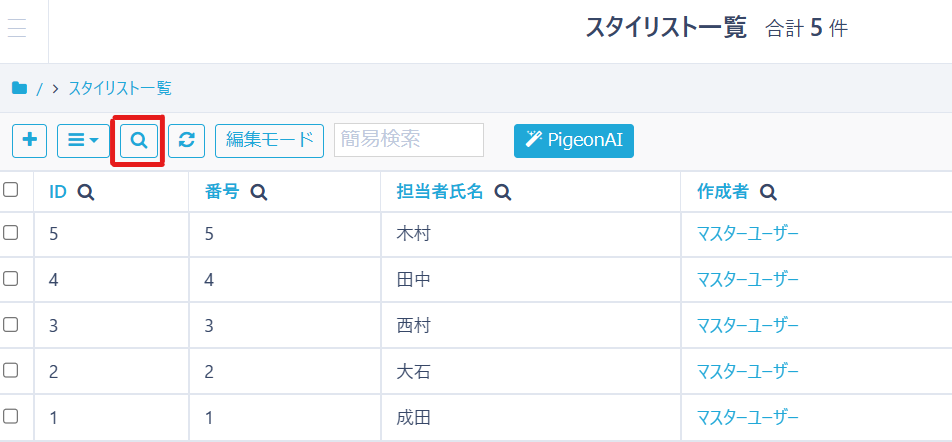
一覧画面上部の「虫眼鏡」アイコンをクリックします。
検索では、ひらがな、全角カタカナ、半角カタカナが隔てなく、全角英字、半角英字が隔てなく、全角数字、半角数字が隔てなく検索されます。
例1:
- 「ぴじょん」で検索→「ぴじょん」「ピジョン」「ピジョン」すべてが表示
- 「ピジョン」で検索→「ぴじょん」「ピジョン」「ピジョン」すべてが表示
- 「ピジョン」で検索→「ぴじょん」「ピジョン」「ピジョン」すべてが表示
例2:「PIGION」で検索→「PIGION」「PIGION」いずれも表示
例3:「123」で検索→「123」「123」いずれも表示
スマートフォンで操作する場合
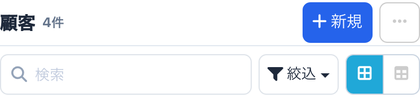
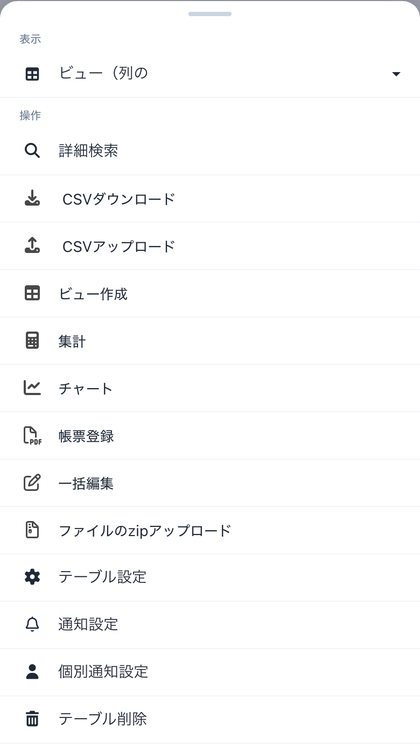
一覧画面上部の「…」をタップし、画面下から開く「その他の操作」で「詳細検索」を選択します。簡易検索は、一覧画面上部の「検索」欄から直接行えます。
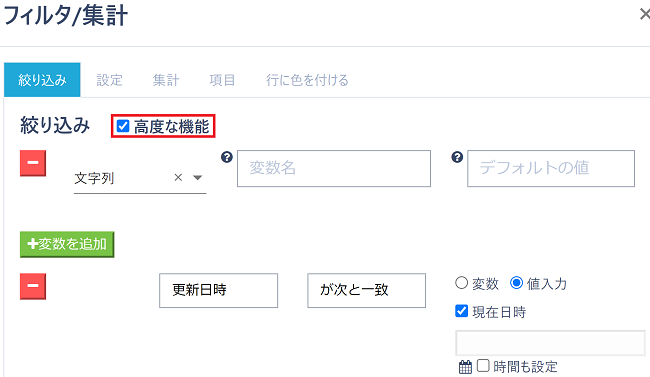
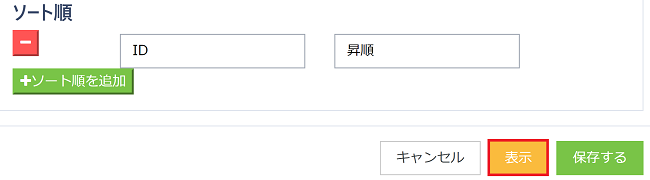
詳細検索画面が表示されるので、「絞り込み」および「ソート順」の設定を行い「表示」ボタンをクリックします。
絞り込み条件
【項目名に「ID」を選択した場合】
- ID が空
- ID が空でない
- ID が次と一致
- ID が次と一致しない
- ID が次の値以上
- ID が次の値以下
- ID が次の値より大きい
- ID が次の値より小さい
- ID が別のテーブルに含まれる
- ID が別のテーブルに含まれない
【項目名に「ID」以外を選択した場合】
- 該当テーブルの「項目名」 が空
- 該当テーブルの「項目名」 が空でない
- 該当テーブルの「項目名」 が次と一致
- 該当テーブルの「項目名」 が次と一致しない
- 該当テーブルの「項目名」 が次を含む
- 該当テーブルの「項目名」 が次を含まない
【項目名に「日時」項目を選択した場合】
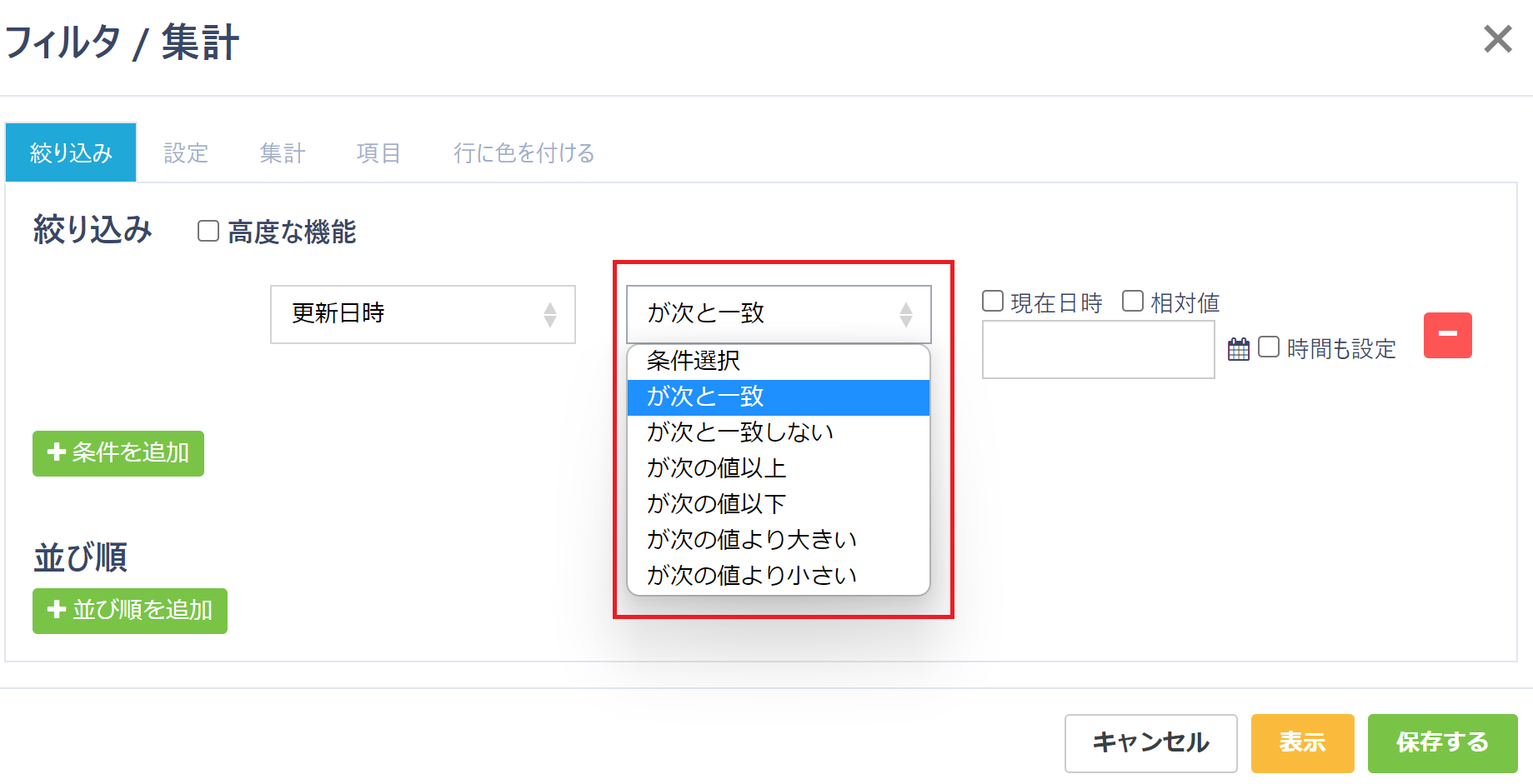
※該当テーブルの項目種別が「日時」項目の場合、「現在日時」/「相対値」/「時間も指定」の設定が可能です。
<条件選択>
以下のいずれかを選択
- 該当テーブルの「項目名」 が次と一致
- 該当テーブルの「項目名」 が次と一致しない
- 該当テーブルの「項目名」 が次の値以上
- 該当テーブルの「項目名」 が次の値以下
- 該当テーブルの「項目名」 が次の値より大きい
- 該当テーブルの「項目名」 が次の値より小さい
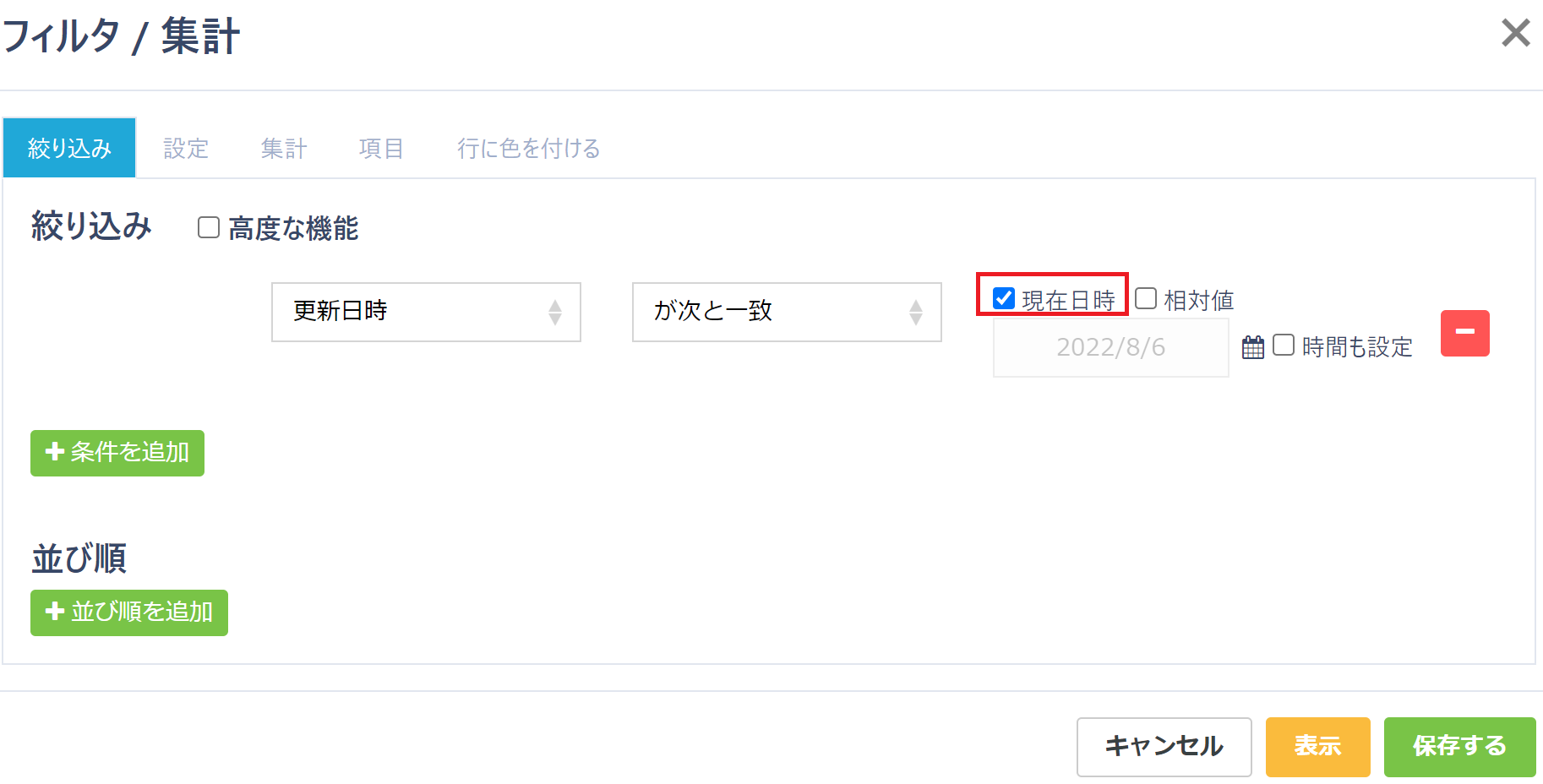
<「現在日時」にチェックを入れた場合>
現在日時がセットされる
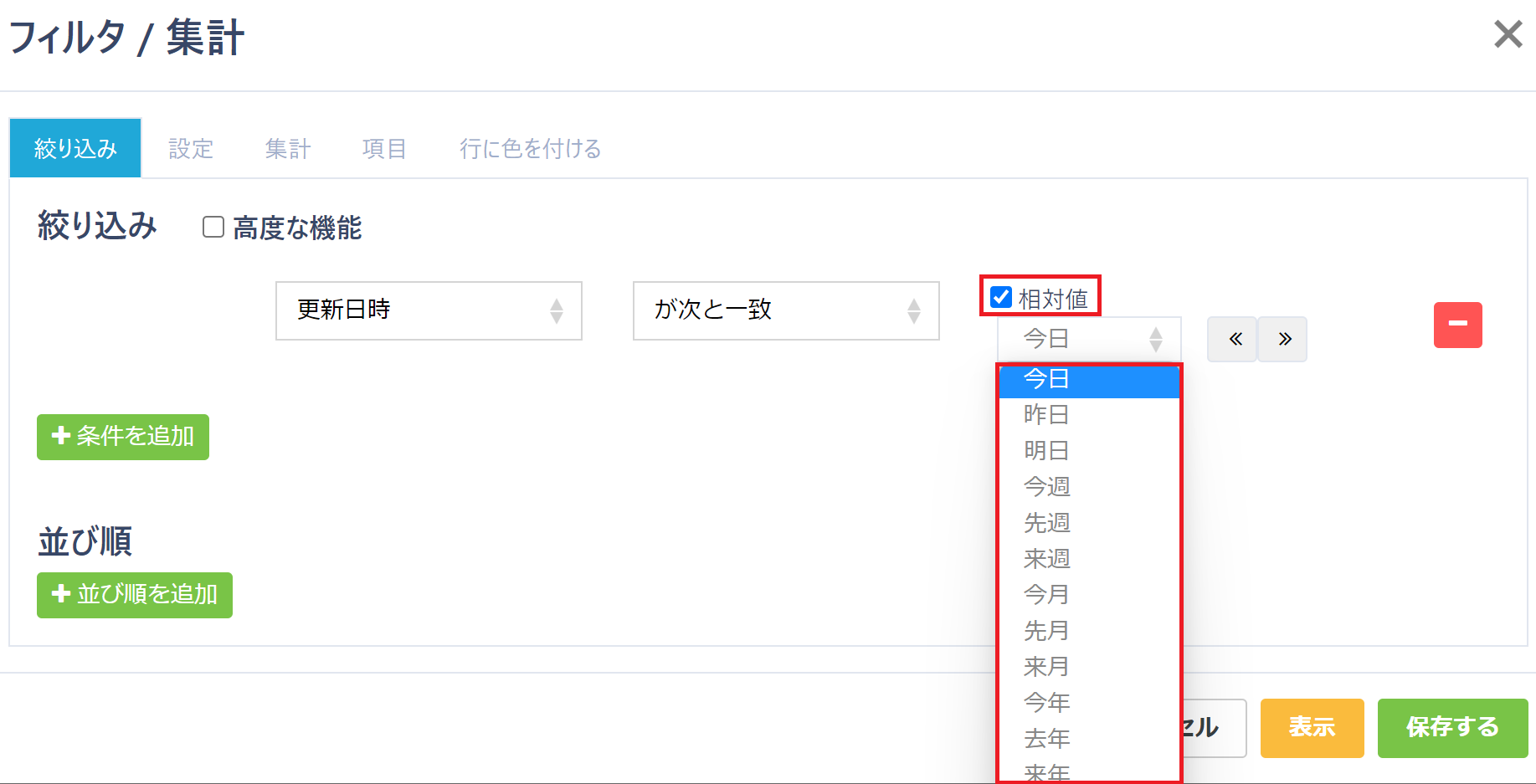
<「相対値」にチェックを入れた場合>
次のいずれかを選択
- 今日
- 昨日
- 明日
- 今週
- 先週
- 来週
- 今月
- 先月
- 来月
- 今年
- 去年
- 来年
- 今年度
- 昨年度
- 来年度
※右側の「≪」「≫」ボタンで相対値を切り替えることもできます。以下の切り替えも可能です。
- 日単位→「≪」で2日前、3日前…、「≫」で2日後、3日後…
- 週単位→「≪」で2週間前、3週間前…、「≫」で2週間後、3週間後…
- 月単位→「≪」で2月前、3月前…、「≫」で2月後、3月後…
- 年単位→「≪」で2年前、3年前…、「≫」で2年後、3年後…
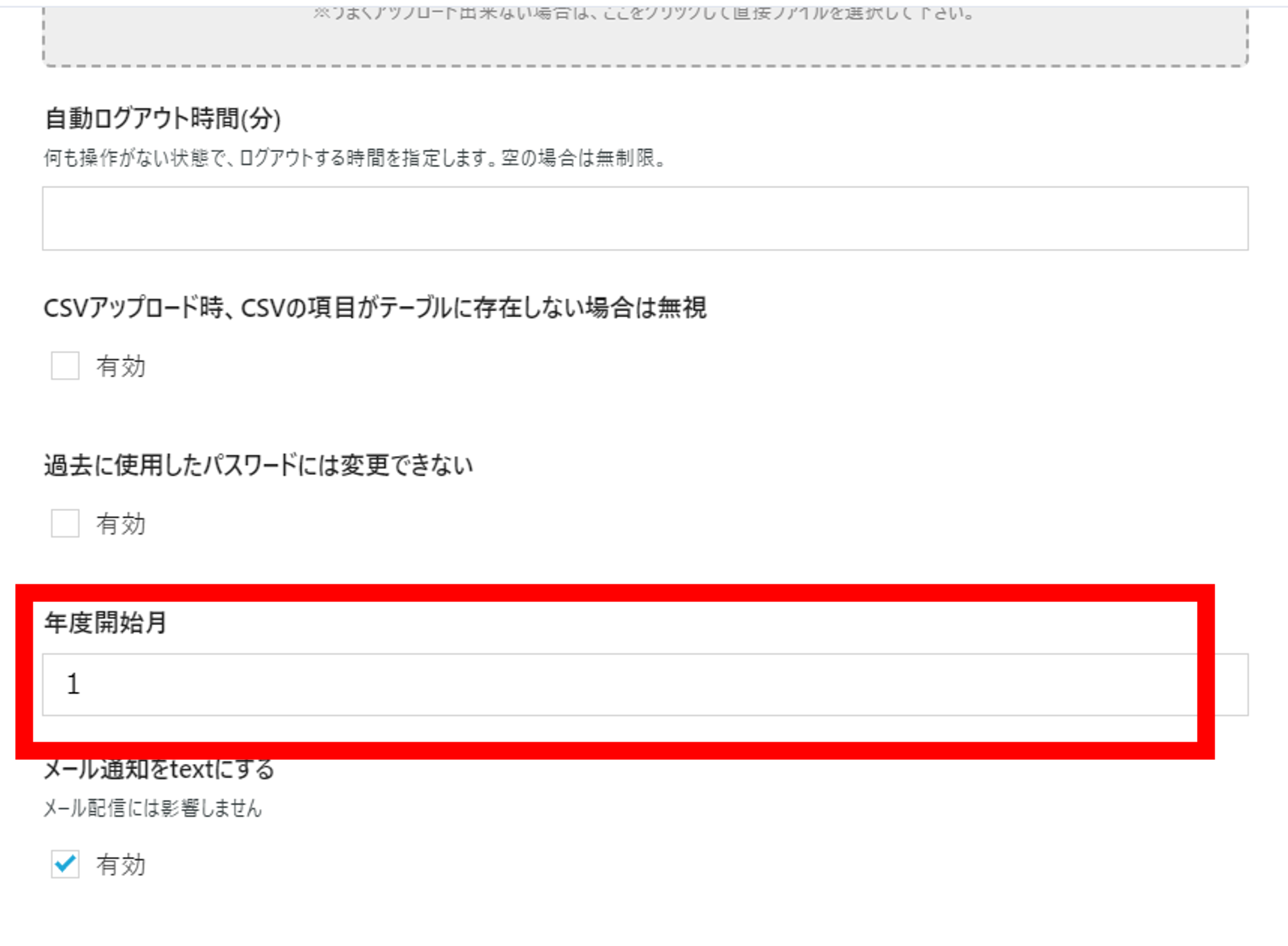
※今年度、昨年度、来年度を選択する場合、「その他設定」にて年度開始月の設定を行ってください。
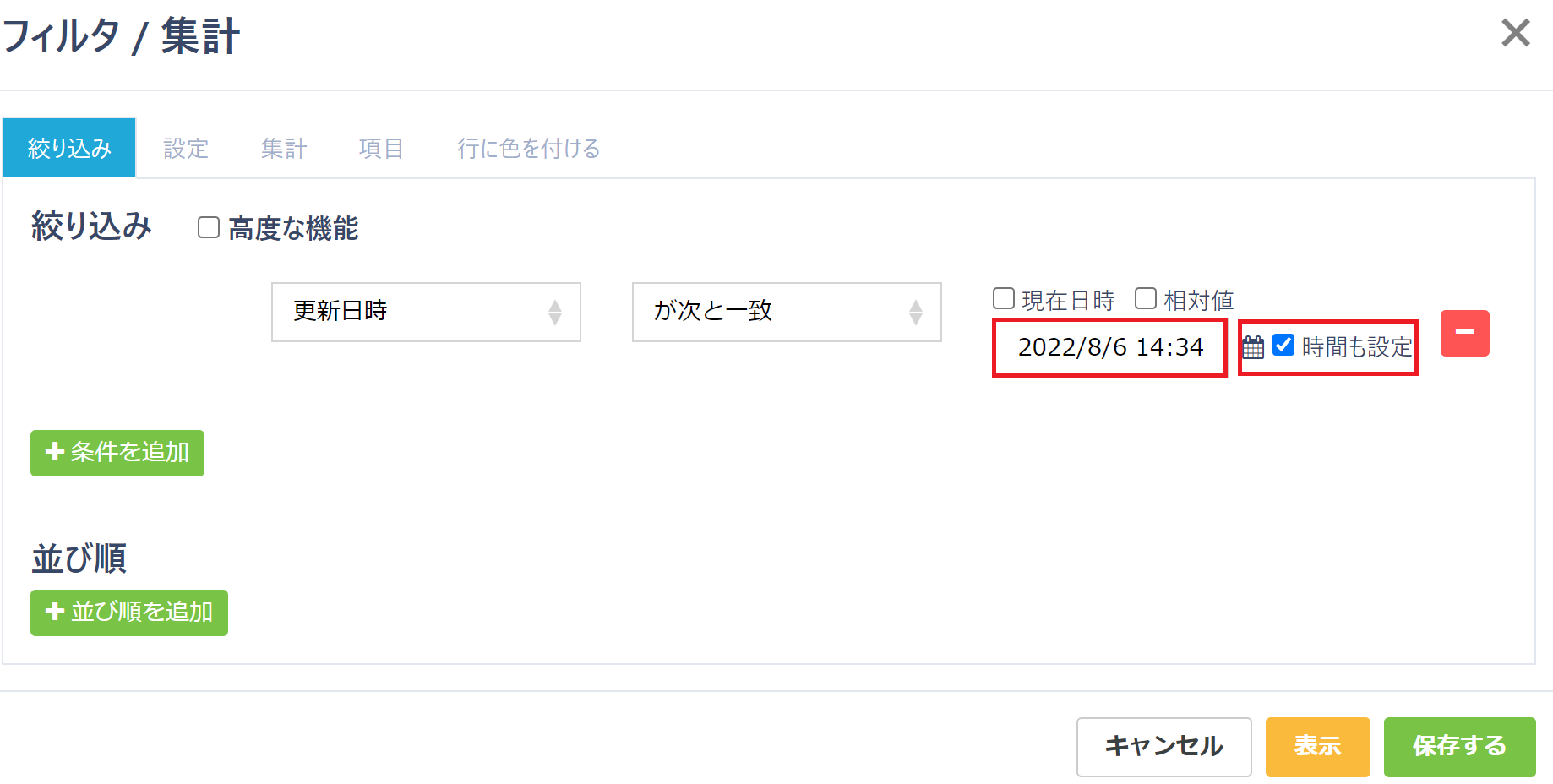
<「時間も設定」にチェックを入れた場合>
個別に時間のセットが可能
<高度な機能>
高機能な機能にチェックを入れることで、絞り込み時に変数を設定することが可能になります。
複数の条件に同じ値を入れたい時に使用します。
ソート順
-
昇順
-
降順
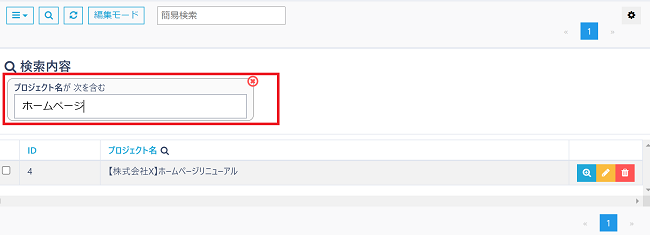
検索結果が表示された事を確認します。
赤枠箇所の検索キーワードを変更して再検索も可能です。
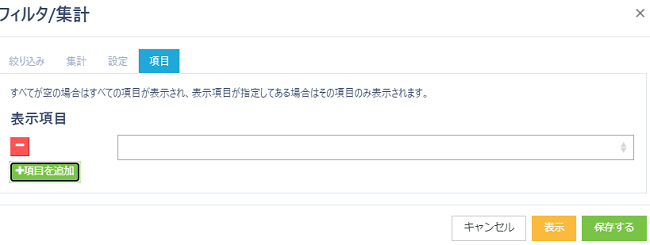
表示する項目を指定する場合は、一覧画面の「≡」メニューから「ビュー作成」を開き、「項目」タブで設定します。「非表示」と「表示」の2つの一覧の間で項目をドラッグして移動してください。
検索設定を保存する場合は、「設定」タブを開き、「タイトル」を入力して、「全員に表示」「自分のみ表示」「詳細権限設定」のいずれかを選択し、「保存して表示」をクリックします。
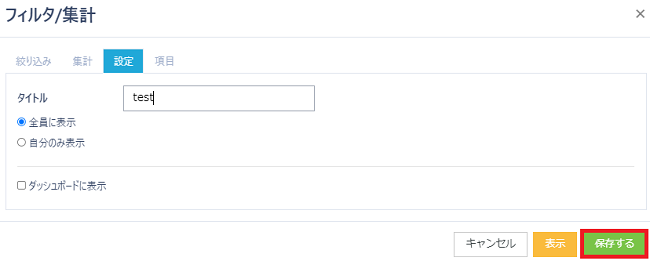
検索設定が保存されたことを確認します。
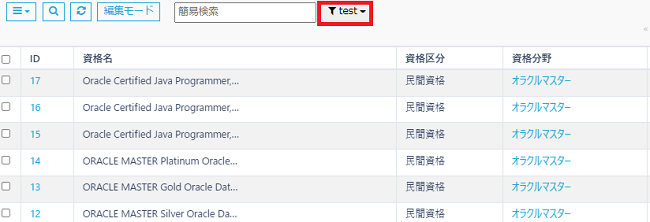
設定した検索設定は、テーブル画面のフィルタボタンで確認できます。
Shiftキーを押しながらフィルタをドラッグアンドドロップすることで、フィルタの並び替えが可能です。
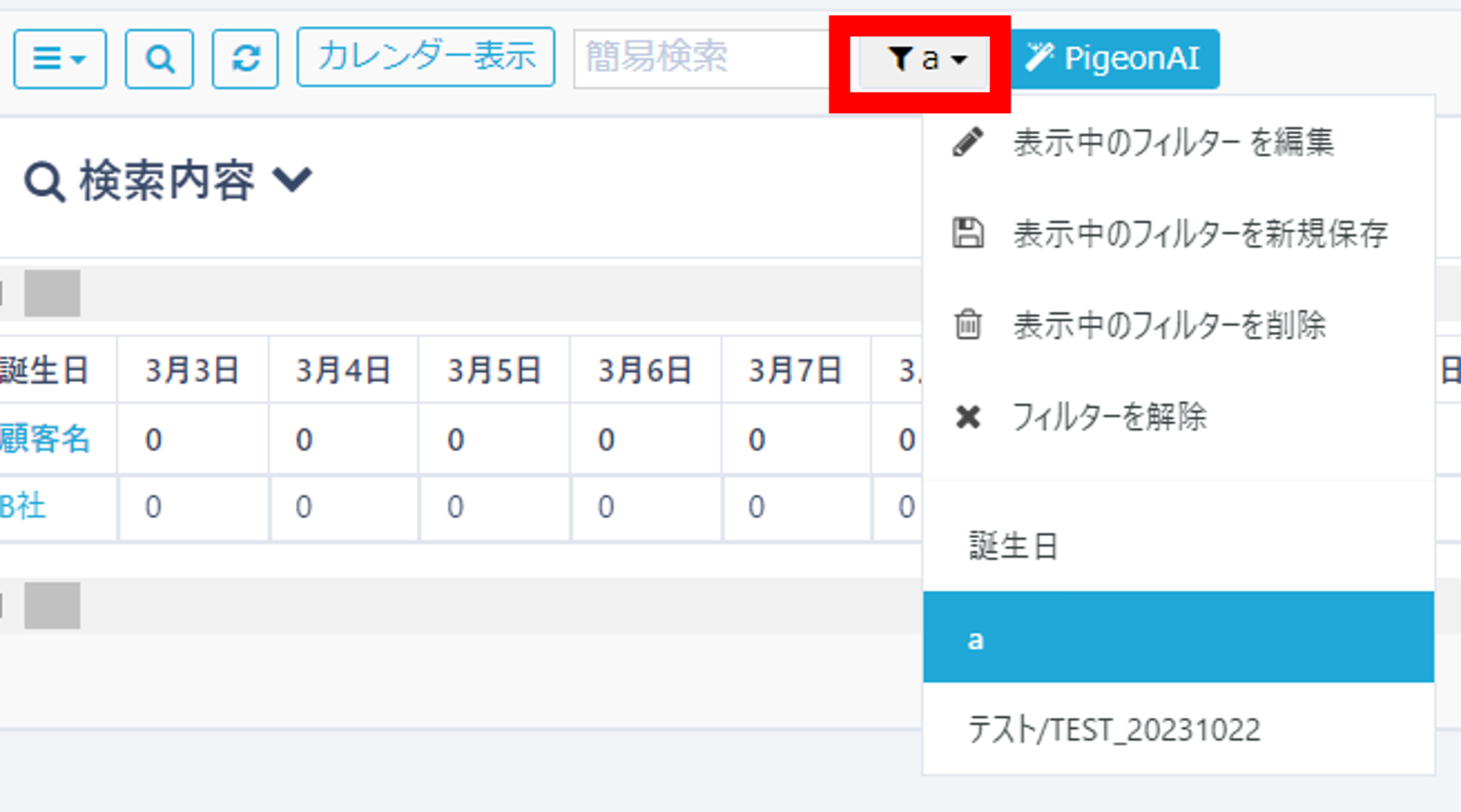
一覧の列ごとに絞り込む
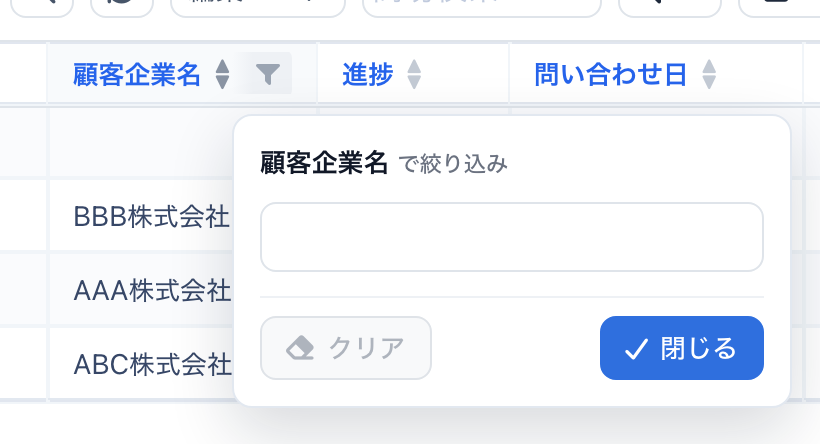
テーブル表示では、列見出しにある「漏斗」ボタンから、その列の値だけを使って一覧を絞り込めます。列見出しにあった従来の「虫眼鏡」ボタンと入力欄は表示されません。
パソコンで操作する場合
- 絞り込みたい列の見出しにマウスを合わせ、「漏斗」ボタンをクリックします。
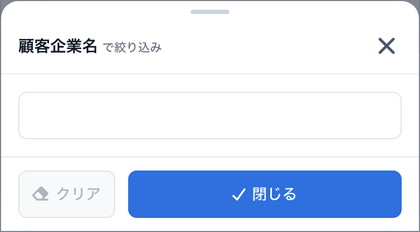
- 表示された「(項目名)で絞り込み」で値を入力または選択します。条件は選択した時点で一覧に反映されます。
- 画面を閉じる場合は「閉じる」をクリックします。条件を解除する場合は「クリア」をクリックします。
はい/いいえ項目では、「すべて」「はい」「いいえ」から選択します。「はい」の表示名を変更している場合は、設定した表示名が表示されます。「いいえ」には、値が未設定のレコードも含まれます。
絞り込み画面を開いているときに「Escape」キーを押すと、設定中の条件はそのままで画面だけが閉じます。選択肢や日付の候補を開いている場合は、先にその候補が閉じます。
スマートフォンで操作する場合
- 一覧画面上部で「テーブル表示」を選択します。
- 絞り込みたい列の見出しにある「漏斗」ボタンをタップします。
- 画面下から開く絞り込み画面で値を入力または選択します。
- 画面を閉じる場合は右上の「×」または「閉じる」をタップします。対象の列だけを解除する場合は「クリア」をタップします。
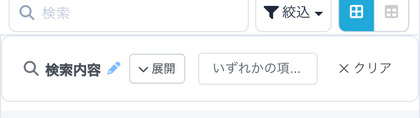
検索条件が設定されている場合は、一覧上部の「検索内容」に「クリア」が表示されます。すべての検索条件を解除する場合は、この「クリア」をタップします。
レコード検索のリセット方法
パソコンでは、列の絞り込み画面などを閉じた状態で「Escape」キーを押すと、レコード検索をリセットできます。スマートフォンでは、一覧上部の「検索内容」にある「クリア」をタップします。
レコード検索の例
絞り込み条件:【IDが別のテーブルに含まれない】を一例にレコード検索の例をご紹介します。
以下テーブルが作成済みであることを前提とします。
| テーブル名 | 内容 |
|---|---|
| 美容院予約 | 美容院の予約を管理するテーブル。 |
| スタイリスト一覧 | スタイリストのメンバー表。 |
テーブル詳細は以下の通りとします。
| テーブル名 | 項目名 | 項目 |
|---|---|---|
| 美容院予約 | ID | 文字列(一行) |
| 予約日時 | 選択肢(単一選択) | |
| 担当者氏名 | 他テーブル参照 ※スタイリスト一覧「担当者氏名」参照 | |
| スタイリスト一覧 | ID | 文字列(一行) |
| 担当者氏名 | 文字列(一行) |
「スタイリスト一覧」テーブルを選択します。
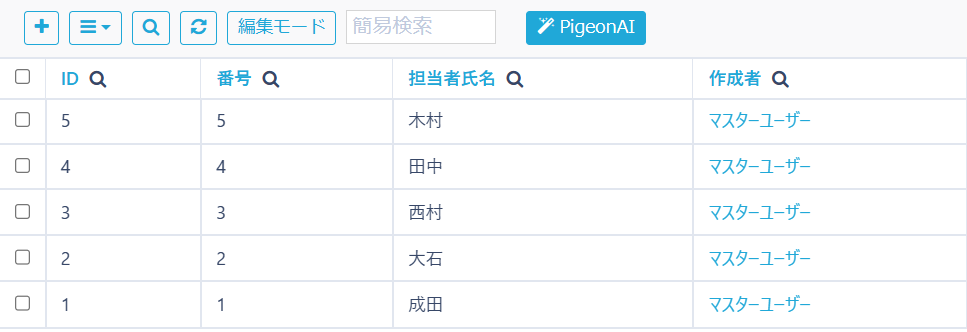
パソコンの画面上部にある「虫眼鏡」アイコンを選択します。
以下の通り、集計条件を設定し「表示」をクリックします。
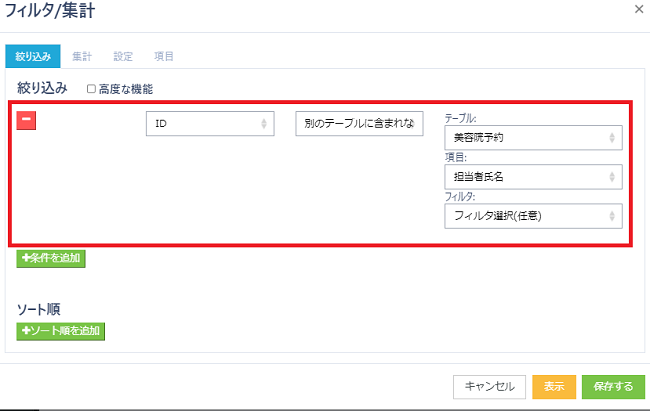
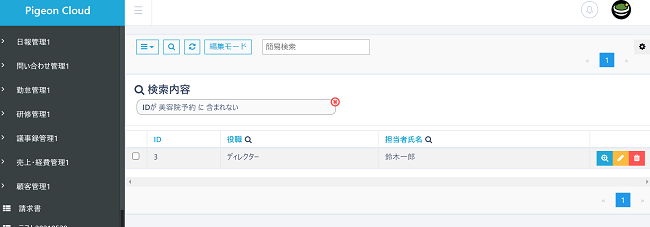
美容院予約テーブルに予約の入っていないスタイリスト一覧が表示されます。
※PDFの検索については、通常の完全一致の検索ではなく、大量ファイルからの高速検索のため、別の検索手法であいまい検索を用いており、完全に合致しない結果も入ってくる場合がございます。