テーブルを追加する
テーブルを追加する方法
1. テーブル管理画面を開く
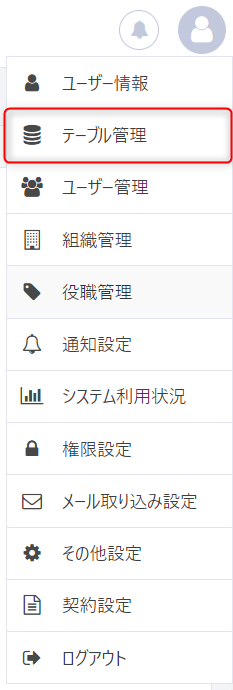
画面右上のアイコンをクリックして、リストから「テーブル管理」を選択します。
2. フォームビルダーでテーブルを設定する
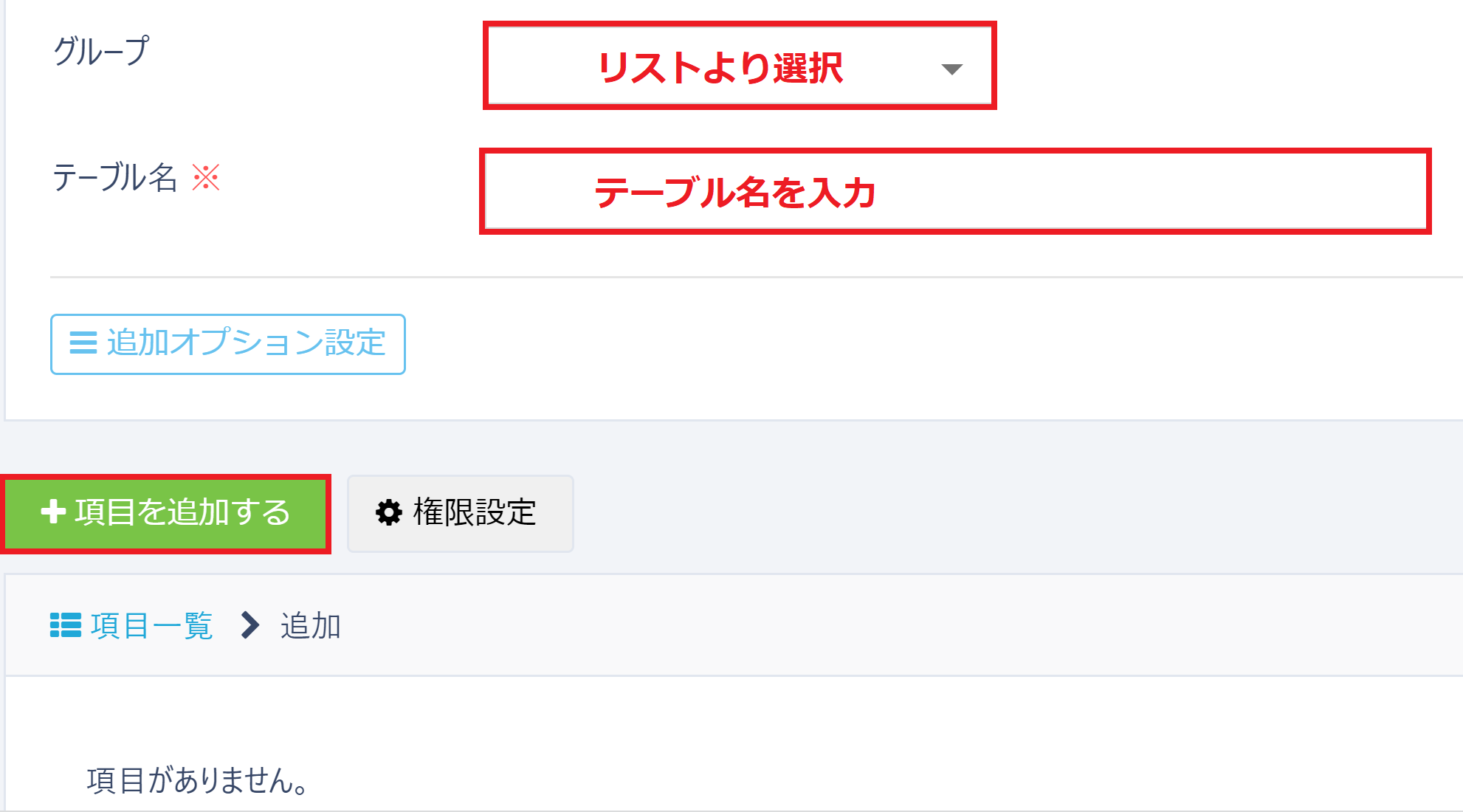
テーブルの作成画面は、12分割グリッドを使った全画面のフォームビルダーで表示されます。画面上部で、必要に応じて紐づけたい「グループ」を選択し、「テーブル名」を入力します。
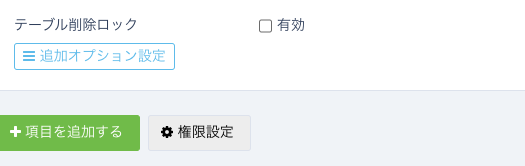
テーブルの削除をできないようにする場合は、画面右上の「詳細設定」をクリックし、表示されたモーダルの「基本設定」で「テーブル削除ロック」をONにします。
画面右側の「追加」タブから、新規追加する項目を選択します。項目をクリックすると、フォーム上に追加されます。
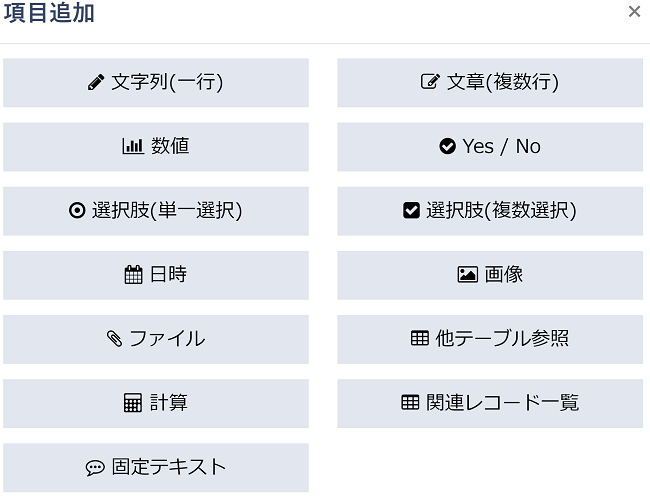
画面右側の項目メニューから、中央のフォーム上の追加したい位置へドラッグ&ドロップすることでも項目を作成できます。フォーム内の「+」ボタンから追加することも可能です。
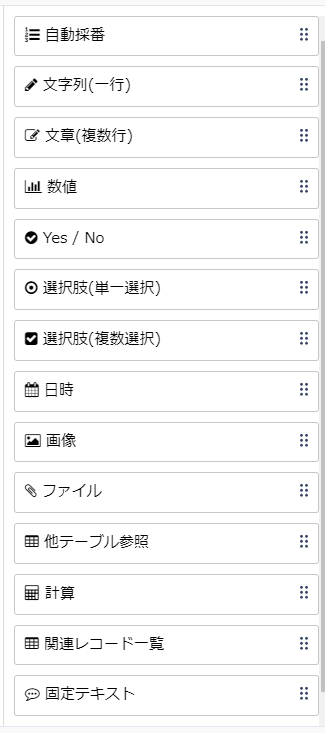
テーブルの項目の種類
| 種類 | 説明 |
|---|---|
| 文字列 (一行):テキスト | 180文字までの文字列用のテキスト項目 |
| 文字列 (一行):メールアドレス | メールアドレスを入力する項目。メールアドレス以外の値が入力された場合、エラーとなります。 |
| 文字列 (一行): URL | URLを入力する項目。URL以外の値が入力された場合、エラーとなります。 |
| 文章 (複数行) | 複数行のテキスト項目。400万文字程度まで入力可能です。リッチテキストを利用することも可能です。 |
| 数値 | -2147483647~2147483647 までの数値が扱えるテキスト項目。整数・小数を扱うことができます |
| Yes/No | Yes / Noを選択するチェックボックスの項目 |
| 選択肢 (単一選択) | 選択肢の中から一つだけ選択する場合 |
| 選択肢 (単一選択):プルダウン | 選択肢の中から一つだけ選択する場合のプルダウンの項目 |
| 選択肢 (単一選択):ラジオボタン | 選択肢の中から一つだけ選択する場合のラジオボタンの項目 |
| 選択肢 (複数選択) | 選択肢の中から複数個選択する場合のチェックボックスの項目 |
| 日時 | 日付と時間を選択する項目 |
| 日付 | 日付を選択する項目 |
| 時間 | 時間を選択する項目 |
| 画像 | 画像をアップロードする項目。512MBまで |
| ファイル | ファイルをアップロードする項目。512MBまで |
| 他テーブル参照 | 他のテーブルの値を参照する項目 |
| 計算 | 数値項目の値から計算が可能な項目 |
| 関連レコード一覧 | 対象テーブルを関連付け指定したレコード一覧を表示可能な項目 |
| 固定テキスト | テーブル一覧のレコード追加画面に固定テキストやイメージ/動画/ テーブルなどを追加可能な項目 |
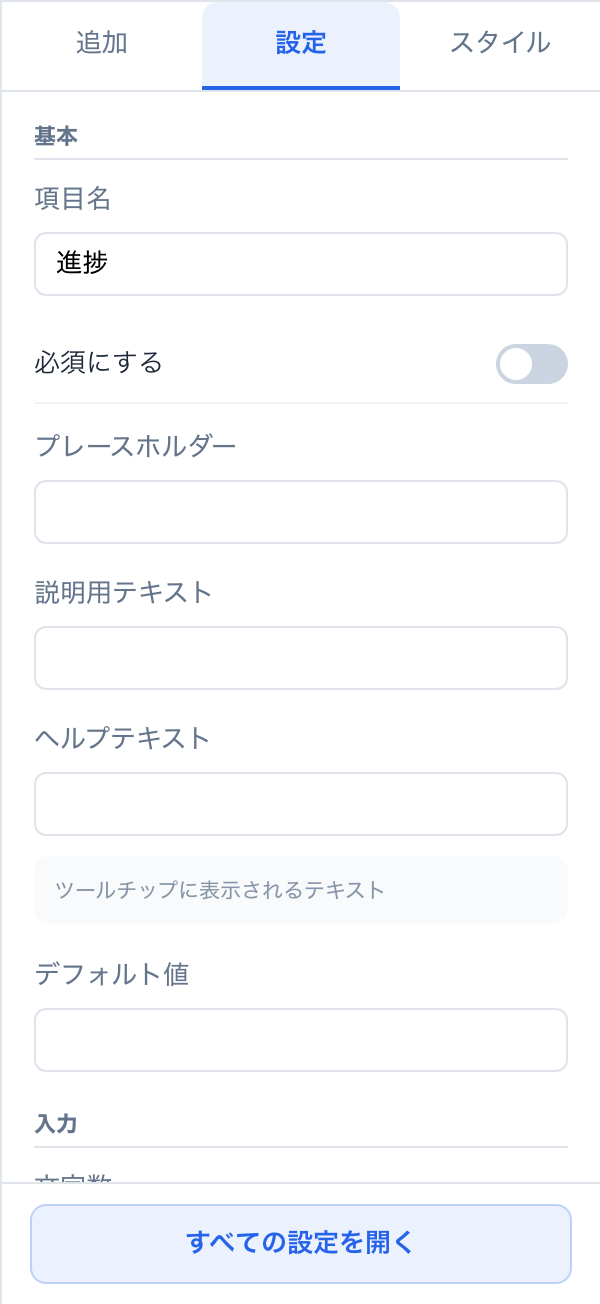
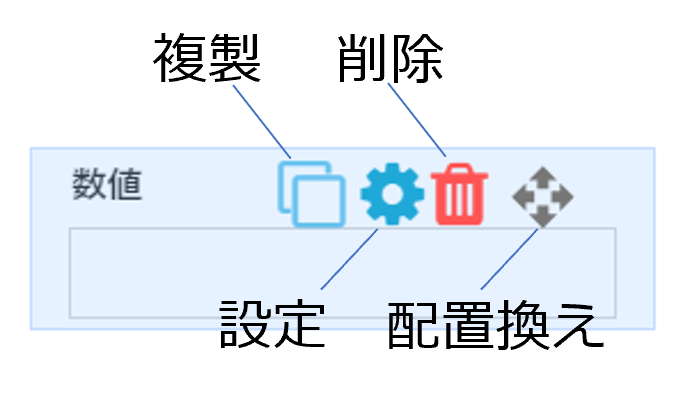
それぞれの項目で、複製、設定、削除、配置換えをすることが可能です。項目を選択すると、画面右側の「設定」「スタイル」で、よく使う項目設定や幅、見た目を直接変更できます。「追加」タブの「グループ」を配置すると、複数の項目をまとめられます。
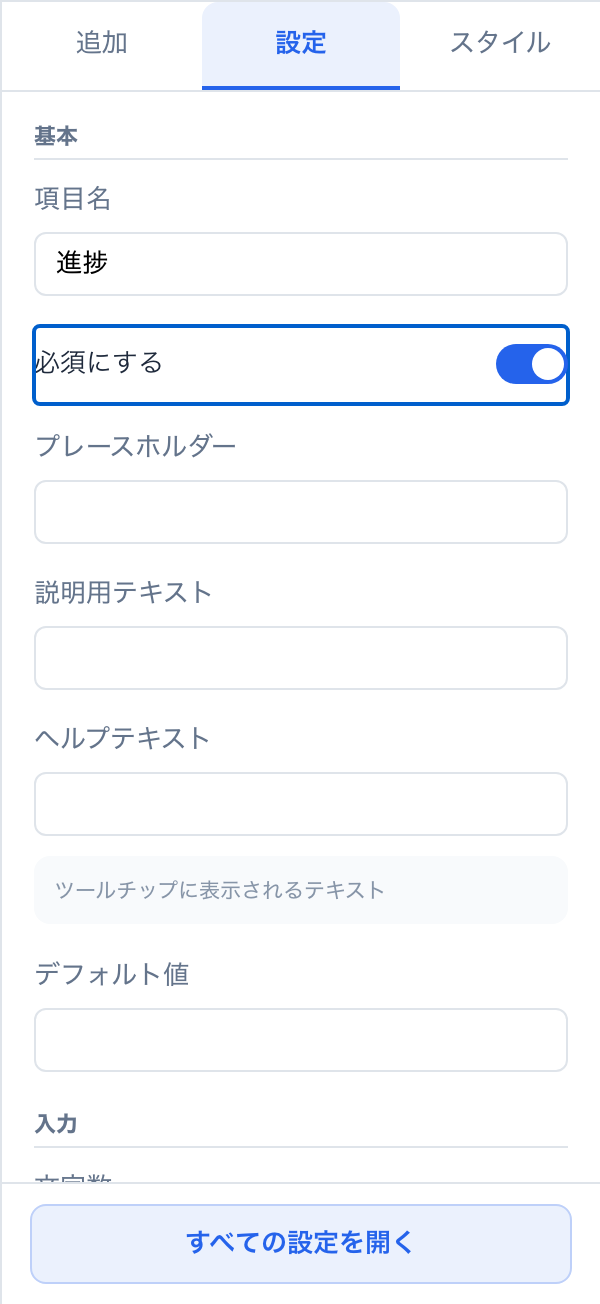
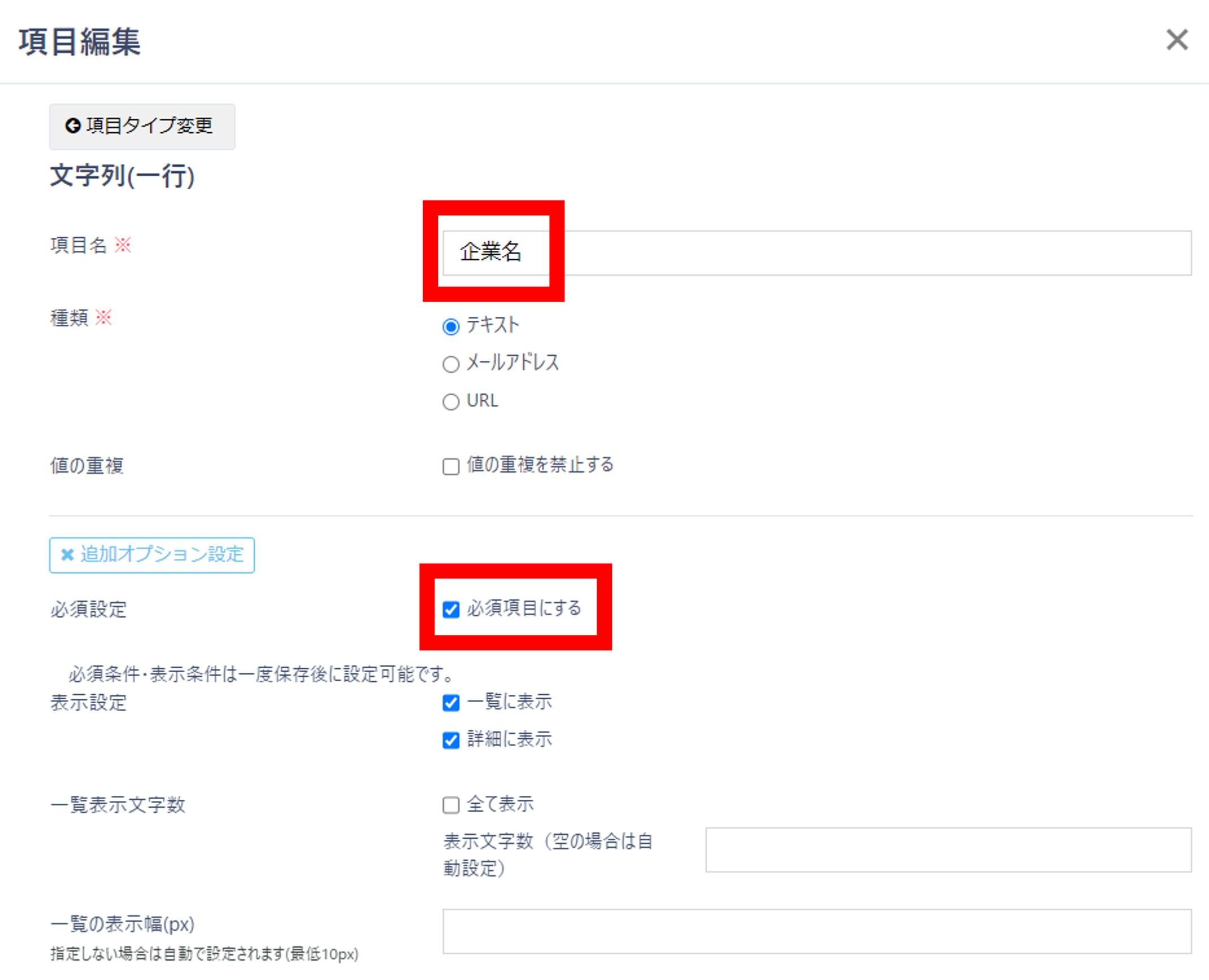
画面右側にない設定は「すべての設定を開く」から変更します。「すべての設定を開く」をクリックすると、設定項目がすべて展開されたモーダルが表示されます。
※子テーブルに設定した他テーブル参照項目のみ、最下部表示が固定となります。子テーブル同士の配置換えは可能となります。
ここでは、「企業名」として「文字列(一行)」項目を追加してみます。
入力必須の項目にしたい場合は、項目を選択し、画面右側の「設定」で「必須にする」をONにします。
設定した内容は、フォーム上のプレビューに反映されます。
一通り必要な項目を追加し、画面右上の「保存」をクリックするとテーブルの登録が完了です。