グループの設定をする
テーブルに紐づけるグループを新規追加することができます。
グループの設定では、複数のテーブルをまとめて一つのグループに紐づけて登録することができます。グループにまとめることで、類似のテーブルをメニュー上の表示で一つにまとめて表示したり、権限設定をまとめて行うことができます。
グループを作成する
グループは、テーブル設定画面の「グループ」欄から作成します。ここでは、テーブルを新しく作成するときにグループも作成する手順をご案内します(既存のテーブルの設定画面からも同じ手順で作成できます)。
1. テーブルの作成画面を開く
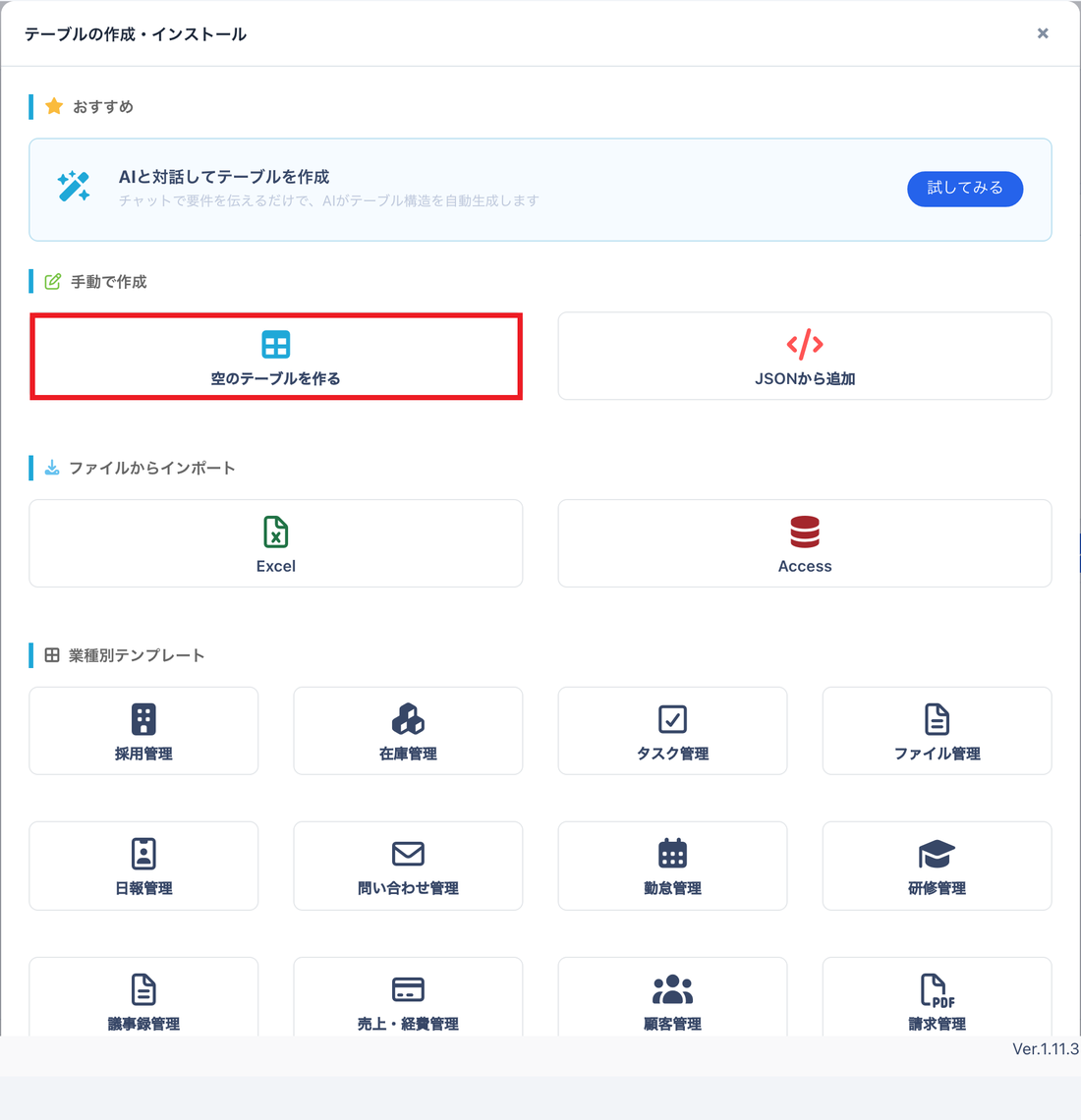
サイドメニュー下部の「+」をクリックし、「テーブルの作成・インストール」から「空のテーブルを作る」を選択します。
2. グループを追加する
テーブル設定画面の上部にある「グループ」欄の右の「追加する」をクリックします。

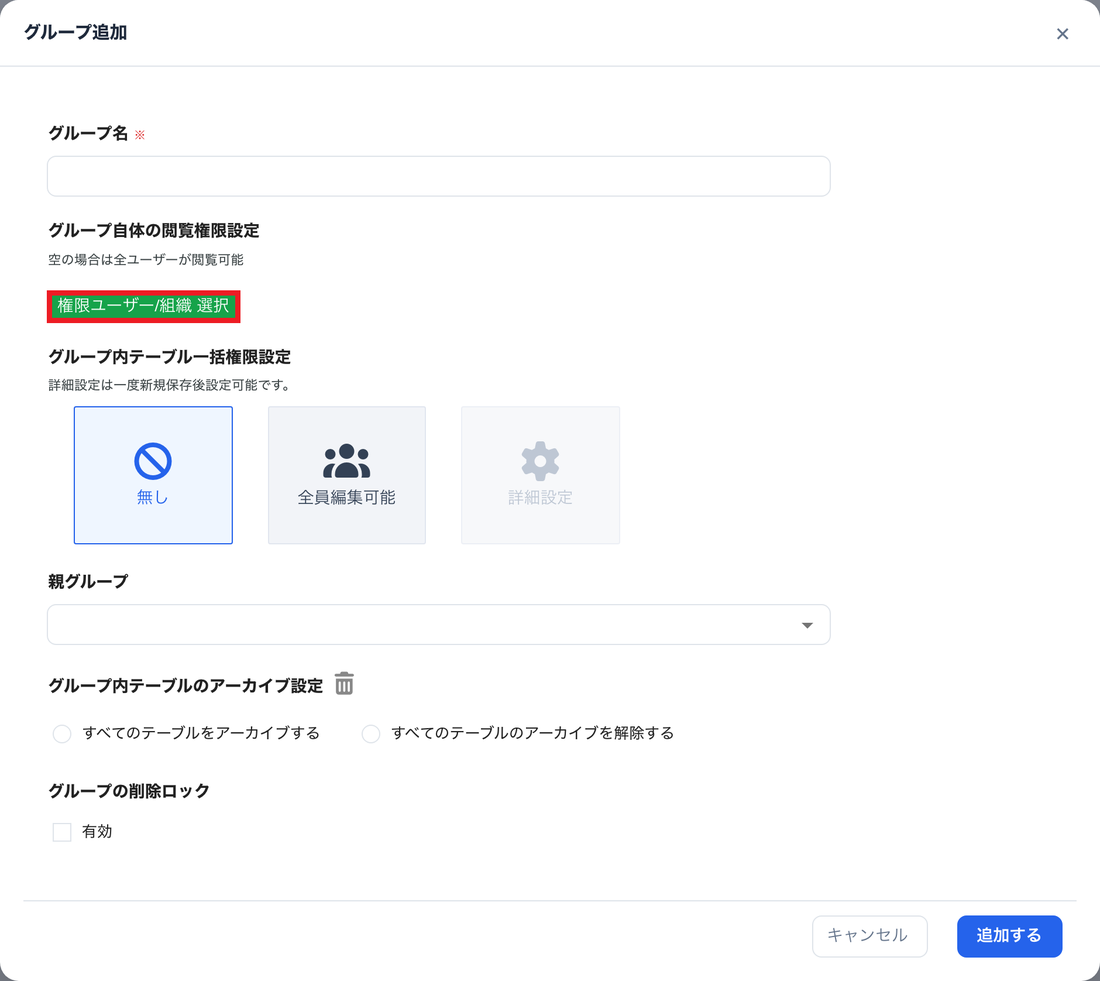
「グループ追加」が開きます。新規作成するグループ名を入力後、グループ自体の閲覧権限設定を行うため「権限ユーザー/組織 選択」ボタンをクリックします。
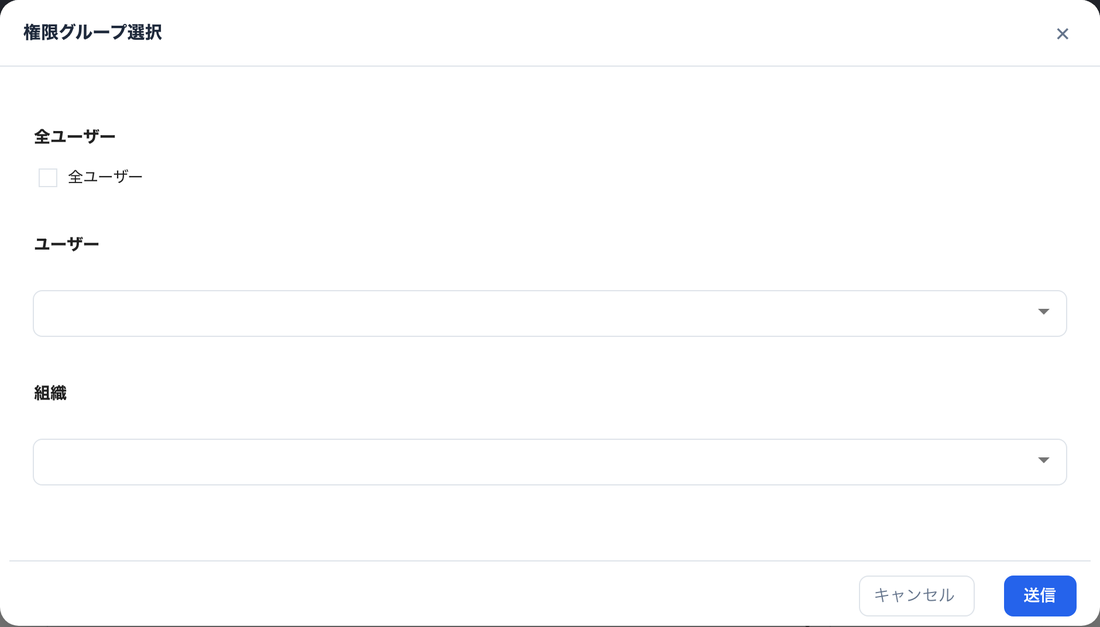
「権限グループ選択」で、グループを表示する相手を設定します。「全ユーザー」にチェックを入れるか、「ユーザー」「組織」の欄から相手を選び、「送信」ボタンをクリックします。何も設定しない場合は、全てのユーザーがグループを閲覧できます。
※ グループ自体の閲覧権限設定の詳細はこちらをご確認ください
「グループ内テーブル一括権限設定」で【無し/全員編集可能】のいずれかを必要に応じて選び、「追加する」ボタンをクリックします。
※「詳細設定」は、グループを一度保存した後に設定できます。保存後の設定方法はグループの権限設定の操作手順をご確認ください。
3. テーブルを保存する
追加したグループが「グループ」欄に選ばれた状態になります。テーブル設定画面右上の「保存」をクリックすると、テーブルがそのグループに登録されます。
テーブル管理画面から作成する場合
テーブル管理画面の「メニュー並び替え」をクリックすると表示される「グループ追加」からも、グループを作成できます。
旧テーブル設定画面の場合
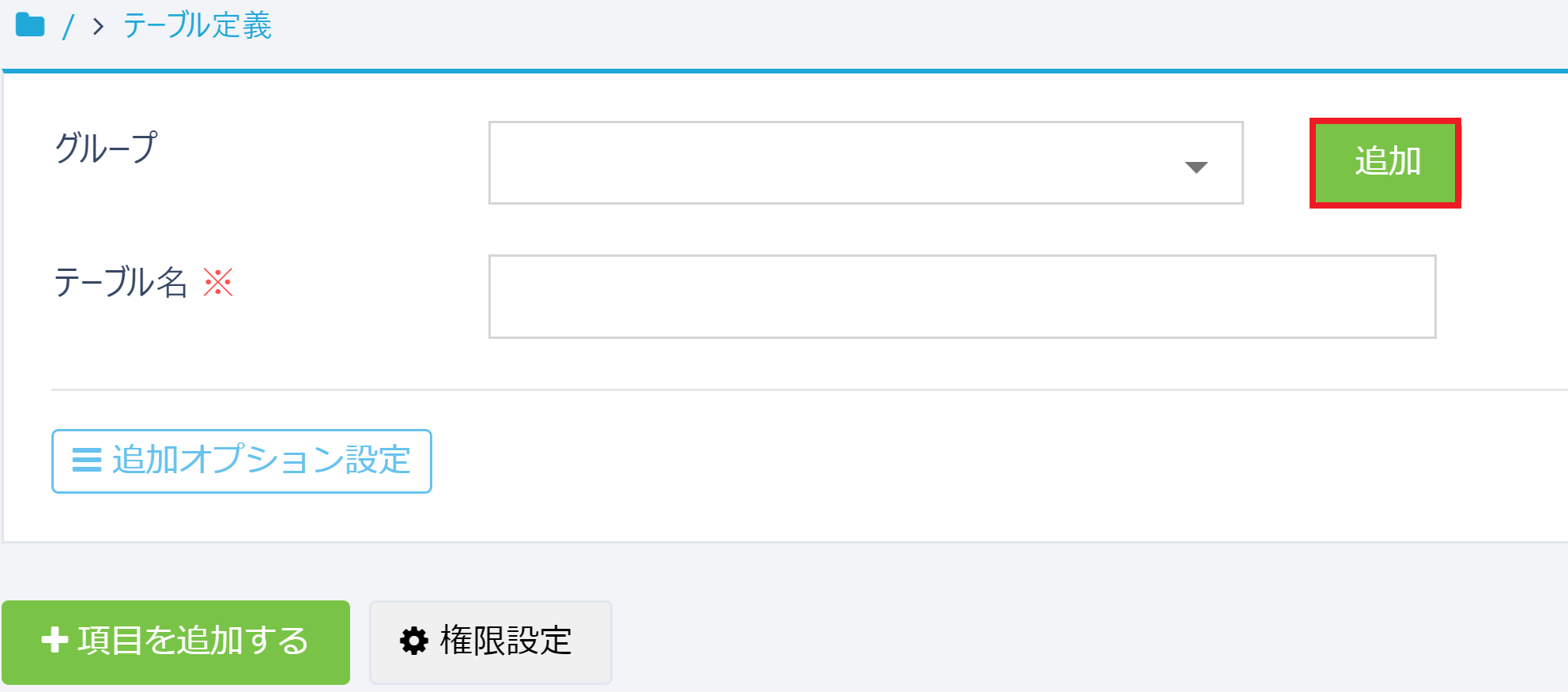
旧テーブル設定画面では、グループの欄の右に表示されている「追加」ボタンをクリックすると、グループを追加する画面が開きます。以降の設定内容は上記と同じです。