AIクライアントからPigeonCloudに接続する
MCP対応のAIクライアントからPigeonCloudに接続するには、あなた専用のMCPトークンを発行し、AIクライアントに接続先URLとトークンを設定します。
MCPトークンを発行するには、あらかじめ管理者から「ユーザー別の利用許可」を受ける必要があります。
MCP連携でできること
接続すると、AIクライアントに話しかけるだけで、PigeonCloudのデータの検索や登録などを行えます。次は、話しかけ方とAIの動きの例です。
| 話しかけ方の例 | AIがすること | 必要な機能区分 |
|---|---|---|
| 「顧客テーブルから、今月登録された会社を一覧にして」 | 条件に合うレコードを検索して一覧にする | 参照 |
| 「この案件の担当者と次のアクションを教えて」 | レコードを検索し、必要な項目を読み取って答える | 参照 |
| 「この議事録の決定事項を、タスクとして登録して」 | 手元の文章から項目を組み立ててレコードを登録する | 書き込み |
| 「先週の問い合わせのステータスを、対応済みに更新して」 | 該当レコードを探して項目を更新する | 書き込み |
| 「今期の受注データを CSV で出して」 | CSV を書き出し、ダウンロードできる状態にする | 持ち出し |
| 「この Excel と同じ項目のテーブルを作って」 | 項目定義を組み立ててテーブルを作成する | テーブル設定 |
必要な機能区分が管理者によって許可されていない場合、その操作はできません。
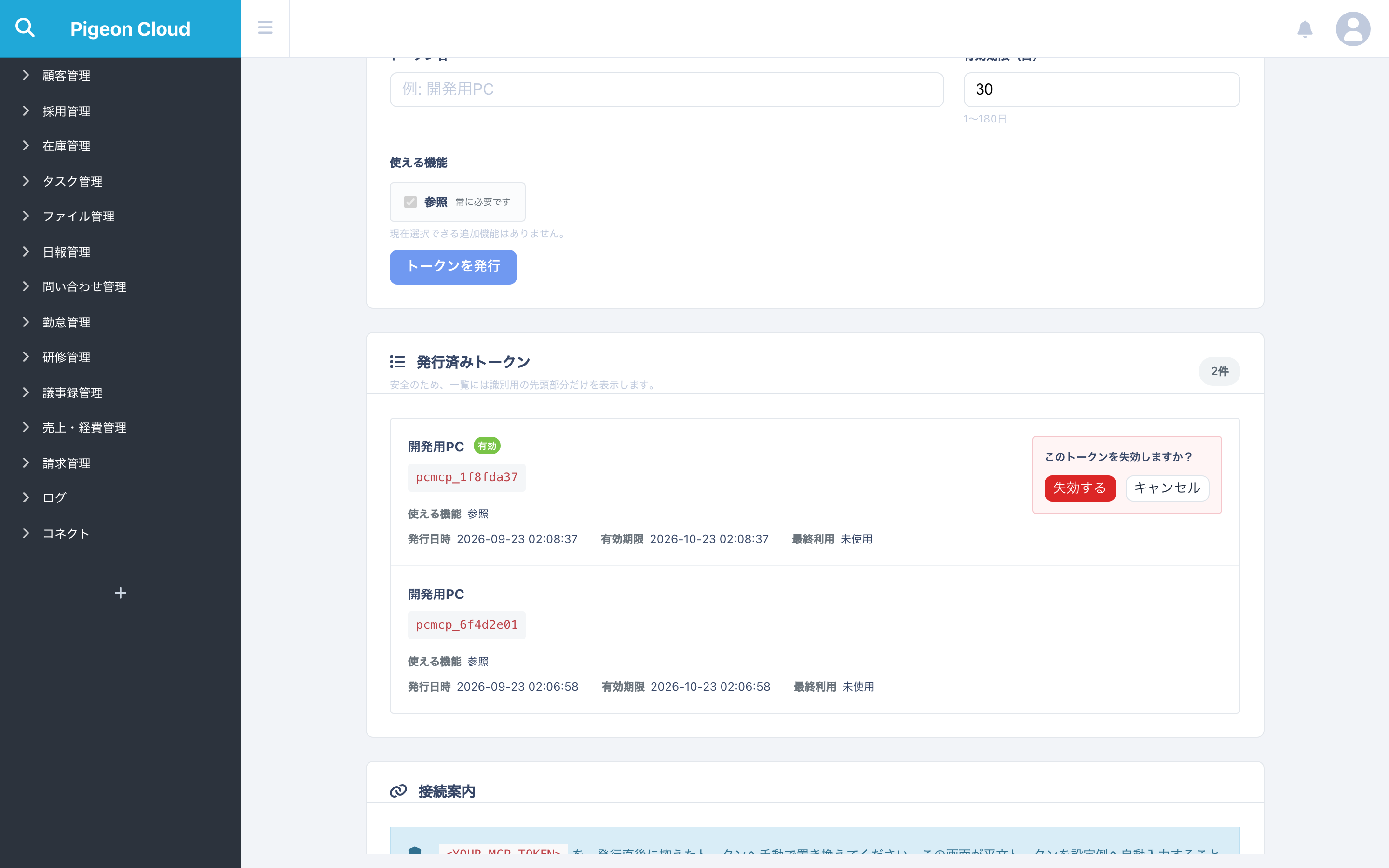
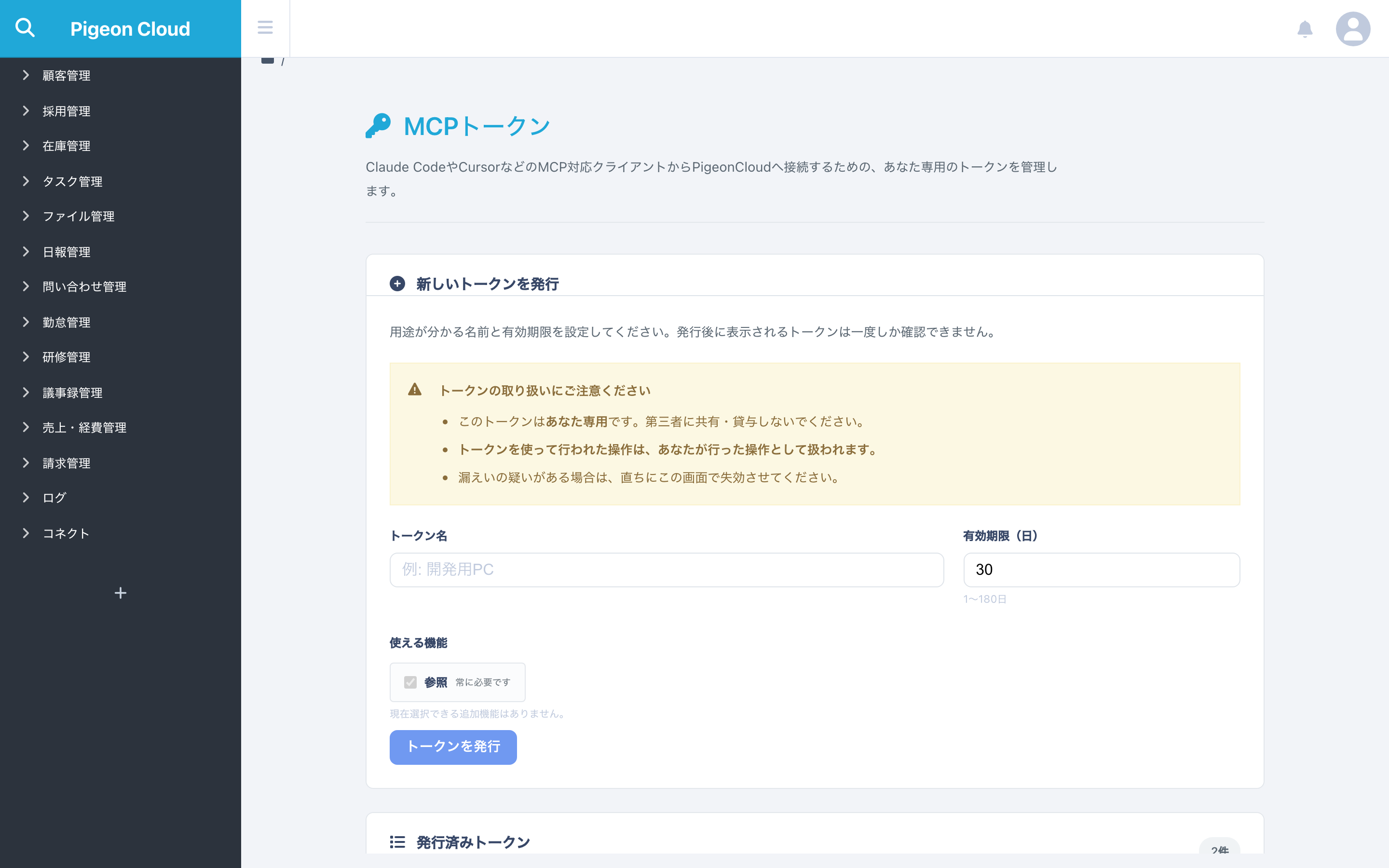
MCPトークンを発行する
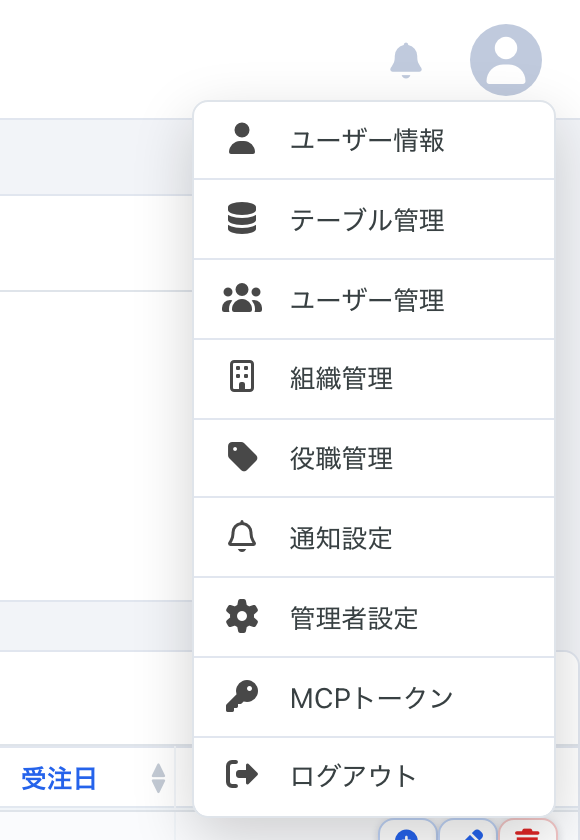
- 画面右上のユーザーアイコンをクリックし、「MCPトークン」を選択します。
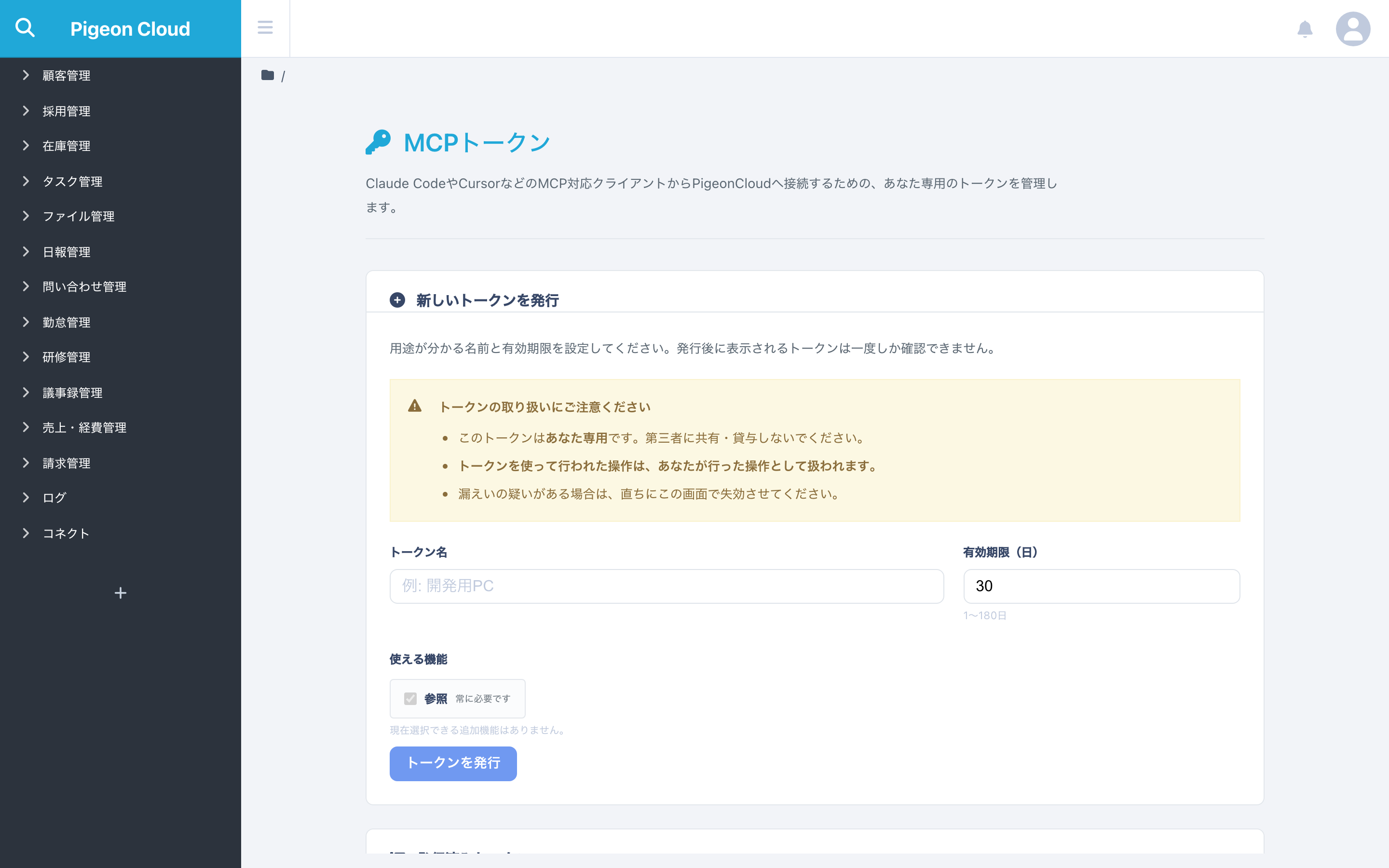
- 「新しいトークンを発行」で、用途が分かる「トークン名」を入力します。
- 「有効期限(日)」を1〜180日の範囲で入力します。
- トークンで利用する機能区分を選択します。
- 「トークンを発行」をクリックします。

選択できる機能区分
| 機能区分 | 主な操作 |
|---|---|
| 参照 | テーブルや項目構成の確認、レコードの検索、グループや帳票の一覧確認 |
| 書き込み | レコードの登録・更新・削除、ワークフローの操作(削除には「削除」の機能区分の許可が必要です) |
| 持ち出し | 添付ファイルの取得・登録、CSVの出力・取り込み、帳票の生成 |
| テーブル設定 | テーブル、グループ、帳票テンプレートの作成・変更・削除 |
| 管理 | ユーザー、組織、役職、メール取り込み設定、環境の業務設定の変更 |
管理者が許可していない区分は選択できません。「テーブル設定」と「管理」は、マスター権限を持つユーザーのみ選択できます。発行後に利用できる区分を追加したい場合は、必要な区分を選択した新しいトークンを発行してください。
発行されたトークンを保存する
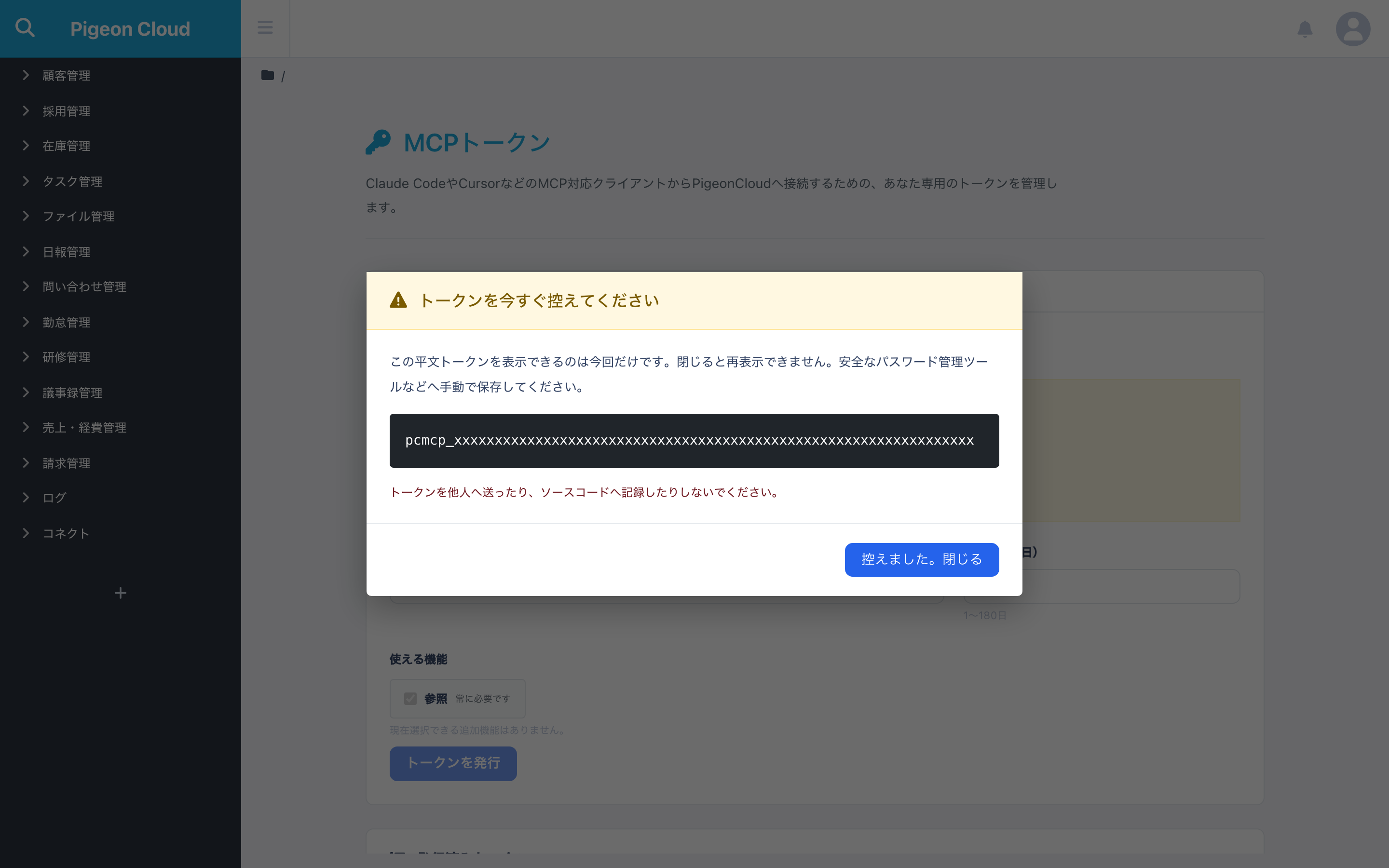
発行されたトークンの全文を表示できるのは、発行直後の1回だけです。画面を閉じると再表示できません。「トークンを今すぐ控えてください」画面が表示されたら、安全なパスワード管理ツールなどに保存してください。
トークンは他人と共有しないでください。メールやチャットで送ったり、ソースコードに記録したりしないでください。
AIクライアントに接続設定を追加する
接続先URLは次の形式です。「<ご利用環境のドメイン>」は、PigeonCloudへのログイン時に使用しているドメインに置き換えてください。
https://<ご利用環境のドメイン>/api/mcp-connect以下の例にある <YOUR_MCP_TOKEN> は、発行直後に保存したトークンへ手動で置き換えてください。
Claude Desktop
設定ファイルの mcpServers に追加します。
{
  "mcpServers": {
    "pigeoncloud": {
      "command": "npx",
      "args": [
        "-y",
        "mcp-remote",
        "https://<ご利用環境のドメイン>/api/mcp-connect",
        "--header",
        "Authorization: Bearer <YOUR_MCP_TOKEN>"
      ]
    }
  }
}
Claude Code
ターミナルで次のコマンドを実行し、接続先を追加します。
claude mcp add --transport http pigeoncloud https://<ご利用環境のドメイン>/api/mcp-connect --header "Authorization: Bearer <YOUR_MCP_TOKEN>"Cursor
.cursor/mcp.json またはグローバル設定に追加します。
{
  "mcpServers": {
    "pigeoncloud": {
      "url": "https://<ご利用環境のドメイン>/api/mcp-connect",
      "headers": {
        "Authorization": "Bearer <YOUR_MCP_TOKEN>"
      }
    }
  }
}
うまく使うコツ
テーブル名や項目名を、そのまま伝える
AIはテーブルの項目構成を読んでから操作します。「顧客管理の『次回連絡日』」のように、画面に表示されている名前で伝えると正確に動きます。
対象を絞って伝える
「全部」ではなく「今月の」「担当が自分のもの」のように範囲を示すと、意図しない広い範囲の操作を避けられます。
登録・更新は、結果を画面でも確認する
AIの操作結果は PigeonCloud の画面にそのまま反映されます。重要な更新は、画面側でも確認してください。
必要な機能区分だけを使う
トークンを発行するときに選べる機能は、用途に必要なものだけに絞ることをおすすめします。参照だけで足りる用途なら、参照だけのトークンを発行してください。
できること・できないこと
- MCP連携で操作できるのは、自分がPigeonCloudの画面上で権限を持つテーブル、項目、レコードのみです。
- 管理者がMCP連携に公開し、利用を許可したテーブルのみ操作できます。
- 管理者が許可した機能区分のうち、トークン発行時に選択した区分だけを利用できます。
- マスター権限のないユーザーは、「テーブル設定」と「管理」を利用できません。
- レコードなどの削除は、管理者が「削除」の機能区分を許可している場合に限られます。
- 参照先のテーブルがMCP連携に公開されていない参照項目は、結果に含まれません。
- パスワード項目や暗号化された項目の値は取得できません。
- MCP連携から登録できる帳票テンプレートは、マクロ、コメント、ピボットテーブル、外部リンクなどを含まないExcelファイルに限られます。これらを含むテンプレートは、管理画面から登録してください。
- CSV出力のファイルは、出力完了から24時間を過ぎると取得できません。必要な場合は、もう一度CSV出力を行ってください。
トークンを失効する
トークンが不要になった場合や、第三者に知られた可能性がある場合は、すぐに失効してください。
- 「MCPトークン」画面の「発行済みトークン」から、対象のトークンの「失効する」をクリックします。
- 確認画面で再度「失効する」をクリックします。
失効したトークンは再び有効にできません。必要な場合は新しいトークンを発行し、AIクライアントの設定を更新してください。