
Pigeon AI Chatを使用してテーブル編集を行う
Pigeon AI Chatについて
Pigeon AI Chatとは、テーブル設定画面やテーブル作成画面でAIに指示を行うと、簡単に項目を反映させることができる作業効率化ツールです。フィールド設定の詳細を知らなくても、「こういうフィールドが欲しい」と伝えるだけで、AIが適切な設定を提案します。
Pigeon AI Chat有効化手順
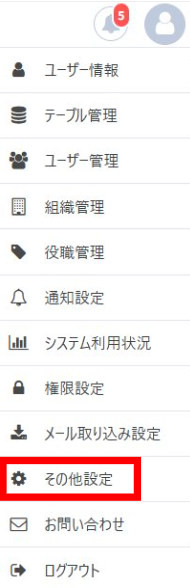
画面右上のアイコンをクリックして「管理者設定」を選択し、管理者設定画面のサイドバーから「基本設定」→「その他設定」を選択します。
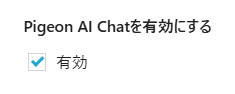
「Pigeon AI Chatを有効にする」のトグルをONにし、画面下部に表示される「変更を保存」をクリックします。
基本的な使い方
1. テーブル設定画面を開く
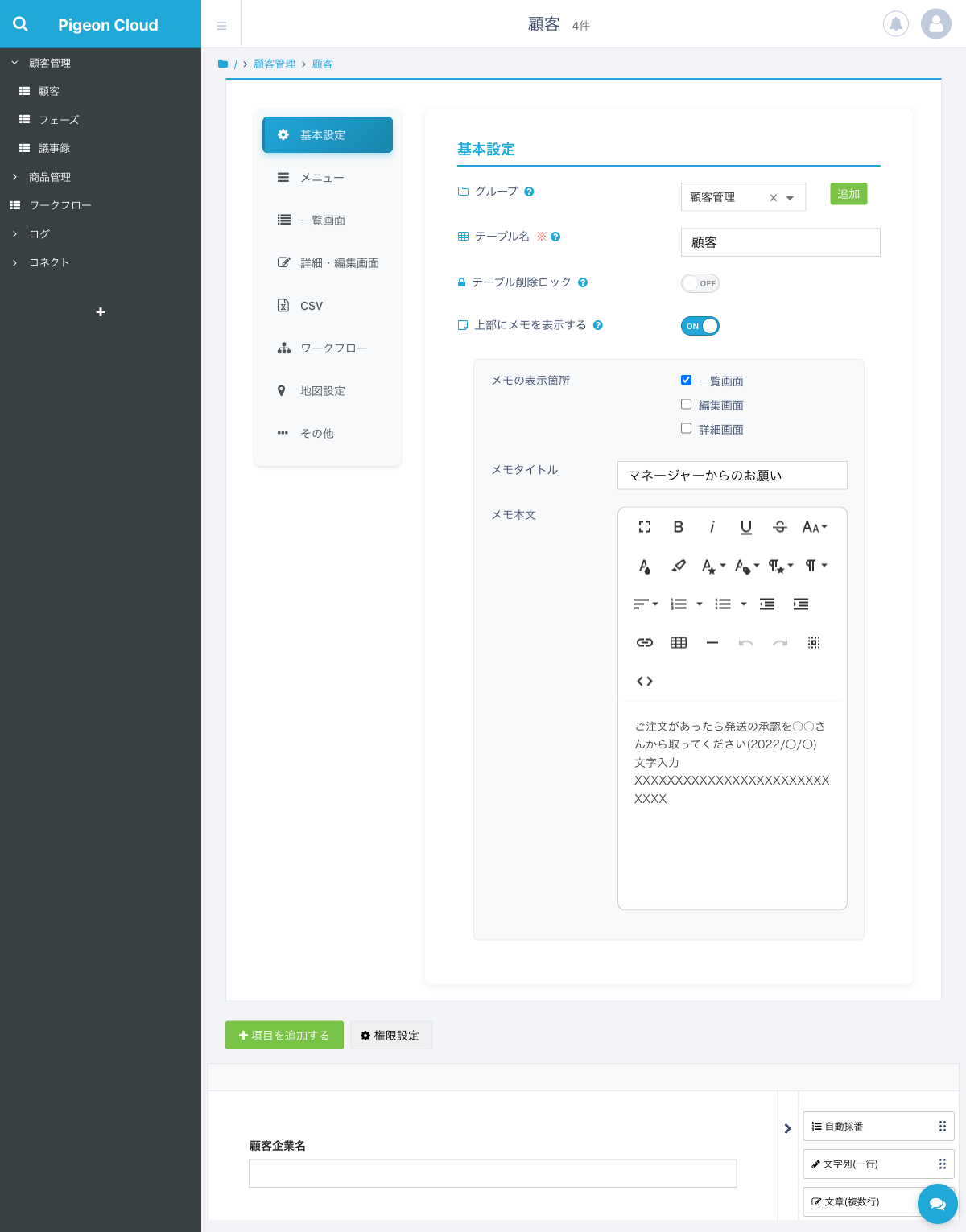
レコード一覧画面のツールバー右端にある歯車アイコンから「テーブル設定」をクリックします。
2. AIチャットを起動
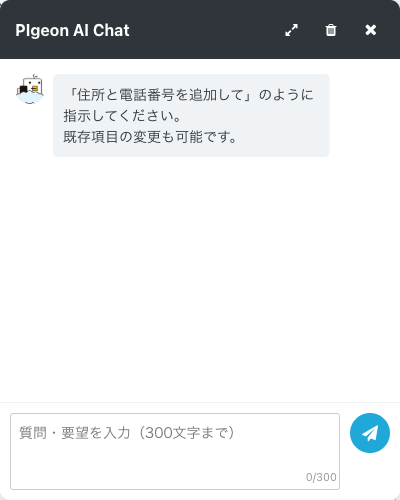
テーブル設定画面の右下にあるAI Chatの吹き出しアイコンをクリックすると、AIチャットパネルが表示されます。
3. 編集内容を指示
自然な日本語で、やりたいことを入力します。
- 例:「電話番号フィールドを追加して」
- 例:「契約日、顧客名、住所、電話番号、担当者名、URL、備考欄を作って」
4. AIの提案を確認して反映
AIが項目タイプを提案します。「反映」ボタンを押すと、それぞれの項目名が設定された項目が作成されます。
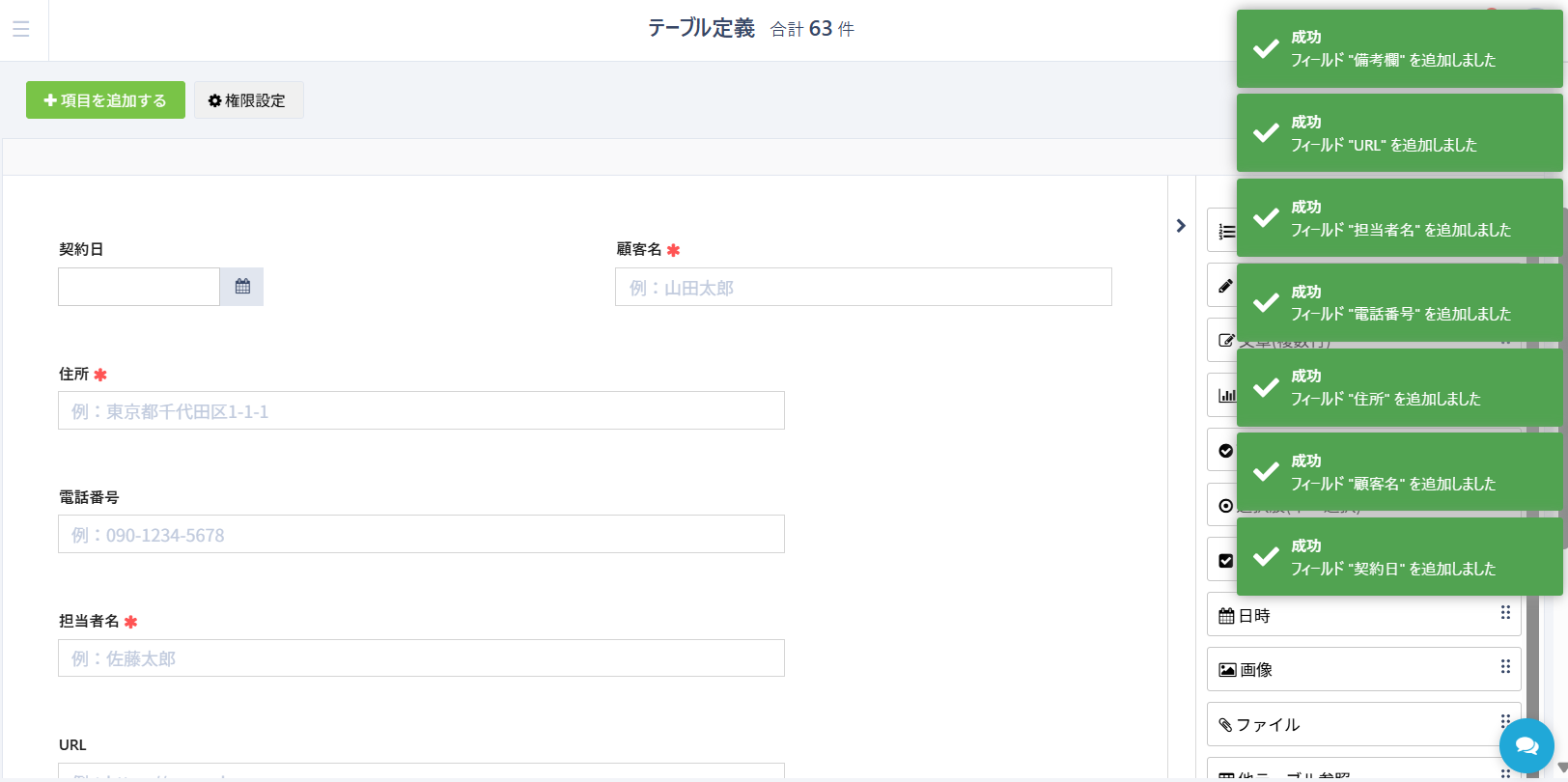
5. 保存
すべての編集が完了したら、画面右上の「保存」をクリックします。「レイアウトを保存します」と表示されたら、「保存する」をクリックしてテーブル設定を保存します。
できること
フィールドの追加
新しいフィールドを追加します。
指示例:
- 「電話番号フィールドを追加して」
- 「担当者を選択できるフィールドを作って」
- 「金額を入力するフィールドを追加。カンマ区切りで表示して」
- 「画像をアップロードできるフィールドを作って」
- 「顧客マスターから選択できるLookupフィールドを追加して」
フィールドの編集
既存フィールドの設定を変更します。
指示例:
- 「会社名フィールドを必須項目にして」
- 「金額フィールドの表示フォーマットをカンマ区切りにして」
- 「ステータスフィールドの選択肢に『保留』を追加して」
- 「メモフィールドを非表示にして」
フィールドの削除
不要なフィールドを削除します。
指示例:
- 「備考フィールドを削除して」
- 「使っていない旧住所フィールドを消して」
※フィールドを削除すると、既存データも削除されます。AIが確認メッセージを表示します。
複数フィールドの一括編集
指示例:
- 「会社名、担当者名、電話番号、メールアドレスのフィールドを追加して」
- 「全ての金額フィールドをカンマ区切り表示にして」
フィールドタイプの提案
やりたいことを伝えると、適切なフィールドタイプを提案します。
- 「複数の画像をアップロードしたい」→ 「複数ファイル」タイプを提案
- 「金額を入力したい。税込み価格も自動計算したい」→ 「数値」フィールド + 「計算」フィールドを提案
- 「他のテーブルの情報を参照したい」→ 「他テーブル参照」フィールドを提案
指示例
顧客管理テーブルの作成
以下のように指示すると、AIが適切なフィールド構成を提案します。
顧客管理テーブルを作成したいです。
会社名、担当者名、電話番号、メールアドレス、住所、契約日、契約ステータス(選択肢: 見込み、商談中、契約中、契約終了)のフィールドを追加してください。
会社名と担当者名は必須項目にしてください。
既存フィールドの修正
以下の修正をお願いします:
1. 金額フィールドをカンマ区切りで表示するようにして
2. ステータスフィールドの選択肢に「保留」を追加して
3. 備考フィールドを削除して
4. メールアドレスフィールドを必須項目にして
注意事項
使用回数制限
テーブル編集チャット機能は、月間の使用回数制限があります。制限に達すると「今月のAI使用上限に達しました」と表示されます。
フィールド削除の影響
フィールドを削除すると、既存の全データも削除されます。AIが警告を表示しますが、削除前に必ずデータをバックアップしてください。
既存データへの影響
フィールド設定を変更すると、既存データに影響する場合があります。
- 必須項目に変更:既存レコードで空のデータがあると、エラーになる可能性があります
- タイプ変更:データが失われる可能性があります(例:テキスト→数値)
- 選択肢削除:既存データがその選択肢を使用している場合、データが不整合になります
権限
テーブル編集には管理者権限が必要です。一般ユーザーはテーブル設定を編集できません。
Lookupフィールド
Lookupフィールド(他テーブル参照)を追加する場合は、参照先のテーブルを明示してください。
- 例:「顧客マスターテーブルから顧客を選択できるフィールドを追加して」
計算フィールド
計算フィールドを追加する場合は、計算式を具体的に指示してください。
- 例:「単価×数量を計算する合計金額フィールドを追加して」