
MCP連携を設定する
MCP連携とは
MCP連携とは、Claude Desktop、Claude Code、CursorなどのMCP対応AIクライアントから、PigeonCloudのデータを参照したり、許可された操作を行ったりできる機能です。管理者は、利用できる機能区分、テーブル、ユーザーをそれぞれ設定できます。
この設定はマスター権限を持つユーザーが行います。
どこまで許可するかの考え方
MCP連携の許可は、次の3つを別々に設定します。狭いところから始めて、必要になった分だけ広げる進め方をおすすめします。
- 機能区分 — 何をしてよいか(書き込み・持ち出し・テーブル設定・管理・削除)
- 公開テーブル — どのテーブルを対象にするか
- ユーザー別の利用許可 — 誰に使わせるか
はじめは「参照だけ」「対象テーブルは1つだけ」「試す人だけに許可」から始めると、影響範囲を把握しながら広げられます。
また、利用者ごとの権限はそのまま適用されます。公開テーブルに設定していても、その利用者が画面上で参照できないデータは、MCP連携でも参照できません。公開テーブルの設定は「MCP連携で扱ってよい範囲の上限」を決めるものです。
設定画面を開く
- 画面右上のユーザーアイコンをクリックし、「管理者設定」を選択します。
- 管理者設定の「システム」から「MCP連携」を選択します。
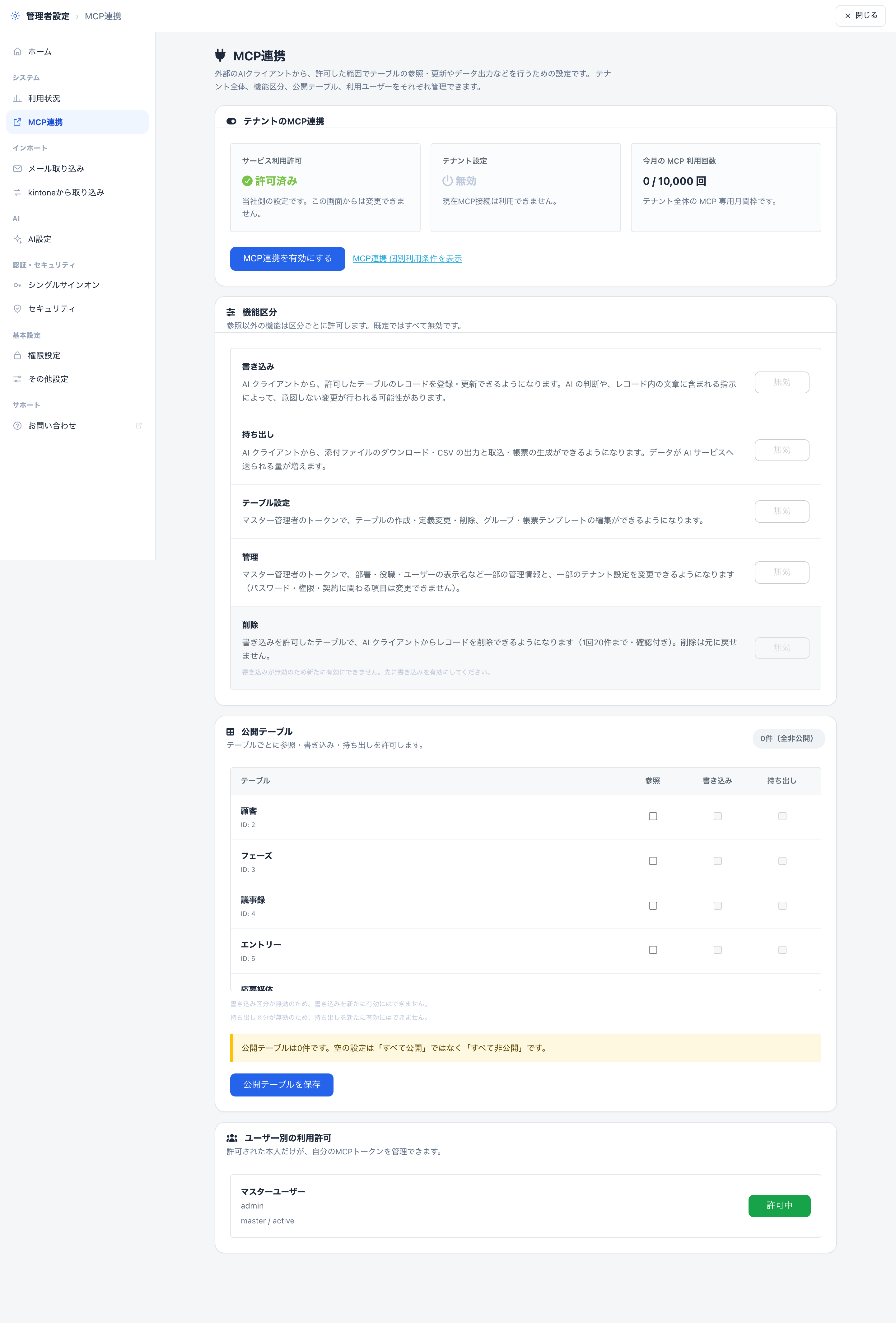
MCP連携を有効にする
- 「テナントのMCP連携」で「MCP連携を有効にする」をクリックします。
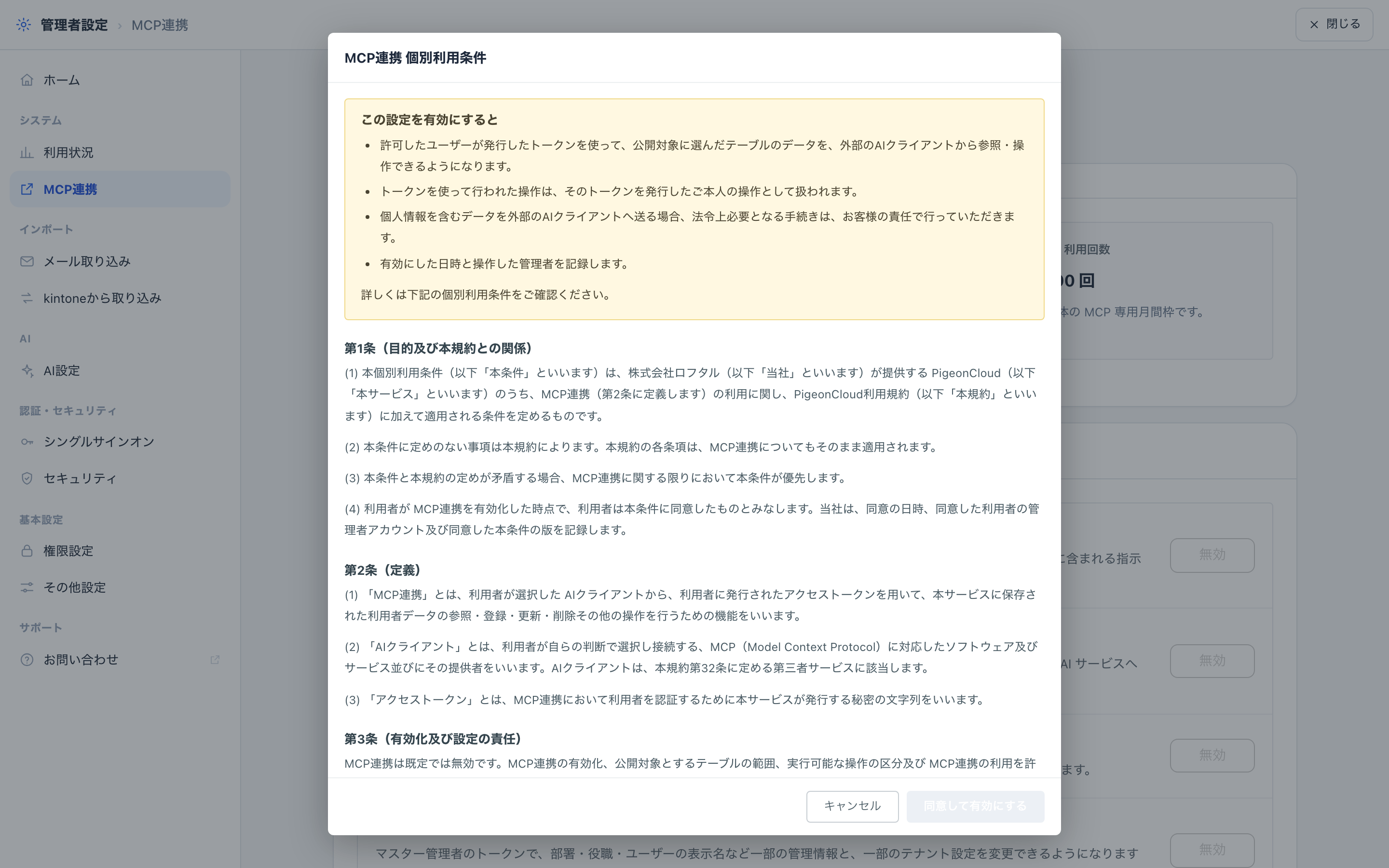
- 確認内容をお読みのうえ、同意のチェックを入れます。
- 「同意して有効にする」をクリックします。
有効にすると、許可されたユーザーが発行したトークンを使い、公開対象に選んだテーブルのデータを外部のMCP対応AIクライアントで利用できるようになります。操作内容によっては、PigeonCloudに保存されているデータが、接続する外部AIサービスへ送信される場合があります。接続先サービスの利用規約やデータの取り扱い方針を確認してから有効にしてください。
利用条件への同意について
MCP連携の利用には、PigeonCloud利用規約に加えて「MCP連携 個別利用条件」への同意が必要です。利用条件は「MCP連携 個別利用条件を表示」からいつでも確認できます。
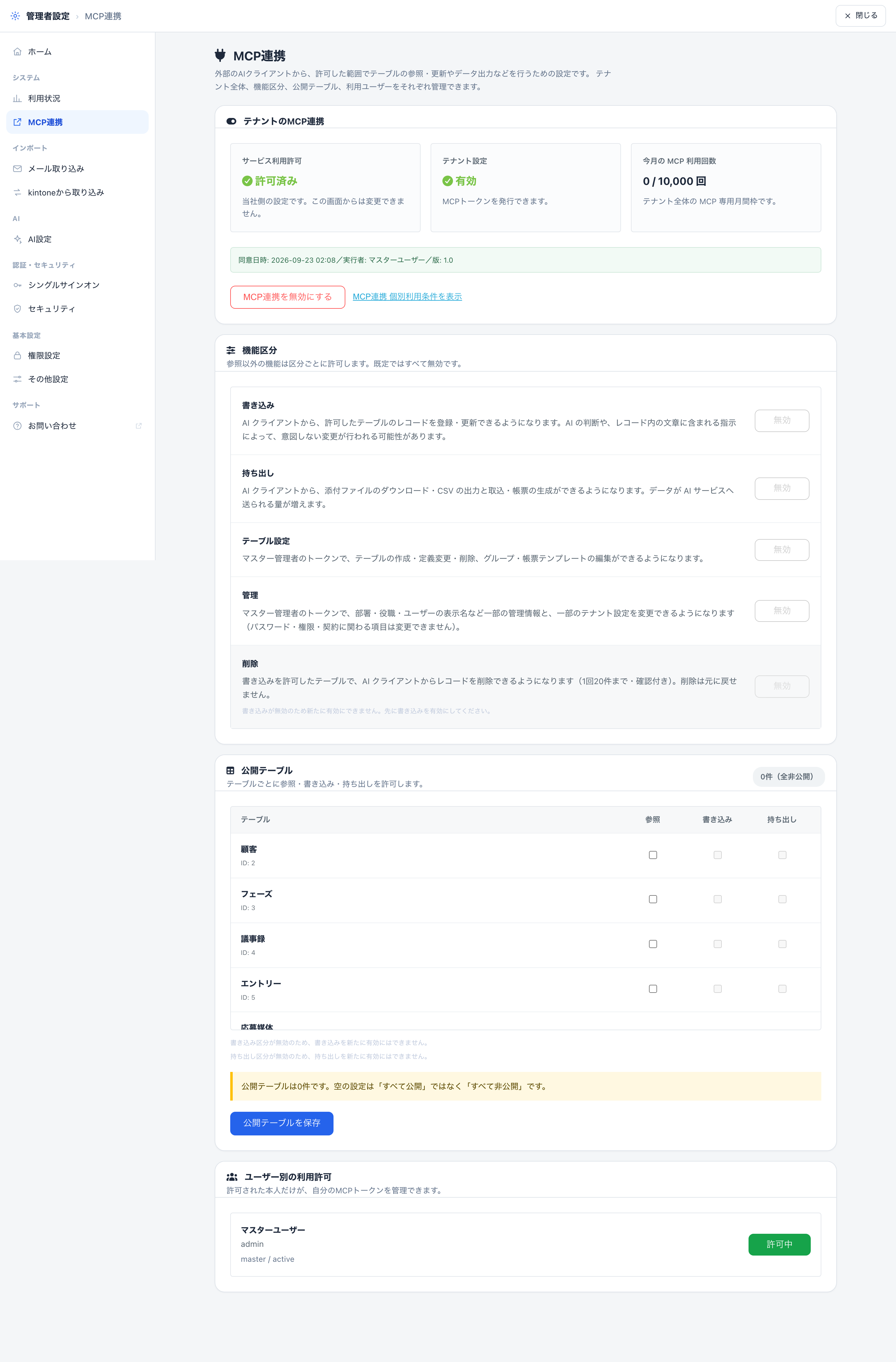
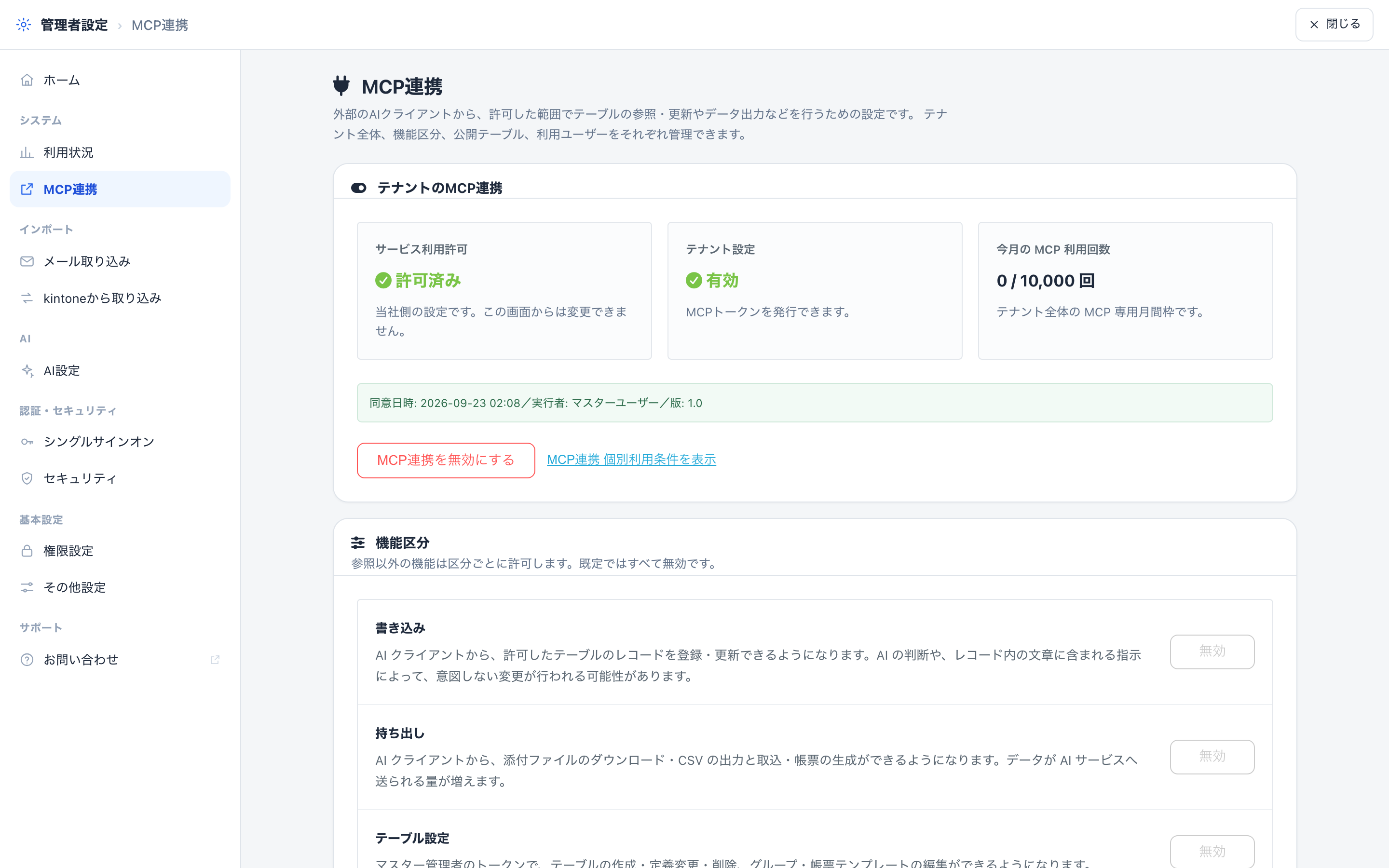
同意すると、同意した日時・同意した管理者アカウント・同意した利用条件の版が記録され、画面に表示されます。
利用条件が改訂された場合は、MCP連携の画面に「MCP連携のご利用には、MCP連携 個別利用条件への同意が必要です。」と表示され、MCP接続が停止します。「利用条件に同意して利用を再開する」から新しい版に同意すると、再び利用できるようになります。
※同意の操作はマスターユーザーのみ行えます。マスターユーザー以外には「利用を再開するには、管理者へお問い合わせください。」と表示されます。
利用を許可する機能区分を設定する
外部AIクライアントから利用できる機能を、区分ごとに許可します。利用に必要な区分だけを有効にしてください。
| 機能区分 | 主な操作 |
|---|---|
| 参照 | テーブルや項目構成の確認、レコードの検索、グループや帳票の一覧確認 |
| 書き込み | レコードの登録・更新・削除、ワークフローの申請・ステータス変更・取り下げ(削除には「削除」の機能区分の許可が必要です) |
| 持ち出し | 添付ファイルの取得・登録、CSVの出力・取り込み、帳票の生成 |
| テーブル設定 | テーブル、グループ、帳票テンプレートの作成・変更・削除 |
| 管理 | ユーザー、組織、役職、メール取り込み設定、環境の業務設定の変更 |
参照は常に有効です。管理者設定の「機能区分」には表示されず、無効にすることはできません。
「テーブル設定」と「管理」は、マスター権限を持つユーザーのトークンでのみ利用できます。
削除操作の利用を許可する
削除は「削除」の機能区分で許可します。「書き込み」や「テーブル設定」を許可していても、「削除」を許可していない限り、レコードやテーブルの削除はできません。
「削除」を有効にするには、先に「書き込み」を有効にしておく必要があります。削除できるのは、書き込みを許可したテーブルのレコードで、1回に削除できる件数には上限があり、実行前に確認が入ります。削除したデータは元に戻せないため、必要な場合だけ許可してください。
公開テーブルを設定する
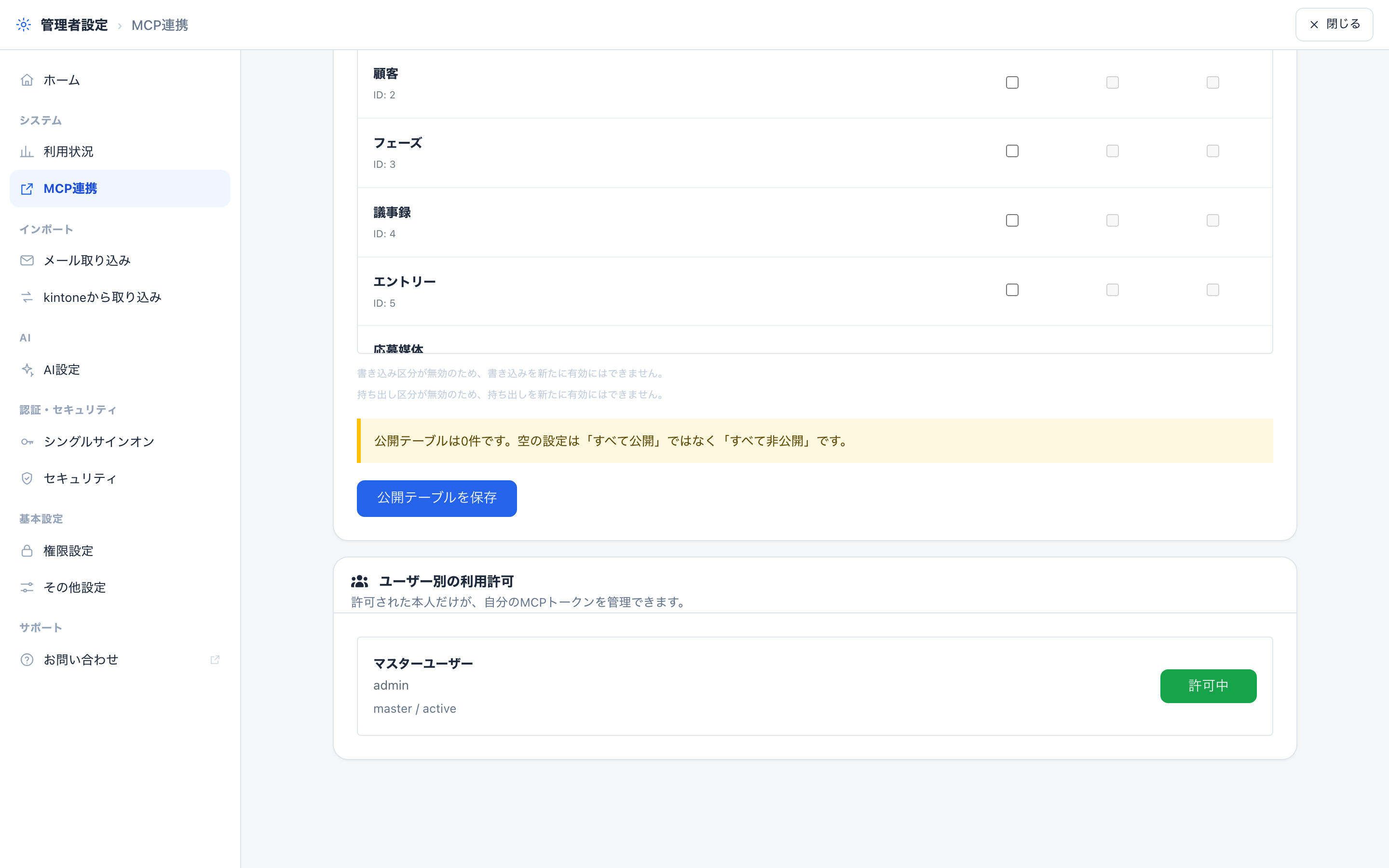
「公開テーブル」で、MCP連携の対象にするテーブルと、それぞれのテーブルに許可する操作を選択します。
- 参照:テーブルとレコードの参照・検索を許可します。
- 書き込み:レコードの登録・更新などを許可します。
- 持ち出し:添付ファイル、CSV、帳票などを取り扱う操作を許可します。
設定後は「公開テーブルを保存」をクリックします。選択していないテーブルは非公開となり、MCP連携からは利用できません。公開テーブルが0件の場合も、「すべて公開」ではなく「すべて非公開」です。
他のテーブルを参照する項目(他テーブル参照・関連テーブルなど)は、参照先のテーブルも公開している場合にのみ、MCP連携の結果に含まれます。参照先のテーブルが非公開の場合、その項目は結果に含まれません。作成者・最終更新者などのユーザー名、組織名、役職名は、参照先の公開設定に関係なく表示されます。
ユーザーごとに利用を許可する
「ユーザー別の利用許可」で、MCP連携を利用するユーザーを「許可中」にします。「許可中」の本人だけが、自分のMCPトークンを管理できます。
MCP連携を通じて行える操作は、そのユーザーがPigeonCloudの画面上で持つ権限の範囲内に限られます。利用を許可しても、本人に権限のないテーブル、項目、レコードの参照や操作はできません。
今月の使用量を確認する
「今月の使用量」で、当月のMCP呼び出し回数と上限を確認できます。主な制限値は、制限値についてをご覧ください。
MCP連携を無効にする
- 「テナントのMCP連携」で「MCP連携を無効にする」をクリックします。
- 確認画面の「無効にする」をクリックします。
無効にすると、発行済みトークンを含むすべてのMCP接続が利用できなくなります。公開テーブルとユーザー別の利用許可の設定は保持されます。