
カスタムCSSを設定する
カスタムCSSを設定する
PigeonCloudでは、カスタムCSSをアップロードすることで、ボタンの色やメニューの表示幅、フォント、フォントカラー等を変更することができます。このページでは、カスタムCSSの設定方法についてお伝えします。
※カスタムCSSファイルはあらかじめご準備ください。
※カスタムCSSの作成については弊社サポート対象外となります。
※CSSは一覧・編集・詳細のみ適用可能となります。
1. 「その他設定」画面を開く
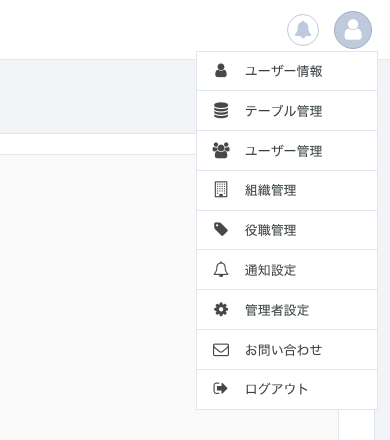
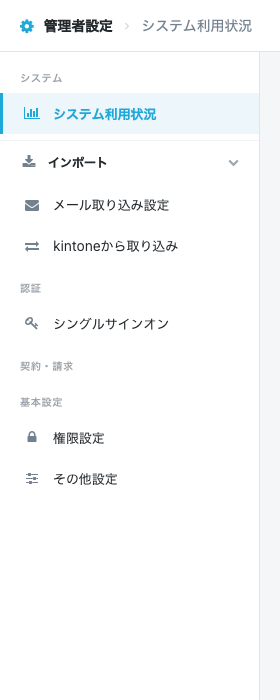
画面右上のアイコンをクリックし、「管理者設定」を選択します。表示された管理者設定画面のサイドバーから「基本設定」→「その他設定」をクリックし、その他設定画面を開きます。
2. カスタムCSSをアップロードする
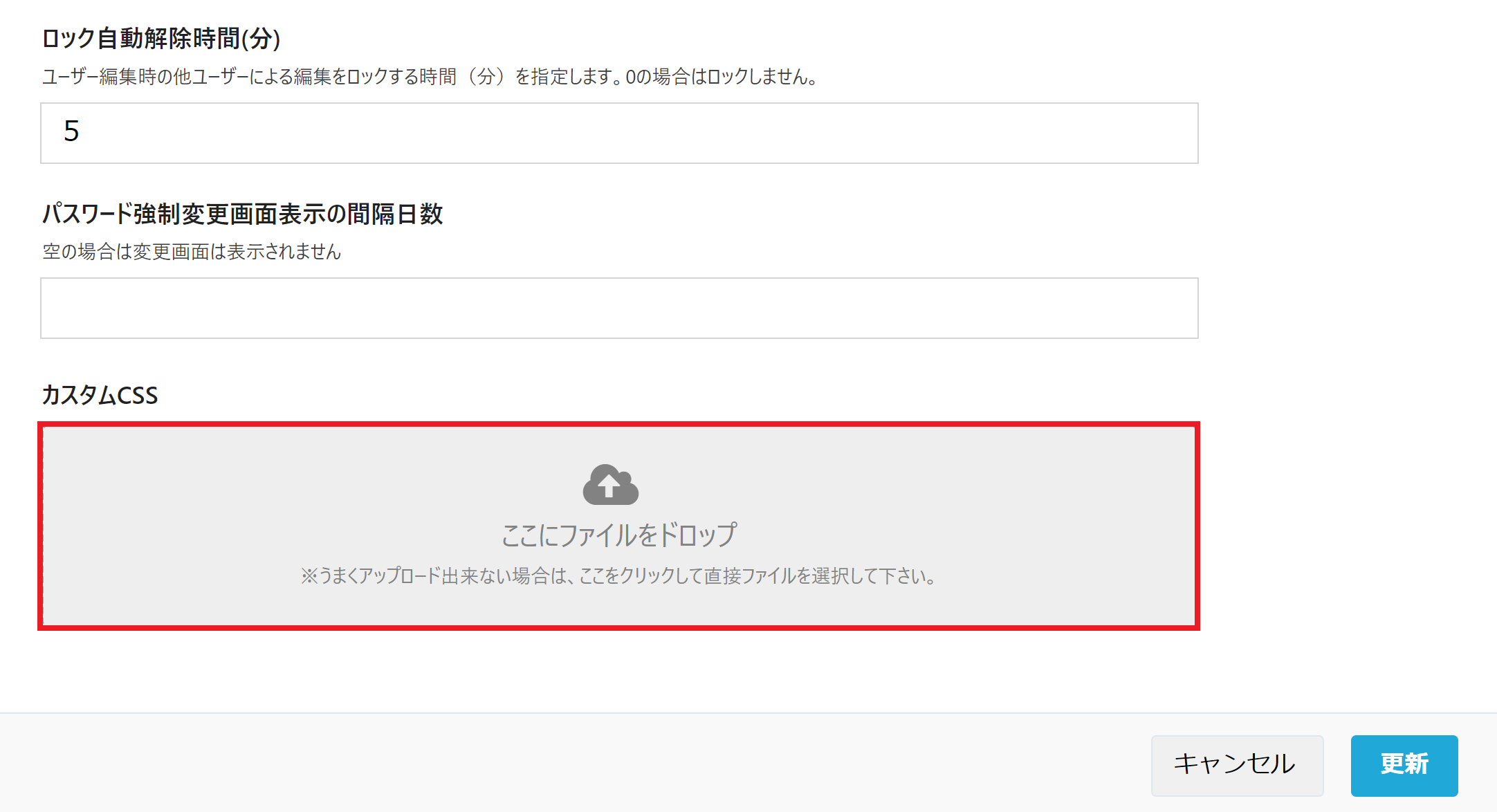
カスタムCSSの赤枠箇所へ該当のCSSファイルをドロップするか、クリックしてCSSファイルをセットします。
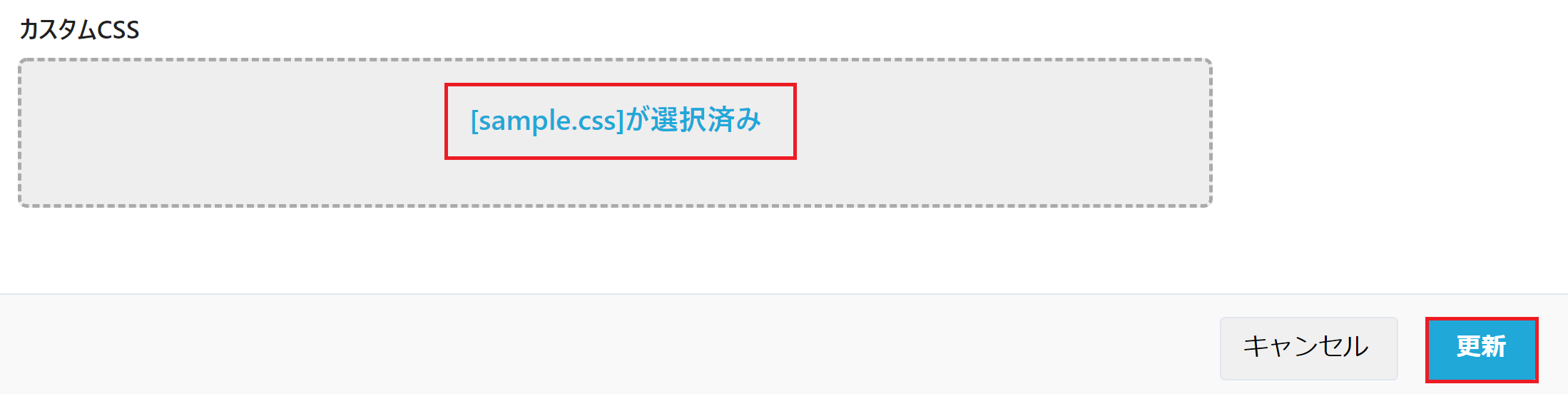
CSSファイルがセットされた事を確認し、画面下部に表示される「変更を保存」をクリックします。
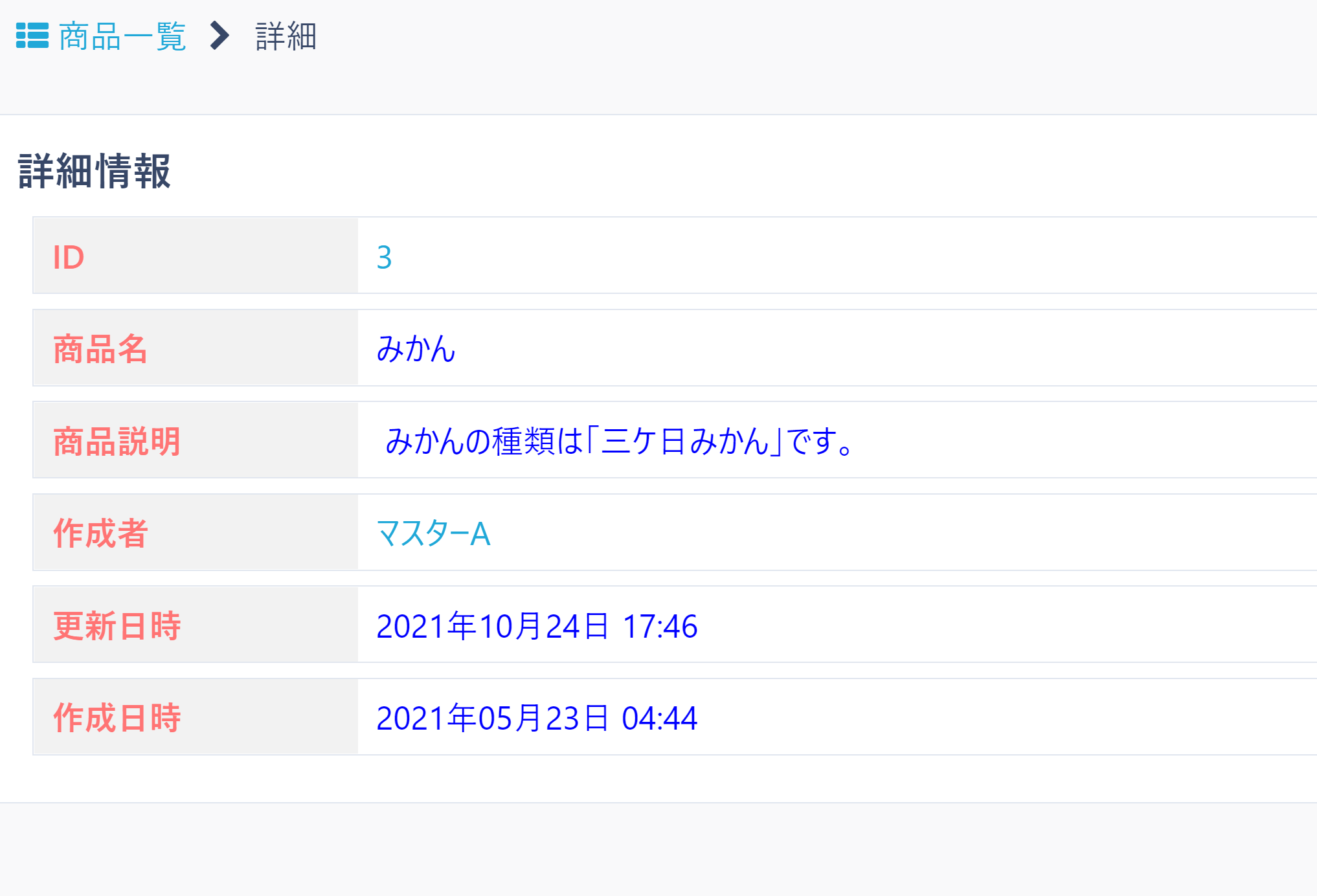
設定したCSSファイルが反映されUIが変更されたことを確認します。
カスタムCSSの設定を解除する
設定したCSSファイルを削除することで、カスタムCSS設定を解除することができます。