
利用規約の表示を設定する
初めてログインするユーザーへPigeonCloudの利用規約を表示する方法についてご説明します。
利用ルール等を周知したい場合にご活用いただけます。
初回ログイン時に利用規約を表示する
1. 「セキュリティ」画面を開く
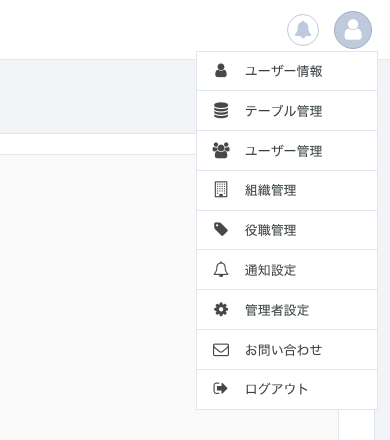
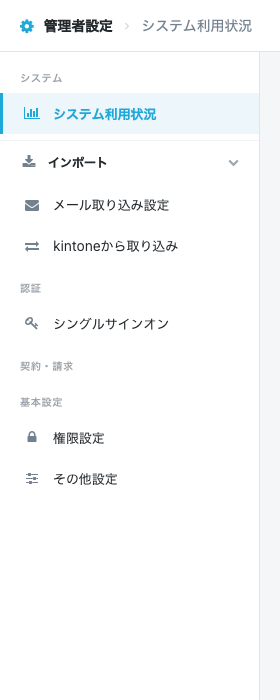
画面右上のアイコンをクリックし、「管理者設定」を選択します。表示された管理者設定画面のサイドバーから「認証・セキュリティ」→「セキュリティ」をクリックし、セキュリティ画面を開きます。
2. 初回ログイン時に利用規約を表示する
「初回ログイン時に利用規約を表示する」をONにします。
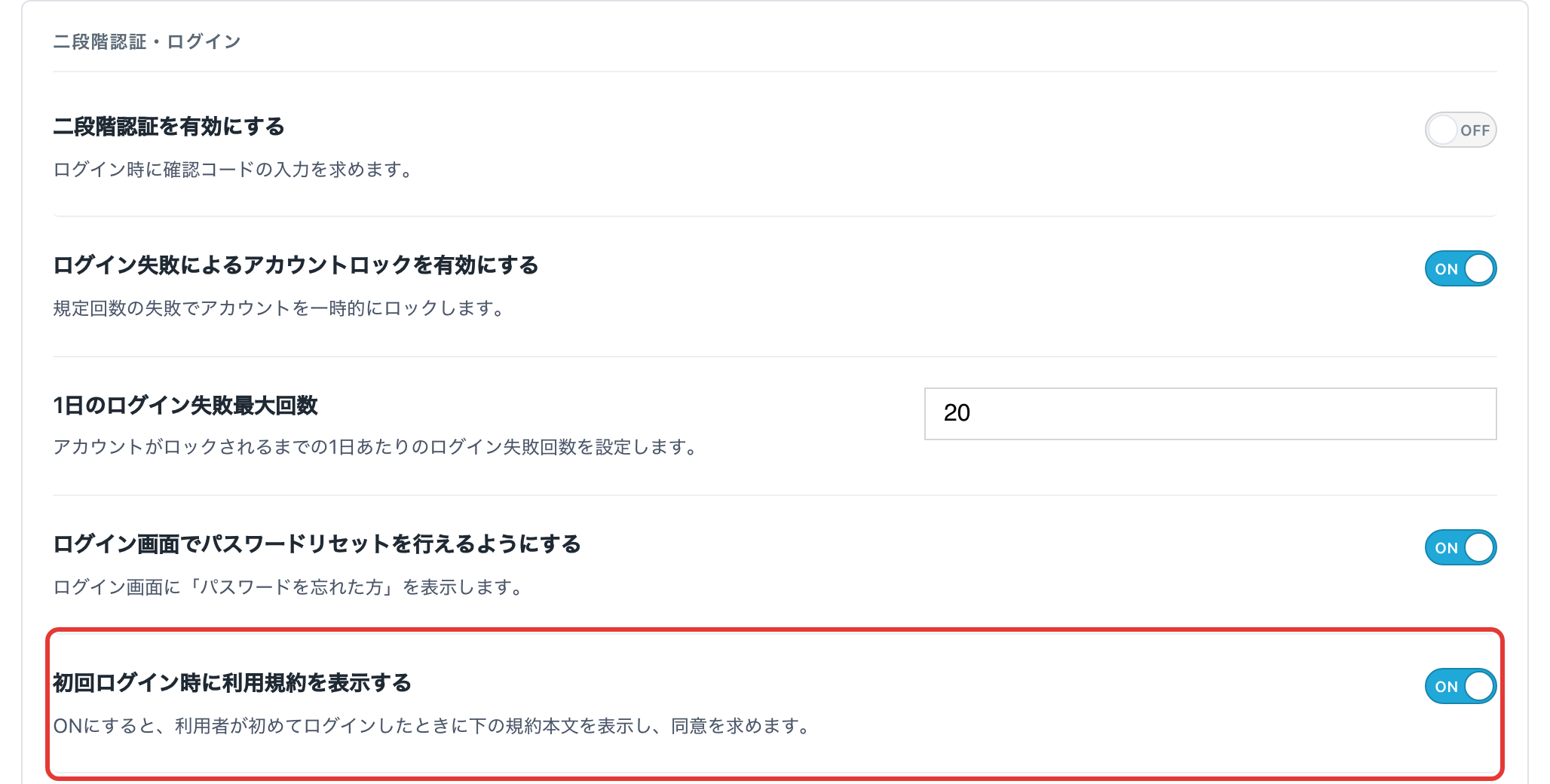
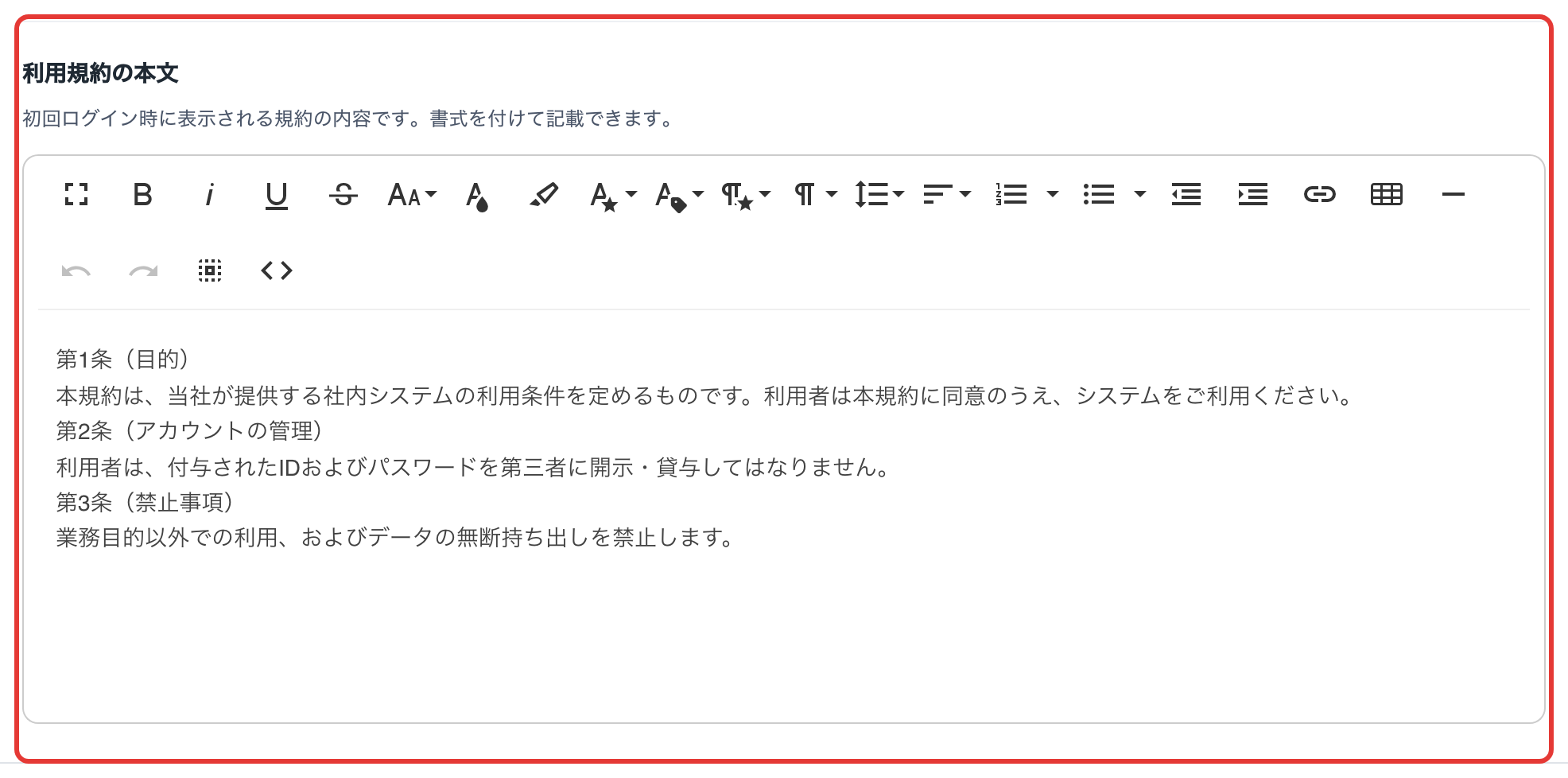
ONにすると同じ画面に「利用規約の本文」欄が表示されますので、利用者へ表示する規約の内容を入力します。書式を付けて記載できます。
設定を変更すると画面下部に保存バーが表示されるので、「変更を保存」をクリックします。
ご注意
この設定をONにして「変更を保存」すると、設定された管理者ご自身を含め、まだ同意していないすべての利用者に同意画面が表示されます。同意するまで管理画面の操作ができなくなります。本文が空のまま保存すると内容のない規約に同意を求めることになりますので、上の手順のとおり本文を入力してから「変更を保存」してください。