
ログを管理する
ログ管理
各ユーザーの操作ログを確認することが出来ます。
※マスターユーザーのみ操作・確認が可能です。
※ログに保存期間はなく、永久に保存されます。
| ログの種類 | 内容 |
|---|---|
| ログ | ログイン・ログアウト、レコードの作成/編集のログを確認できます。 |
| CSV UP/DL履歴 | CSVのアップロード/ダウンロードのログを確認できます。 |
| リクエストログ | リクエスト処理(テーブル削除やJSONエクスポートなど)のリクエスト処理時のログを確認できます。 |
| 通知ログ | 通知処理のログを確認できます。 |
操作ログを確認する
1. ログ管理のメニューを開く
メニューのログを選択し、
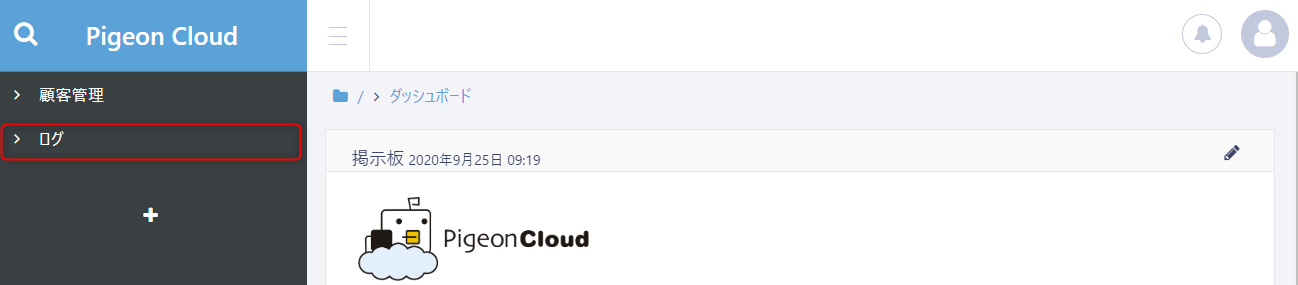
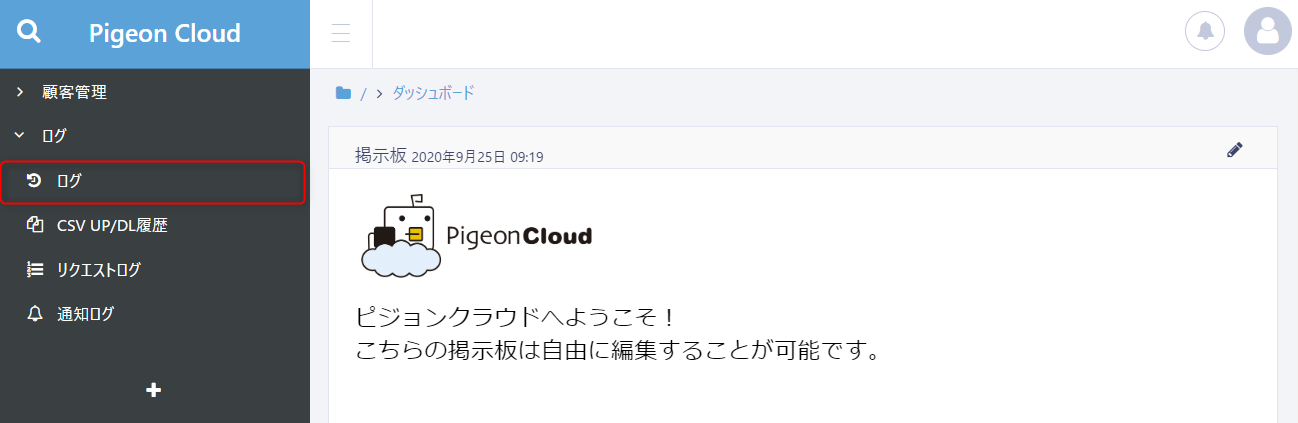
ログ関連のメニューを開き、その中の一番上の「ログ」をクリックします。
2. ログの詳細を確認する
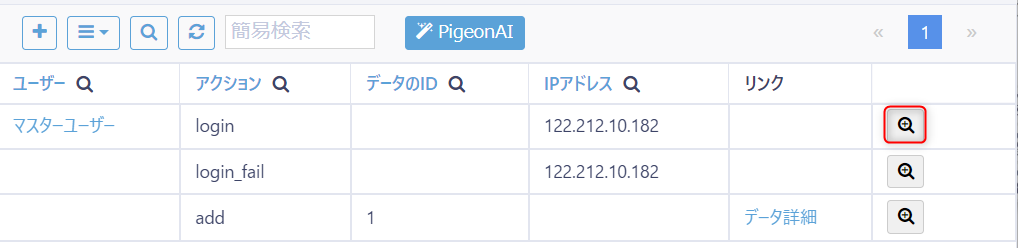
ユーザーごとのログ操作を確認することができます。
ログの詳細を確認する場合は、行の右に表示されている虫眼鏡マークをクリックします。
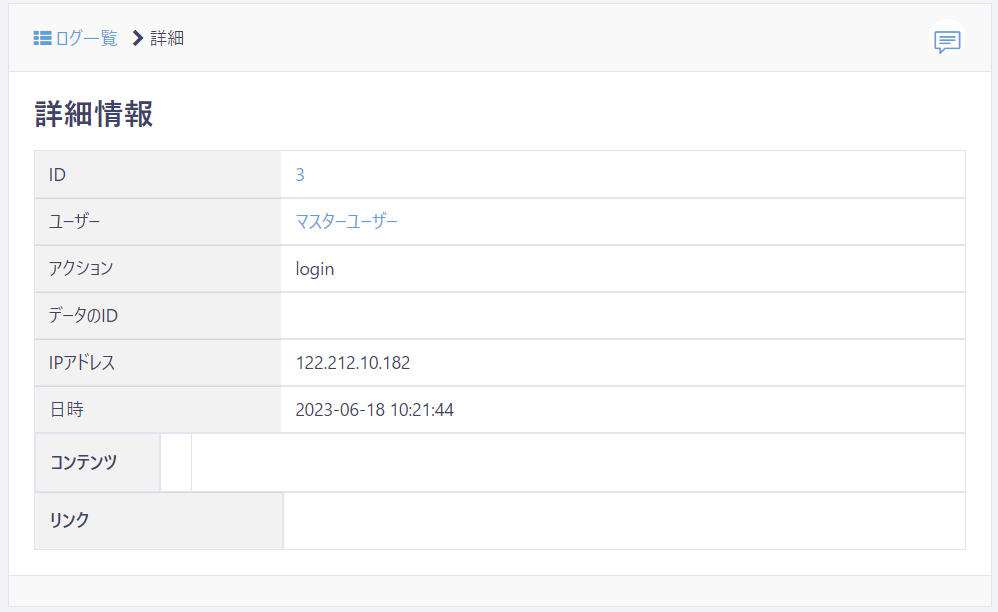
ログの詳細を確認することができます。
CSVのアップロード・ダウンロードに関するログを確認する
1. ログ管理のメニューを開く
再度メニューのログを選択し、
ログ関連のメニューを開き、その中の「CSV UP/DL履歴」をクリックします。
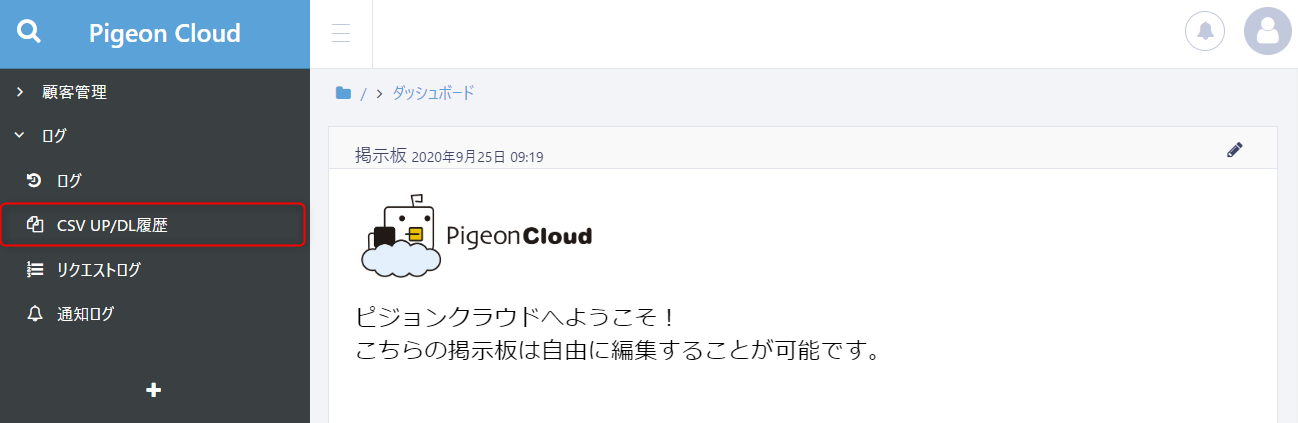
CSVアップロード・ダウンロード等の操作ログが一覧で表示されます。
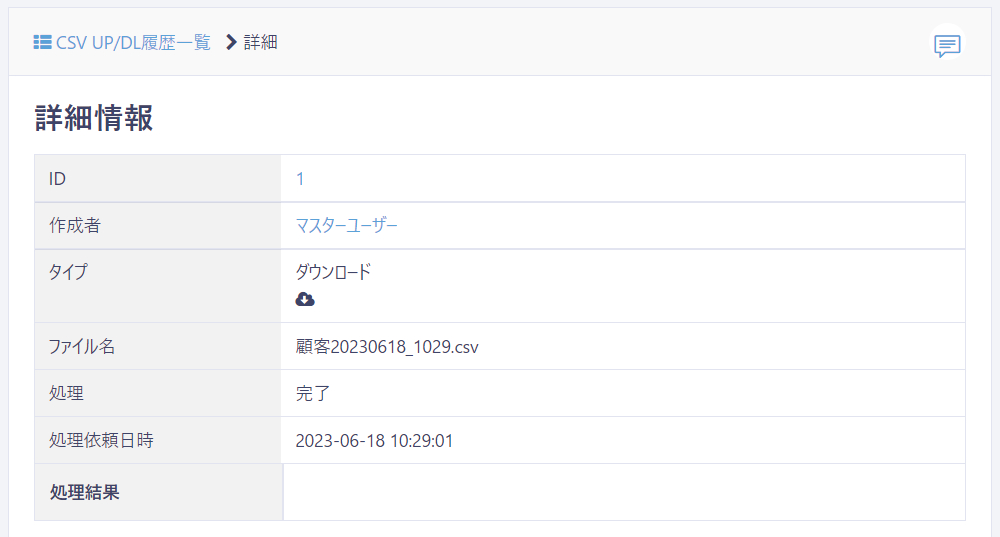
ログの詳細を確認する場合は、行の右に表示されている虫眼鏡マークをクリックします。

ログの詳細を確認することができます。
操作リクエストに関するログを確認する
1. ログ管理のメニューを開く
再度メニューのログを選択し、
ログ関連のメニューを開き、その中の「リクエストログ」をクリックします。
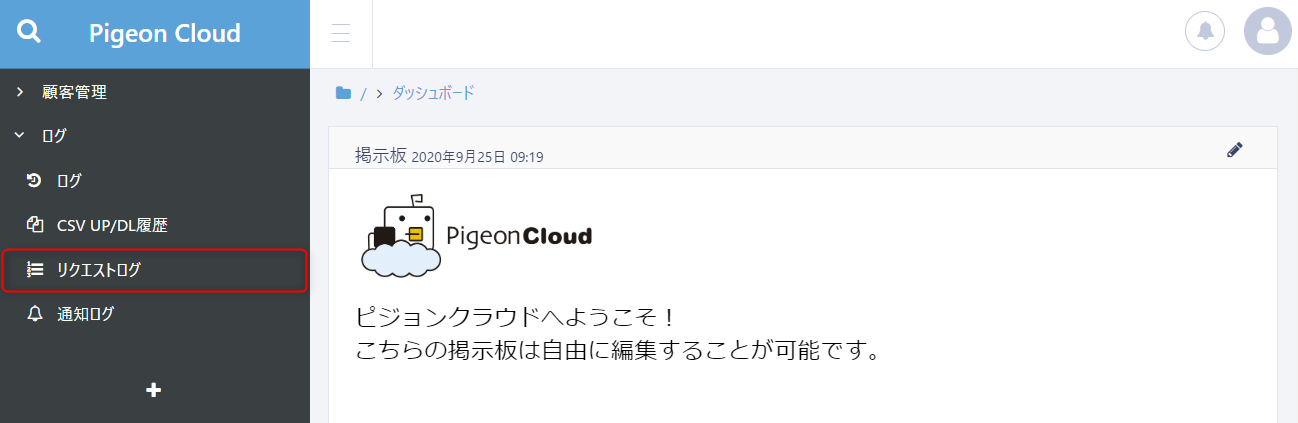
リクエストデータがある場合、リクエストの一覧が表示されるので、確認します。
通知に関するログを確認する
1. ログ管理のメニューを開く
再度メニューのログを選択し、
ログ関連のメニューを開き、その中の「通知ログ」をクリックします。
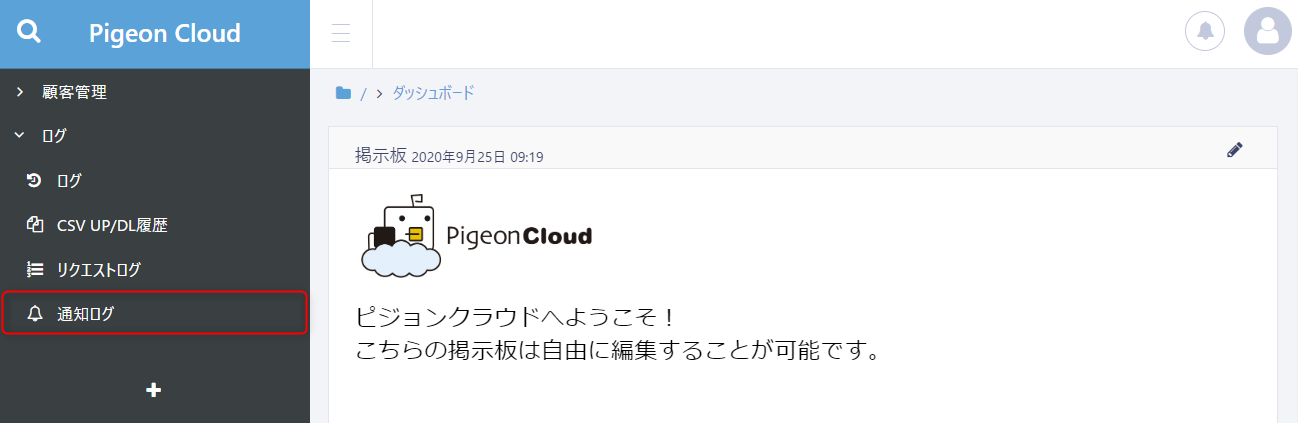
通知のログ一覧が表示されます。
ログの詳細を確認する場合は、行の右に表示されている虫眼鏡マークをクリックします。
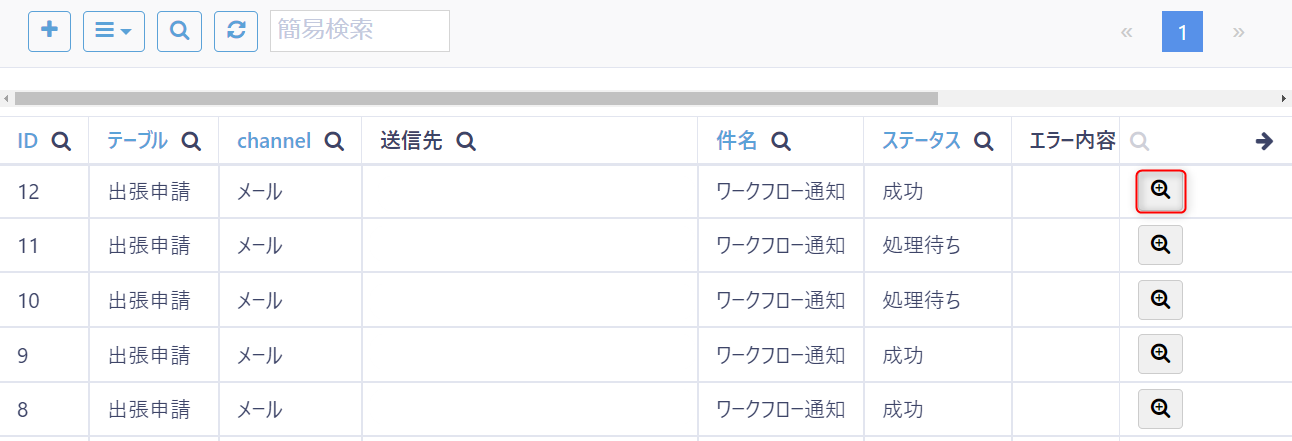
通知ログのステータスについて
| ステータス | 説明 |
|---|---|
| 失敗(bounce) | メールが受信者のサーバーに到達しようとした後に発生する |
| 失敗(drop) | メールが受信者のサーバーに到達する前に送信プロセスが停止される場合に発生 |
| 失敗(deferred) | 受信サーバーが一時的にダウンしている、またはメールボックスがいっぱいである等でメール通知が遅延する場合に発生(その後に送信される可能性がある) |
また、失敗原因に関しては以下の可能性が挙げられます。
- 受信者のメールアドレスが存在しない:タイプミスや古いメールリストの使用などが原因で、宛先のメールアドレスが無効になっている場合
- ドメインが存在しない、または問題がある:送信先のドメイン自体が存在しない、またはDNSの設定に問題がある場合
- 受信者のメールボックスが満杯:受信者のメールボックスがいっぱいで、新しいメールを受け取れない場合
- メールサーバーの一時的な問題:受信者のメールサーバーがダウンしている場合など
- メールのサイズが大きすぎる:送信されたメールのサイズが、受信者のメールサーバーの許容範囲を超えている場合