
テーブル内項目タイプ:関連レコード一覧
関連レコード一覧
関連レコード一覧を活用することで、関連する他テーブルから特定の条件に一致するレコードを関連レコードとして定義し更に関連レコードを参照することができます。
例えば、以下のようなテーブルを作成する例を考えてみます。
| テーブル名 | 内容 |
|---|---|
| メンバー管理 | メンバーを管理するテーブル。各メンバーはいずれかのチームに所属する。 |
| テスト01 | 個人名簿が管理されているテーブル。 |
上記の場合、「テスト01」テーブルから関連レコード一覧項目を使って「メンバー管理」テーブルより、チーム名を表示し関連レコードを参照する構成にします。
具体的には以下のような構成となります。
| テーブル名 | 項目名 | 項目種類 |
|---|---|---|
| メンバー管理 | 所属チーム名 | 文字列(一行) |
| 性別 | 選択肢(単一選択) | |
| 氏名 | 文字列(一行) | |
| ポジション | 選択肢(単一選択) | |
| テスト01 | 氏名 | 文字列(一行) |
| チーム名 | 関連レコード一覧※メンバー管理の所属チーム名を関連レコード一覧として定義 |
設定手順
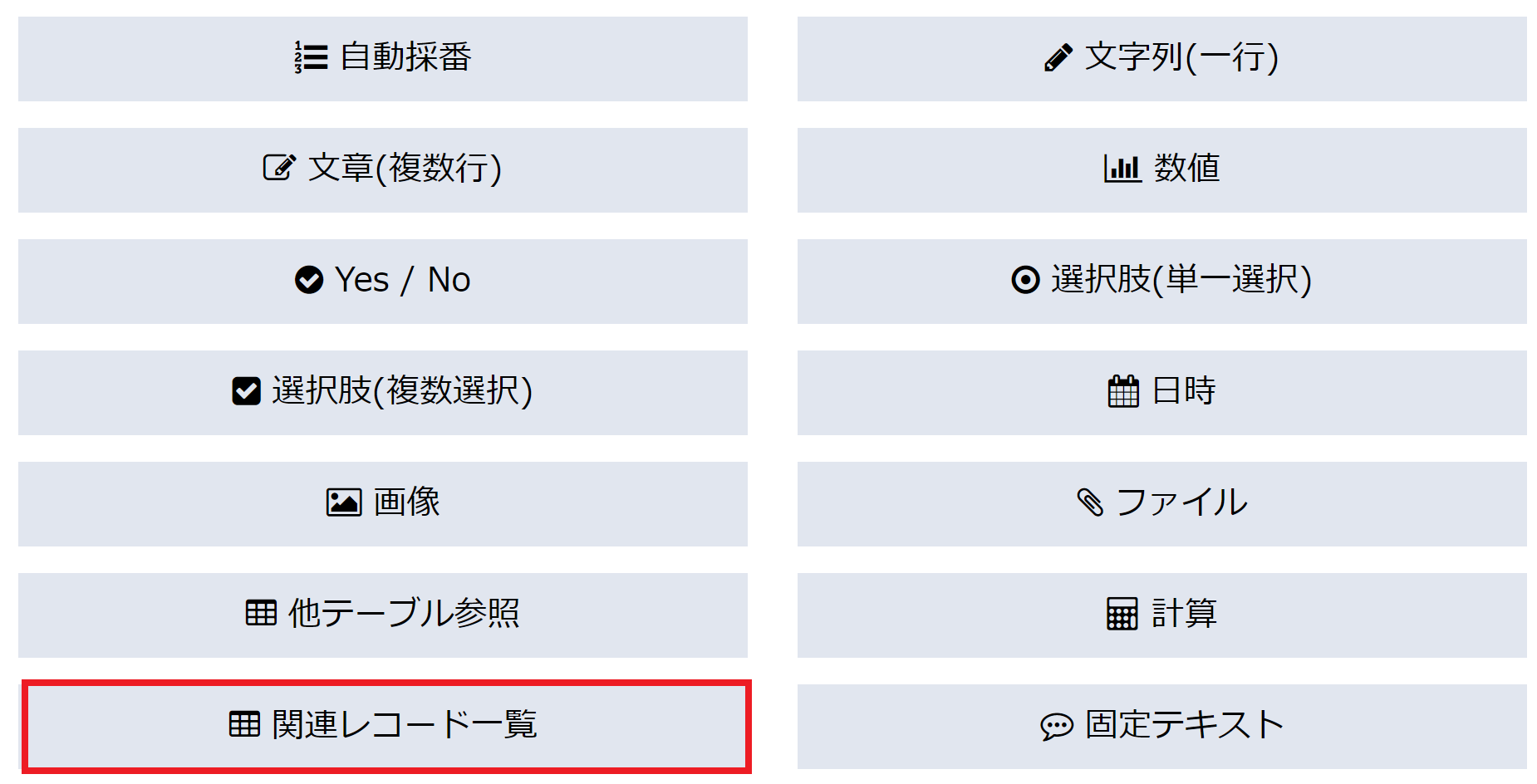
項目追加時に、「関連レコード一覧」を選択します。
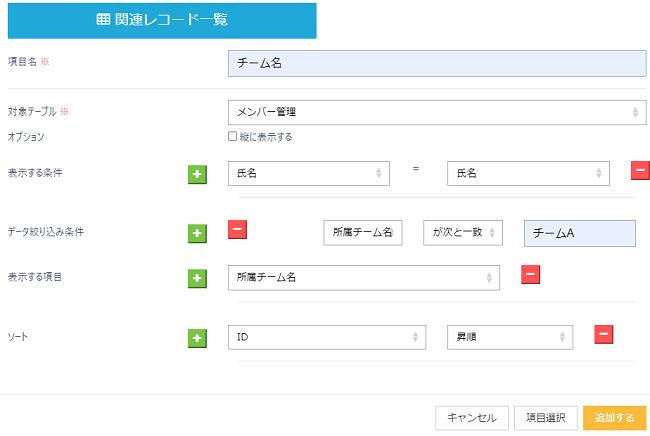
「項目名」を入力し、対象テーブルを選択すると「表示する条件」/「データ絞り込み条件」/「表示する項目」/「ソート」が表示されます。
※「項目名」については、項目名の前後に『全角スペース』/『半角スペース』を含めた場合 自動削除されます。
※「項目名」の入力文字の中に全角スペースを含めた場合は、半角スペースへ自動変換されます。
| 設定項目 | 説明 |
|---|---|
| 表示する条件 | 関連項目一覧で定義した項目を表示する条件を設定します。<「このテーブルの項目」=「対象テーブルの項目」>の形式で設定します。 基本的には項目の種類が同じ場合に結び付けることが可能ですが、以下の組み合わせを紐づけることも可能です。 ①他テーブル参照=文字列(一行) ②他テーブル参照=数値※他テーブル参照で選択されてるレコードの表示項目と数値が紐づきます ③他テーブル参照=計算 ④計算項目の種類「日時」=日時 ⑤計算値の種類「テキスト」=文字列(一行) ※左右逆も可 ※複数設定可 日時項目を設定する場合、カスタム値を設定できます。 詳しくは、「表示する条件で日時項目を設定する場合」の項でご紹介します。 |
| データの絞り込み条件 | データの絞り込み条件を設定します。対象テーブルの項目の値に対して条件設定可能です。※複数設定可 「他の項目を条件で利用する」を有効にすると、すでに設定済みの他の項目を条件で利用できます。 例:「金額A」「が次の値以上」「金額C」と設定すると、金額Aが金額C以上の値であるときに関連レコードとしてデータが表示されます。 |
| 表示する項目 | 関連項目一覧で定義した項目へ表示する項目を対象テーブルの項目から選択可能です。 ※複数設定可能です。 ※項目をドラッグアンドドロップで上下に動かし、順番の入れ替えを行うことも可能です。 |
| ソート | ソート順を設定します。※複数設定可 |
ここでは、以下の通り設定します。
・表示する条件 → 「テスト01」テーブルの「氏名」項目の値= メンバー管理テーブルの「氏名」項目の値の場合
・データの絞り込み条件 → 「メンバー管理」テーブルの「所属チーム名」項目の値が「Aチーム」と一致する場合
・表示する項目 → 「メンバー管理」テーブルの「所属チーム名」項目
・ソート → 「ID」項目の値が 昇順
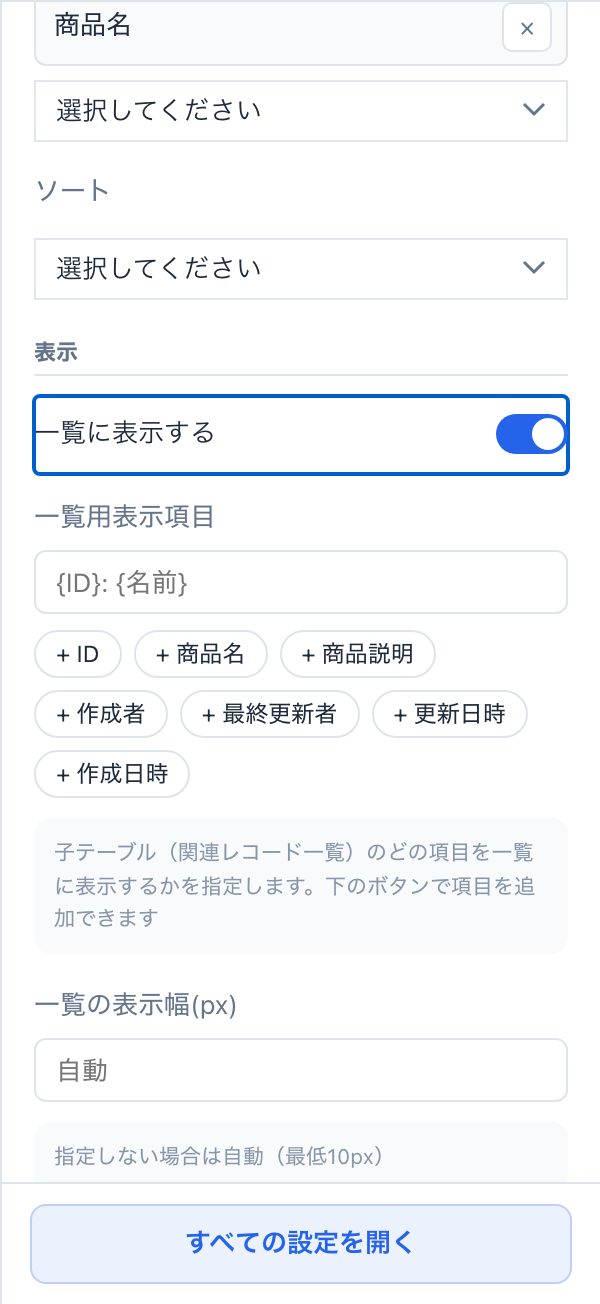
新しいフォームビルダーでは、関連レコード一覧項目を選択すると、画面右側の「設定」によく使う設定が表示されます。さらに詳しい設定は「すべての設定を開く」から変更できます。
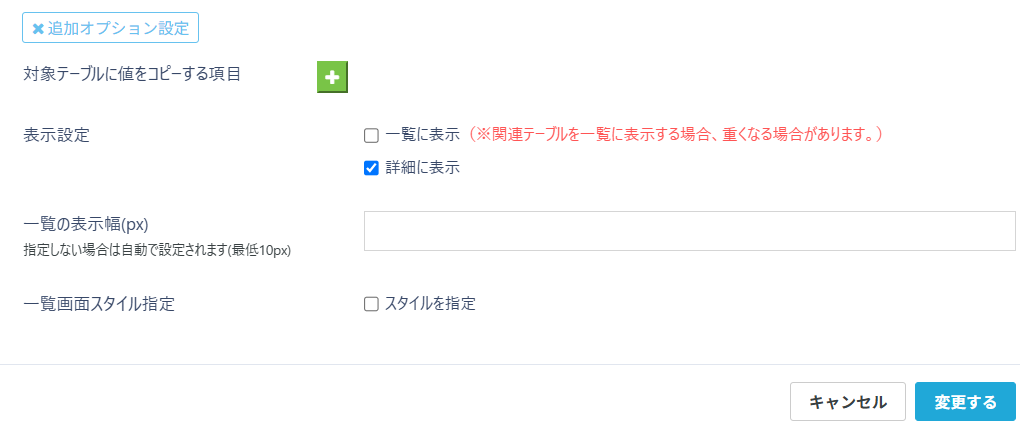
<追加オプション設定>
※必要に応じて、以下追加オプション設定を行います。
| 設定項目 | 内容 |
|---|---|
| 対象テーブルに値をコピーする項目 | レコード詳細画面から、対象テーブルへレコードを作成する際(関連レコード一覧の+ボタンを押す)、この設定で紐づけた項目の値が、作成するレコードの項目へコピーされます。 ※異なるタイプの項目へコピーは行えません。 ※「複数の値の登録を許可する」が有効になっている項目はコピーは行えません。 |
| 表示設定 | 表示設定することができます。表示設定は「一覧に表示」/「詳細に表示」の2パターンあります。「一覧に表示」にチェックを入れた場合、レコード一覧画面に本項目が表示されます。「詳細に表示」にチェックを入れた場合、レコード詳細画面に本項目が表示されます。 ※「一覧に表示」は、動作が重くなる場合がありますのでご注意ください。 |
| 一覧用表示項目 | 「一覧に表示する」を有効にすると、画面右側に表示されます。関連レコード一覧をテーブル一覧に表示させた場合に、どの項目を表示するか設定できます。表示された項目名のボタンをクリックすると、「一覧用表示項目」へ追加できます。 |
| 一覧表示文字数 | 「一覧に表示」を有効の場合設定できます。関連レコード一覧をテーブル一覧に表示させた場合、一覧で表示する文字数を設定することができます。空欄の場合、全文を表示します。 |
| 一覧の表示幅(px) | レコード一覧に表示する際の表示幅の指定が可能です。単位はピクセルになります。 |
| 一覧画面スタイル指定 | レコード一覧画面に表示される際のスタイル指定を行う事ができます。スタイル指定を行う場合、「スタイルを指定」にチェックを入れ「文字サイズ」/「フォント」/「文字色」/「位置」の指定を必要に応じて行います。 |
「テスト01」テーブルに「チーム名」項目が追加されたことを確認し 「更新」をクリックします。
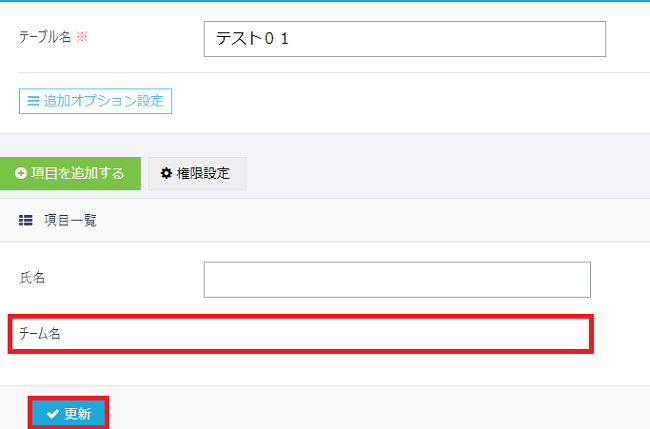
「編集する」をクリックします。

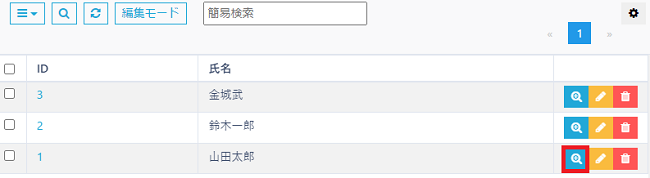
「テスト01」テーブルを開き、該当レコードの「詳細情報アイコン」をクリックします。
※テーブル一覧上は、関連レコード一覧項目で定義した項目は表示されません。
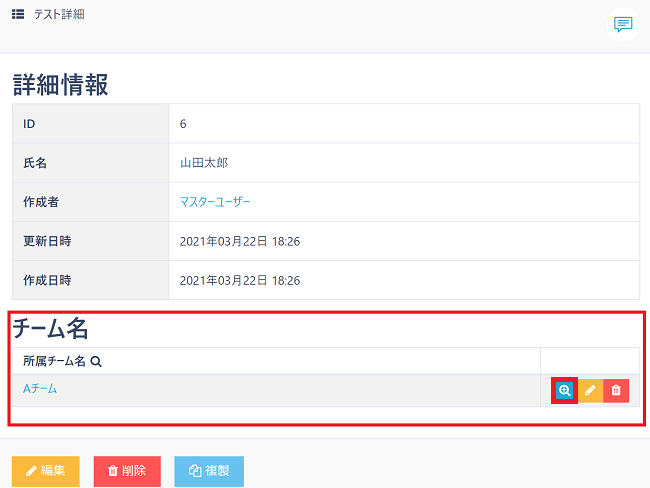
該当レコードの詳細情報の中に、関連レコード一覧として追加した「チーム名」が表示されている事を確認します。
更に「詳細情報アイコン」をクリックします。
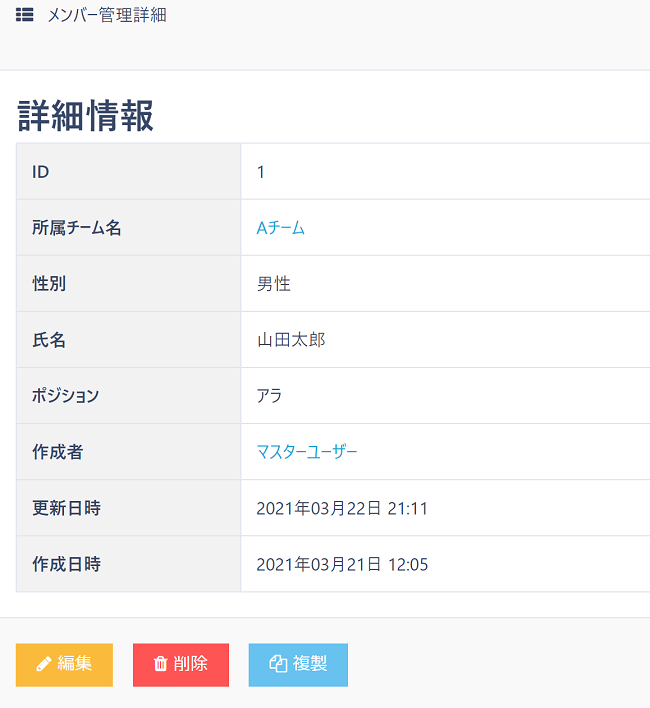
関連レコード一覧として設定した、メンバー管理テーブルの該当レコードの確認ができます。
表示する条件で日時項目を設定する場合
表示する条件で日時項目を設定する場合、以下のようにカスタム値を設定することが可能です。

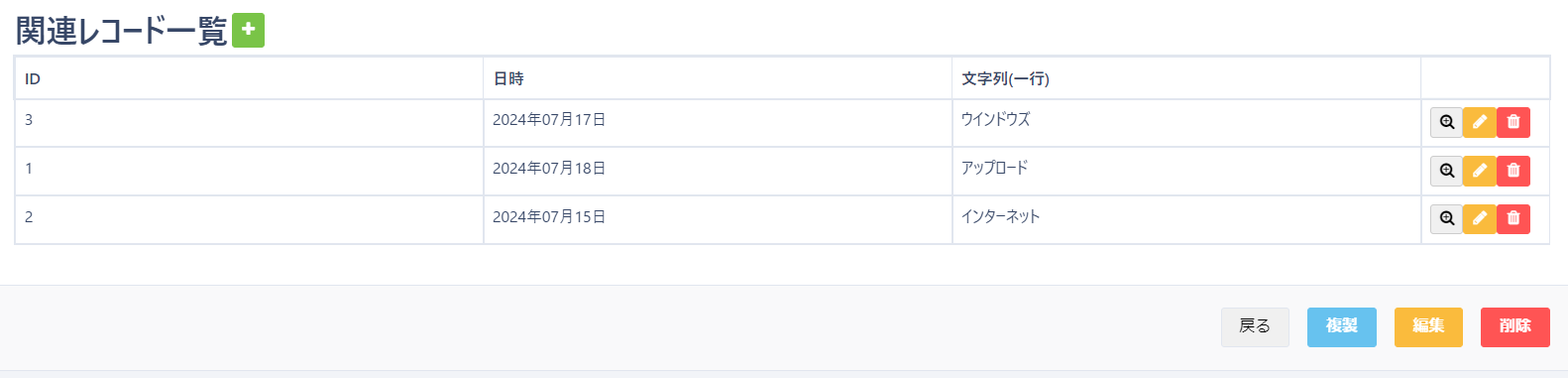
今回の設定では、2024/7/15~2025/7/18までのデータが関連レコードとして表示されます。
表示する条件で子テーブルを設定する場合
表示する条件で子テーブルを設定する場合、以下のように子テーブル内の項目を指定することが可能です。

※子テーブルの中で関連レコード一覧項目を表示させることは出来ません。
※対象テーブルに、他のテーブルではなく、その関連レコードを設置するテーブルを選択することはできません。