
テーブル内項目タイプ:日時
日時項目について
日付と時間を入力する際に利用する項目になります。
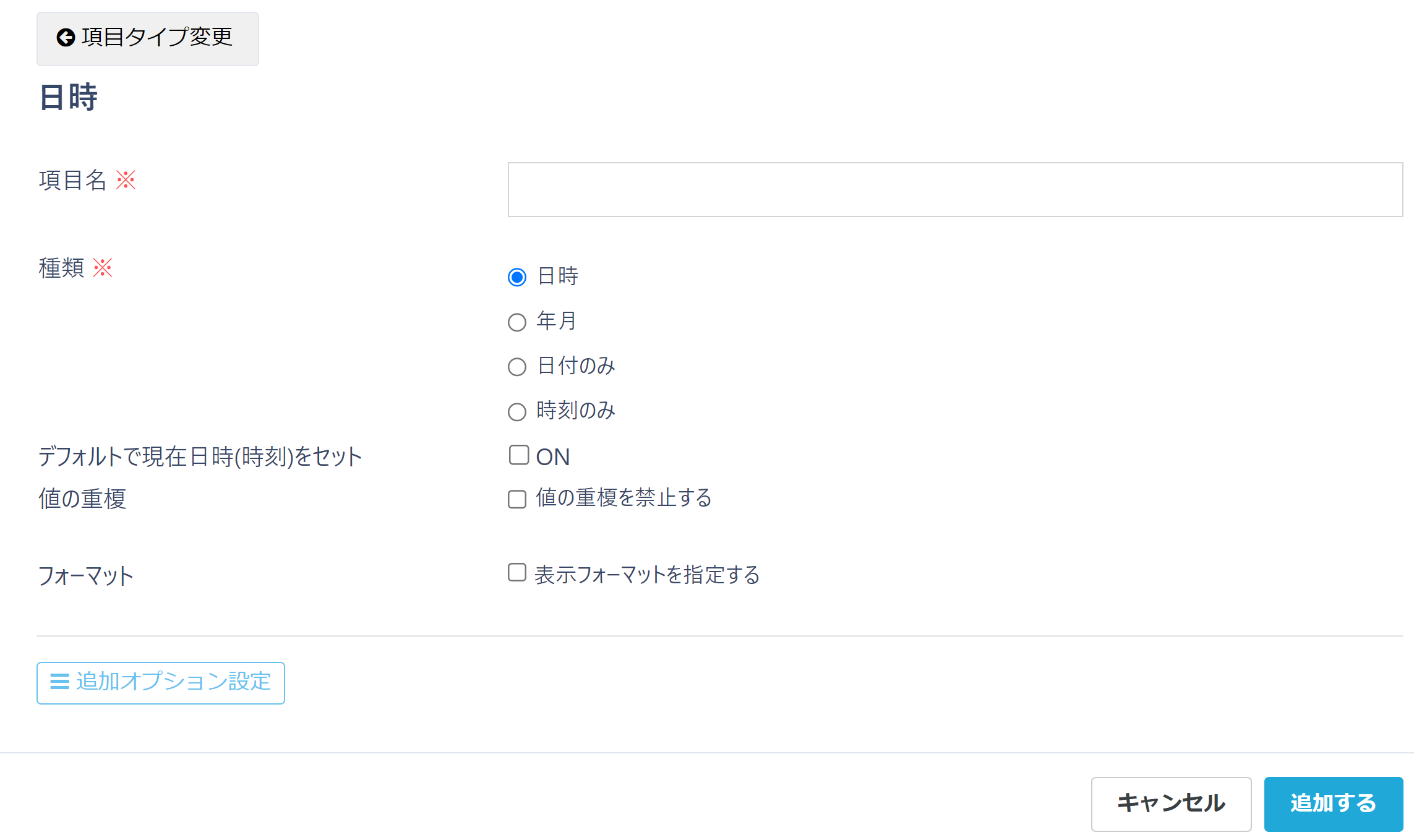
種類は「日時」/「年月」/「日付のみ」/「時刻のみ」より選択が可能です。
追加手順
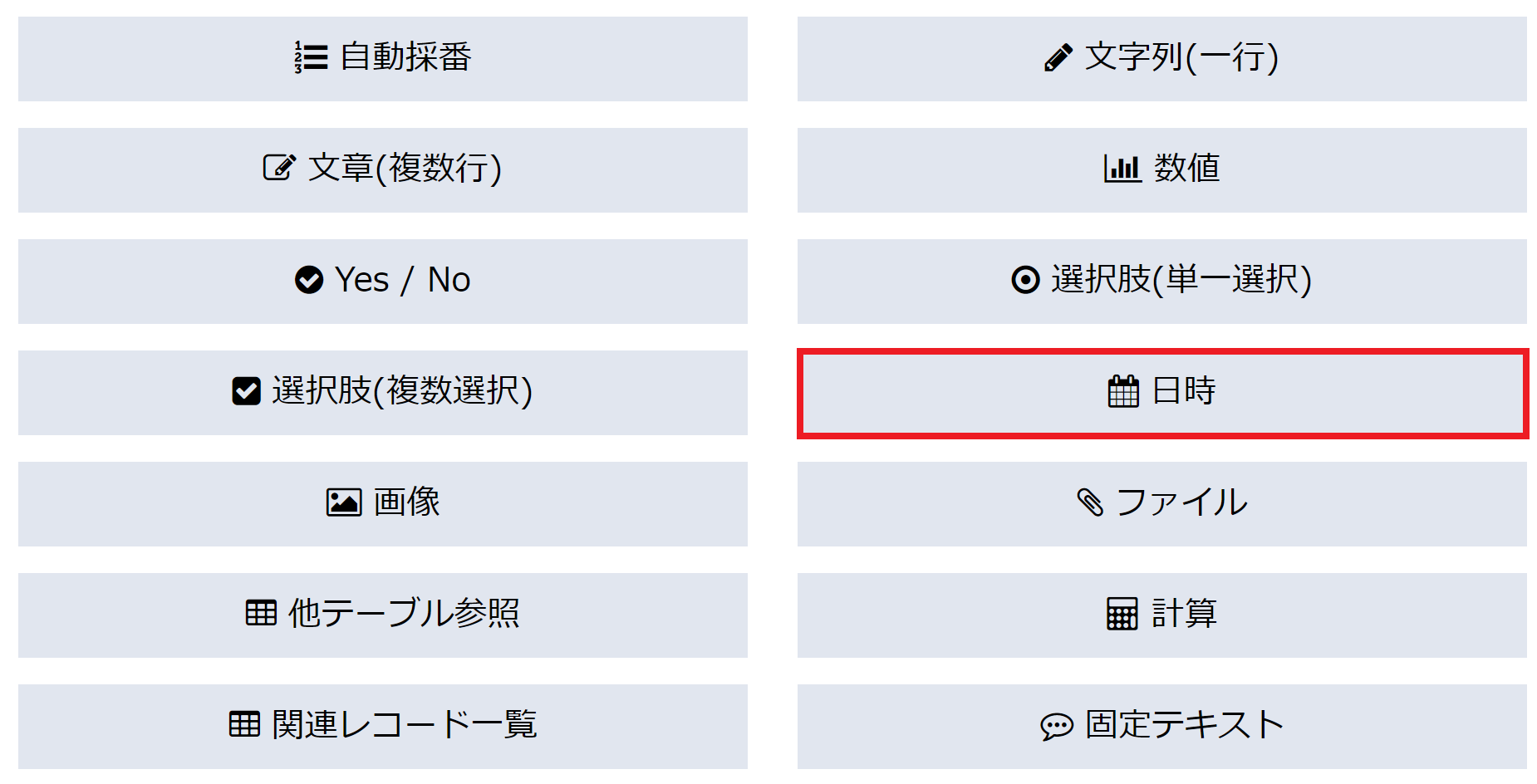
項目追加時に、「日時」を選択します。
「項目名」入力後、「種類」選択し、表示フォーマットを指定する場合は表示フォーマットの指定を行います。
※「項目名」については、項目名の前後に『全角スペース』/『半角スペース』を含めた場合 自動削除されます。
※「項目名」の入力文字の中に全角スペースを含めた場合は、半角スペースへ自動変換されます。
※「デフォルトで現在日時(時刻)をセット」の「ON」にチェックを入れると、自動で現在日時(時刻)をセットします。
※「フォーマット」については、「表示フォーマットを指定する」にチェックを入れ変数の指定が可能です。
※「値の重複を禁止する」にチェックを入れると重複データの登録が不可となります。
| 種類 | フォーマット指定(例) | 出力結果(例) |
|---|---|---|
| 日時 | Y-m-d(w) H:i:s | 2022-12-05(月) 00:00:00 |
| 年月 | Y-m | 2022-12 |
| 日付のみ | Y-m-d(w) | 2022-12-05(月) |
| 時刻のみ | H時i分 | 9時10分 |
| 月英語 | d-M-Y | 5-Dec-2022 |
フォーマットで使用できる記号は以下の通りです。
| 記号 | 意味 | 例 |
|---|---|---|
Y |
年(西暦の4桁) | 2017 |
y |
年(西暦の2桁) | 17 |
M |
月(2桁の月) | 08 |
n |
月(1桁で先頭に0を付けない) | 8 |
d |
日(2桁の日付) | 21 |
H |
時間(2桁の24時間単位) | 16 |
h |
時間(2桁の12時間単位) | 08 |
i |
分(2桁の分) | 20 |
s |
秒(2桁の秒) | 30 |
t |
指定した月の日数(28~31) | 31 |
w |
曜日(0:日 ~ 6:土) | 2(火) |
l |
曜日(Sunday~Saturday) | Sunday |
<追加オプション設定>
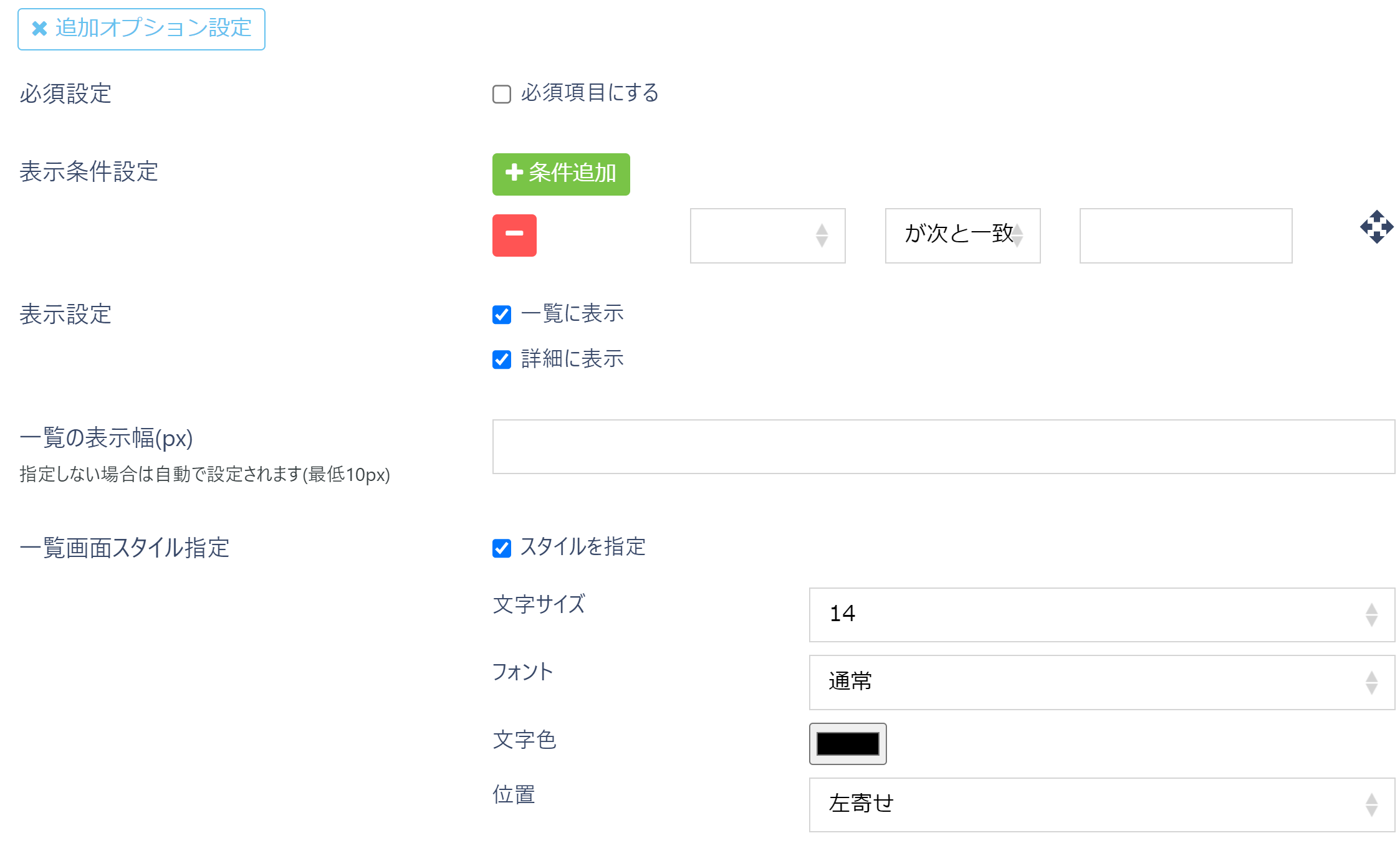
必要に応じて「追加オプション設定」を行います。
| 設定項目 | 内容 |
|---|---|
| 必須設定 | 必須項目として設定することができます。必須項目とする場合「必須項目にする」をチェックします。 |
| 必須条件設定 | 必須条件を設定することができます。条件設定は複数設定することができます。 |
| 表示条件設定 | 表示条件を設定することができます。条件設定は複数設定することができます。 |
| 表示設定 | 表示設定することができます。表示設定は「一覧に表示」/「詳細に表示」の2パターンあります。「一覧に表示」にチェックを入れた場合、レコード一覧画面に本項目が表示されます。「詳細に表示」にチェックを入れた場合、レコード詳細画面に本項目が表示されます。 |
| 一覧の表示幅(px) | レコード一覧に表示する際の表示幅の指定が可能です。単位はピクセルになります。 |
| 一覧画面スタイル指定 | レコード一覧画面に表示される際のスタイル指定を行う事ができます。スタイル指定を行う場合、「スタイルを指定」にチェックを入れ「文字サイズ」/「フォント」/「文字色」/「位置」の指定を必要に応じて行います。 |
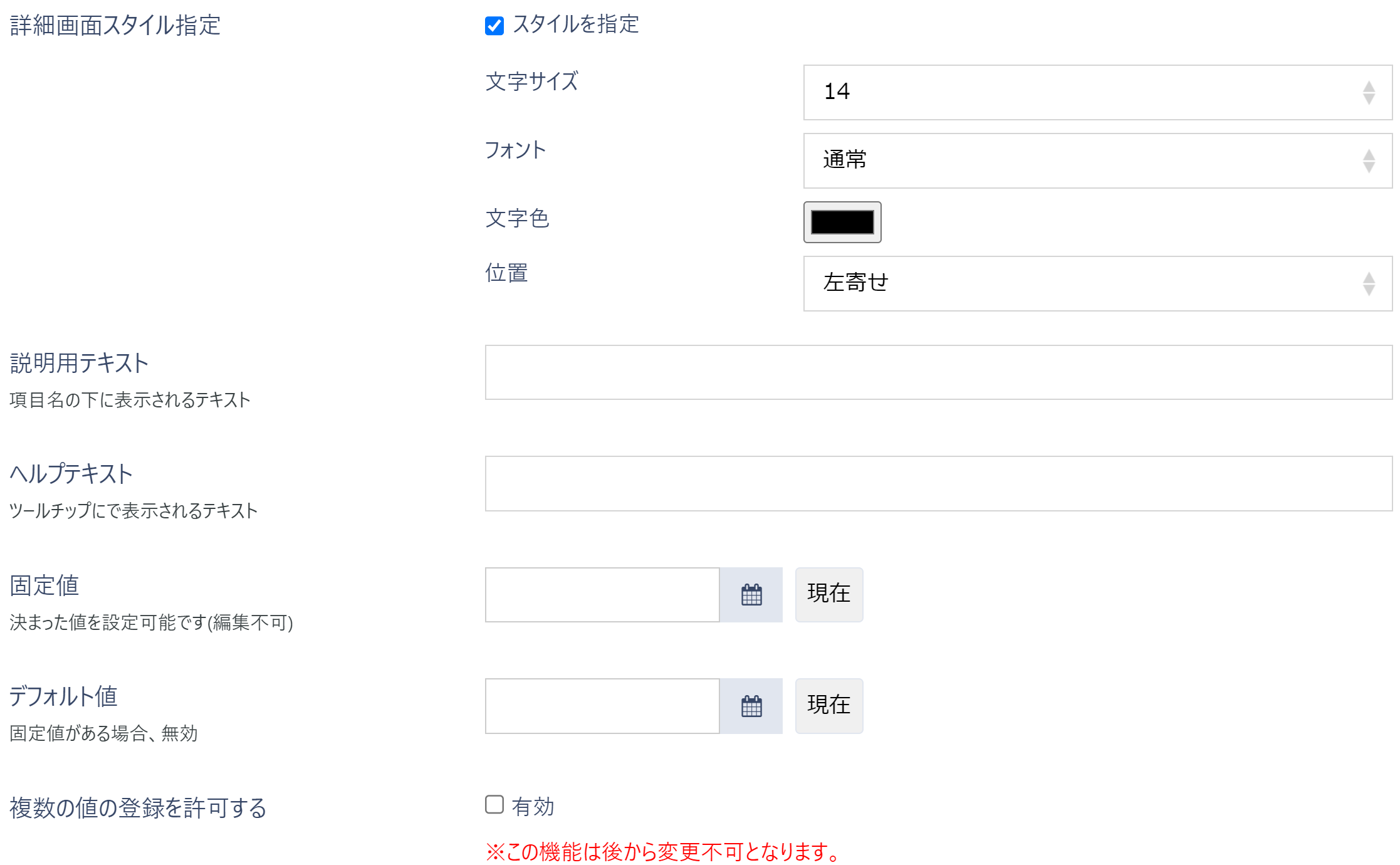
| 詳細画面スタイル指定 | レコード詳細画面に表示される際のスタイル指定を行う事ができます。スタイル指定を行う場合、「スタイルを指定」にチェックを入れ「文字サイズ」/「フォント」/「文字色」/「位置」の指定を必要に応じて行います。 |
| 説明用テキスト | フォーム画面に表示の際に項目の下に表示するテキストを設定することができます。項目の説明文などに利用することができます。 |
| ヘルプテキスト | フォーム画面に表示の際にツールチップに表示するテキストを設定することができます。項目の説明文などに利用することができます。 |
| 固定値 | 決まった値を設定することができます。固定値を設定した場合フォーム画面上での編集は不可となります。 |
| デフォルト値 | フォーム画面を開いた際に、既定の値を設定することができます。デフォルト値を設定した場合フォーム画面上での変更は可能です。また固定値が設定されている場合、デフォルト値は無効となります。入力ボックスに任意の文字列を入れることで、「今日の9:00」や、「明日の18:00」などが設定できます。例: today(今日) today 17:00(今日の17時) yesterday(昨日) now(現在日時) tomorrow(明日) tomorrow 18:00:00(明日の18時) noon(今日の12時) midnight(今日の0時) last Monday(先週の月曜日) next Tuesday(来週の火曜日) last day of(今月末日) first day of(今月初日) +1 day(一日後) -1 day(一日前) +1 week(一週間後) +1 month(一か月後) +1 year(一年後) |
| 複数の値の登録を許可する | 項目の値を複数登録可能とすることができます。複数登録可能とする場合、「複数の値の登録を許可する」の有効にチェックを入れます。本機能は登録後の変更は不可となりますのでご注意ください。また有効にした場合、個数制限(最小/最大個数)の設定が可能です。 |
| 検索高速化(インデックス) | 検索高速化を行う場合、「検索高速化(インデックス)する」にチェックを入れます。特定の項目に対しての検索が遅い際に設定することで検索が迅速に行われる機能となります。 |
「他の項目を条件で利用する」を有効にすると、すでに設定済みの他の項目を条件で利用できます。
例:「金額A」「が次の値以上」「金額C」と設定すると、金額Aに金額C以上の値が入力されたときに必須項目になる
※子テーブルに設定した項目は、表示条件を満たした後、別の子テーブルの項目を更新することで、表示/非表示が切り替わります。
※高速化される代わりにデータのサイズが追加で使用される影響で、更新等が遅延する可能性がございます。

※日時タイプの項目で、種類が時刻のみの場合、『730』と入力したら、『7:30』というように: が自動で補完されます。
※種類が日時の場合、『20251204 1705』と入力したら、『2025/12/04 17:05』と自動補完されます。
※「複数の値の登録を許可する」が有効の場合でも自動補完は使用可能です。
※「複数の値の登録を許可する」を有効にして複数の日時を登録している場合でも、指定した表示フォーマットは各値に対して正確に適用されます。