
レコード一覧をCSVファイルでダウンロードする
テーブルの登録済みレコードデータをCSVファイルで一括ダウンロードすることができます。
ご注意:項目タイプが「関連レコード一覧」の項目は、CSVダウンロードの対象外です。ダウンロードしたCSVファイルには、関連レコード一覧項目の列は出力されません。
ダウンロード手順
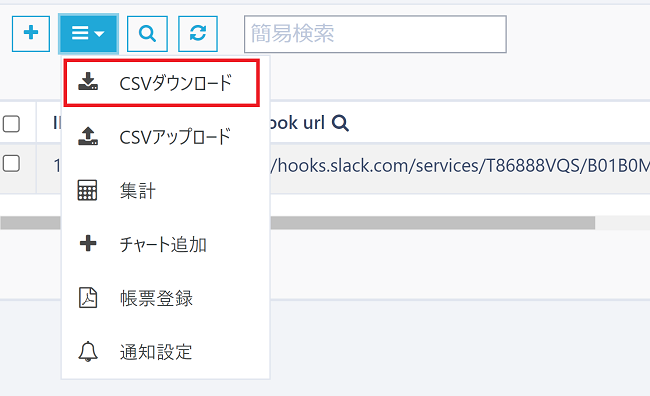
1. テーブルを開き「CSVダウンロード」を選択する
作成済みのテーブルを開き、左上メニューより「CSVダウンロード」を選択します。
フィルタを適用していない場合は、この時点でCSVダウンロードが始まり、確認画面は表示されません。その場合は手順3へ進みます。
2. フィルタを適用している場合、ダウンロード内容を確認する
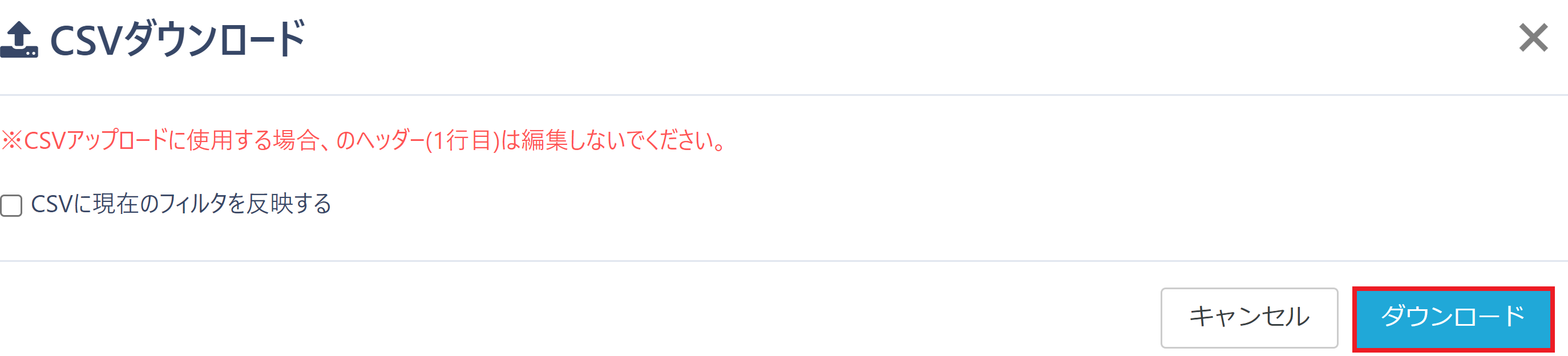
フィルタまたはビューを適用している場合は、CSVダウンロード画面が表示されます。現在適用しているフィルタを反映してダウンロードを行いたい場合、「CSVに現在のフィルタを反映する」にチェックを入れたまま「ダウンロード」を選択します。
※デフォルトでONとなります。必要がない場合OFFにしてダウンロードを行ってください。
| 設定内容 | 説明 |
|---|---|
| CSVに現在のフィルタを反映する | レコード一覧でフィルタ表示している場合、フィルタ表示の内容をそのままCSVダウンロードしたい場合、ONにします。 |
3. ダウンロードファイルを確認する
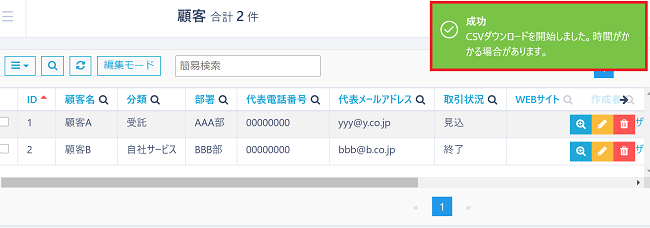
ダウンロードが成功すると「CSVダウンロードが完了しました。」と表示され、ご利用の端末にCSVファイルがダウンロードされます。
(注意事項) CSVダウンロード後の処理のタイミングについて
CSVダウンロード処理については、ジョブとして登録されて順次優先度順に実行されます。
また、CSVのデータサイズが大きい場合、時間がかかる場合や遅延する場合があります。
ダウンロードやアップロードをキャンセルしたい場合は、左側メニューの「ログ」「CSV UP/DL履歴」から行えます。
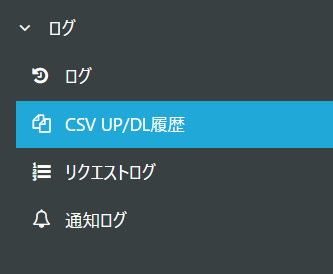
キャンセルを行いたいCSVの詳細ボタンをクリックします。

キャンセルボタンをクリックします。
