
AIヘルプアシスタント
PigeonCloudに関するご質問に、AIがリアルタイムでお答えします
基本操作動画
初めての方向けに、PigeonCloud の基本操作を章ごとの動画(音声なし・字幕付き)で解説しています。
字幕の全文を読む
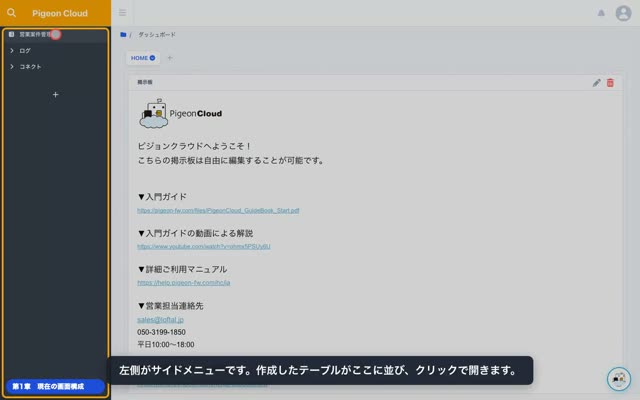
左側がサイドメニューです。作成したテーブルがここに並び、クリックで開きます。
中央がメインビューです。ログイン直後はダッシュボードが表示され、掲示板や集計・グラフを並べられます。
右上のベルが通知アイコンです。自分宛ての最近の通知を確認できます。
右上のユーザーアイコンを押すと、メニューが開きます。
テーブル管理・ユーザー管理・通知設定・管理者設定など、管理者向けの設定はここから開きます。(管理者としてログインした場合の表示です)
右下のボタンで Pigeon AI Chat が開きます。データについて質問したり、集計を依頼したりできます。
PigeonCloud では、Excel のシートにあたるものを「テーブル」、行を「レコード」、列を「項目」と呼びます。
左側がサイドメニューです。作成したテーブルがここに並び、クリックで開きます。
中央がメインビューです。ログイン直後はダッシュボードが表示され、掲示板や集計・グラフを並べられます。
右上のベルが通知アイコンです。自分宛ての最近の通知を確認できます。
右上のユーザーアイコンを押すと、メニューが開きます。
テーブル管理・ユーザー管理・通知設定・管理者設定など、管理者向けの設定はここから開きます。(管理者としてログインした場合の表示です)
右下のボタンで Pigeon AI Chat が開きます。データについて質問したり、集計を依頼したりできます。
PigeonCloud では、Excel のシートにあたるものを「テーブル」、行を「レコード」、列を「項目」と呼びます。
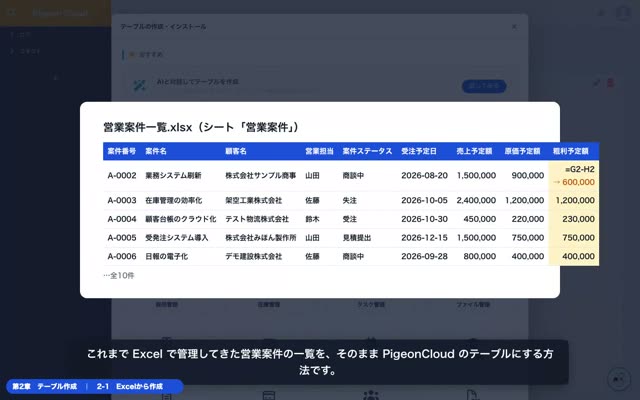
これまで Excel で管理してきた営業案件の一覧を、そのまま PigeonCloud のテーブルにする方法です。
Excel の1行目に書いてある見出しが、PigeonCloud の「項目名」になります。2行目以降が1件ずつのデータ(レコード)として取り込まれます。
黄色の「粗利予定額」は数式のセルです。数式は取り込まれず、計算結果の値(この行なら600,000)が取り込まれます。
テーブルが1つも無い時は、ログインするとテーブルの作成画面が開きます。サイドメニューの「+」からも開けます。
「ファイルからインポート」の「Excel」を選びます。
この枠をクリックしてファイルを選ぶか、Excel ファイルをドラッグ&ドロップします。
「営業案件一覧.xlsx」が選ばれました。
「アップロード」を押します。
ファイルの中のシートが表示されます。取り込みたいシートを選びます。
シートが複数ある Excel の取り込み方です。項目がシートごとに異なる場合は 1 シートずつ別々にアップロードします。項目が全シート共通なら、1 シート目でテーブルを作り、テーブル内の「CSVアップロード」で残りのシートのデータを追加登録できます。
シートの先頭の数行が表示されるので、取り込む内容で合っているか確認できます。
「AIで分析する」を押すと、AI がシートの構造を読み取り、テーブルの形を提案してくれます。
分析には少し時間がかかります。
テーブル名は、シート名をもとに「営業案件」と提案されました。ここでは「営業案件管理」に変えます。
AI が判定した項目タイプを確認します。受注予定日は「日付」、金額の列は「数値」と判定されています。
判定が違う時は、このプルダウンで変更できます。必須にしたい項目は「必」にチェックを入れます。
今回は「案件名」を必須にしておきます。
下の「データプレビュー」で、取り込まれる内容を確認できます。粗利予定額には、数式ではなく計算結果の値が入っています。
「データもインポートする」にチェックが入っているので、テーブルと一緒に10件のデータも取り込まれます。
「インポート開始」を押します。
インポートが完了しました。10件取り込まれています。
「作成したテーブルを見る」を押して、登録されたデータを確認します。
サイドメニューに「営業案件管理」が追加され、Excel の10行がそのままレコードとして登録されています。
すでに Excel で管理しているデータがある場合は、この方法がいちばん早く始められます。
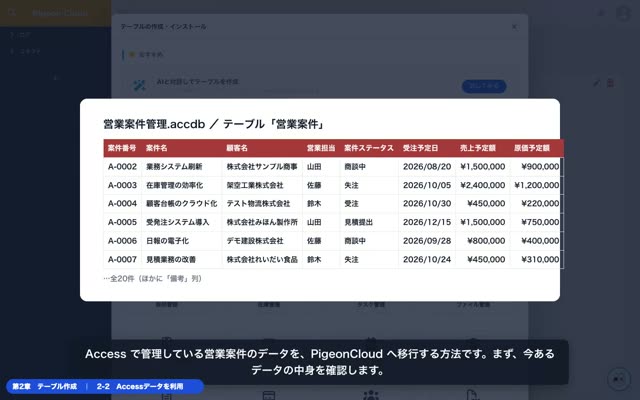
Access で管理している営業案件のデータを、PigeonCloud へ移行する方法です。まず、今あるデータの中身を確認します。
Access のデータを、そのまま全部移すのが正解とは限りません。
PigeonCloud でどのような業務管理をしたいのかを先に整理し、そのうえで取り込むテーブルと項目を確認することが大切です。
なお、CSV などへの変換は不要です。Access のファイル(.accdb / .mdb)をそのまま読み込めます。
テーブルの作成画面を開きます(サイドメニューの「+」)。
「ファイルからインポート」の「Access」を選びます。
この枠をクリックして、Access のファイルを選びます。
ファイルが選ばれたら「テーブル一覧を取得」を押します。
ファイルの中のテーブルが一覧で表示されます。「営業案件」テーブルに20件のレコードと9つのフィールドがあると読み取れました。
取り込むテーブルにチェックを入れます。複数のテーブルがある場合は、必要なものだけを選べます。
左の矢印を押すと、項目ごとの取り込み方を確認できます。
金額の列に警告が出ています。Access の「通貨」の書式(¥ 記号など)は引き継がれない、という意味で、金額の値はそのまま取り込まれます。
「Accessタイプ」と、取り込み後の「Pigeonタイプ」が並んでいます。日付は日時、金額は数値として取り込まれます。
不要な項目は「含める」のチェックを外すと、取り込まずに済みます。
内容を確認できたら「インポート」を押します。
取り込みが始まると、右上に進み具合が表示されます。
取り込みが完了しました。
サイドメニューに「営業案件」が追加されました。開いて、データを確認します。
Access にあった20件の案件が、そのまま登録されています。
案件ステータスなどの文字の列は、文字の項目として取り込まれます。取り込んだ後も、テーブルの編集画面で項目の設定を見直せます。
Access からの移行は、業務の整理をしてから取り込むことで、使いやすいテーブルになります。
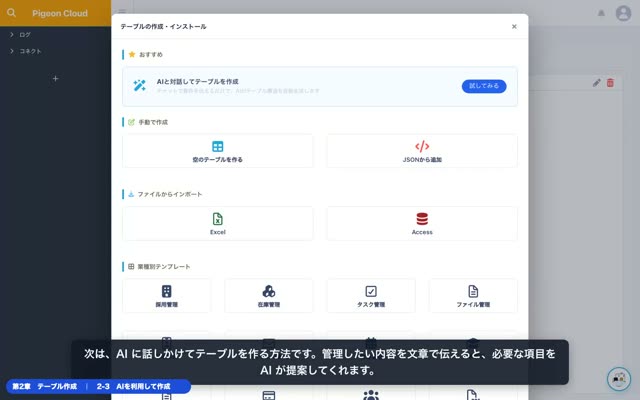
次は、AI に話しかけてテーブルを作る方法です。管理したい内容を文章で伝えると、必要な項目を AI が提案してくれます。
テーブルの作成画面の「AIと対話してテーブルを作成」で、「試してみる」を押します。
「AIテーブルビルダー」が開きました。右下のチャットに、作りたいテーブルの内容を書きます。
書けたら Enter キーで送信します。
AI が内容を読み取り、テーブルの形を考えています。
「営業案件」のテーブルが提案されました。左側に、AI が考えた項目が並んでいます。
伝えた9つの項目がそろい、項目ごとにタイプ(文字・日付・数値など)も決められています。
ただし「営業担当」は、別に用意したマスタのテーブルを参照する「他テーブル参照」で提案されています。
今回はこのテーブルだけで管理したいので、文字や選択肢で入力する形に直します。
AI の提案はそのまま使わず、実際の業務に合っているかを確認して直すことが大切です。
あわせて、テーブル名も分かりやすい「案件管理」に変えてもらいます。
直したい内容も、チャットで伝えられます。
項目のタイプが直り、案件ステータスは「商談中・見積提出・受注・失注」から選ぶ形に、テーブル名は「案件管理」になりました。
項目名やタイプは、この画面で直接変えることもできます。内容がそろったら、テーブルを作成します。
右上の「テーブルを作成する」を押します。
テーブルが作成され、サイドメニューに「案件管理」が追加されました。今はレコードが0件の一覧画面です。
管理したい項目がまだ決まっていない時も、AI に相談しながら形を作れます。最後は必ず自分の業務に合っているか確認しましょう。
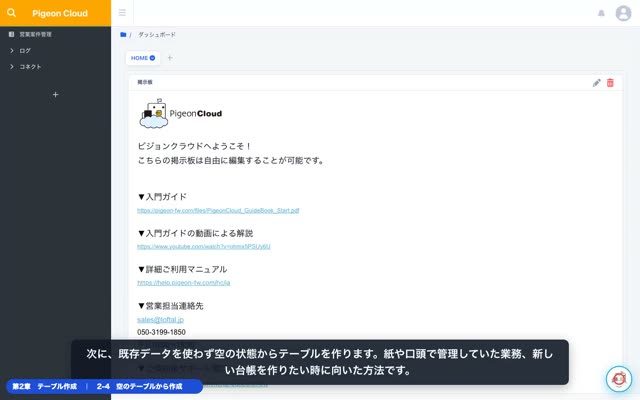
次に、既存データを使わず空の状態からテーブルを作ります。紙や口頭で管理していた業務、新しい台帳を作りたい時に向いた方法です。
サイドメニューの「+」から、テーブルの作成画面を開きます。
AI と対話して作る、Excel・Access から取り込む、業種別テンプレートを使う、などの方法が選べます。
今回は「手動で作成」の「空のテーブルを作る」を選びます。
今回は、営業活動で管理する案件情報をまとめることを想定し、例として『営業案件管理』のテーブルを作成してみます。
案件名や顧客名、営業担当、案件ステータスなどを登録できるように設定していきます。
上の欄にテーブル名を入れ、右側の「追加」タブから項目を追加していきます。
「案件番号」「案件名」「顧客名」は「文字列(一行)」で追加します。追加した項目は、右側の「設定」タブで名前を変えます。
案件名は、案件を管理するうえで必ず必要となる情報です。そのため、入力漏れを防ぐために『必須にする』をオンに設定します。
必須項目に設定すると、案件名を入力しないまま登録することができなくなります。
「営業担当」は「選択肢(単一選択)」にして担当者名を登録し、表示はプルダウンにします。
「案件ステータス」も選択肢です。選ぶ形にすると「受注」「受注済み」のような表記ゆれを防げます。
「受注予定日」は「日時」で追加し、種類を「日付のみ」にします。
「売上予定額」「原価予定額」は「数値」にして、単位記号に「円」を入れます。
最後に「備考」を「文章(複数行)」で追加します。長いメモを書ける項目です。
9つの項目がそろいました。項目はドラッグで並べ替えられ、細かい設定は右側の「すべての設定を開く」から変更できます。
右上の「保存」を押し、確認画面で「保存する」を押すとテーブルが作成されます。
テーブルが作成され、サイドメニューに「営業案件管理」が追加されました。今はレコードが0件の一覧画面です。
「≡」の操作メニューには、CSV の入出力・ビュー作成・集計・チャート・帳票登録などがまとまっています。
虫めがねのボタンでフィルタ(絞り込み)や集計の条件を設定できます。右の欄では簡易検索もできます。
ここまででテーブルの項目設定ができましたので、実際にデータを登録してみます。
左上の『+』ボタンを押して、新しいレコードを追加します。
今回は動作確認のため、サンプルとして案件を1件登録してみます。実際の業務では、この画面から案件情報を登録していくことになります。
入力できたら「登録」を押します。
一覧画面に戻ると、登録した案件が1件表示されています。
これで、空の状態から「営業案件管理」テーブルを作り、データを登録できる状態になりました。
次は、このテーブルに権限やワークフローを設定していきます。
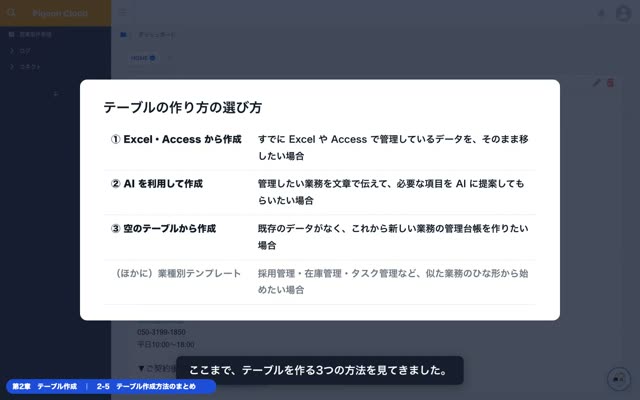
ここまで、テーブルを作る3つの方法を見てきました。
すでに Excel や Access でデータを管理しているなら①、何を管理すればよいか相談しながら決めたいなら②、まったく新しく作るなら③が向いています。
作成画面には、採用管理・在庫管理などの業種別テンプレートもあり、似た業務のひな形から始めることもできます。
どの方法で作るかは、今その業務をどのように管理しているかで選べます。作った後も、項目はいつでも追加・変更できます。
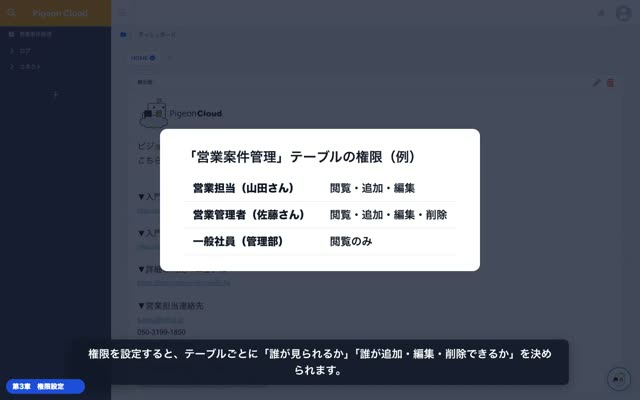
権限を設定すると、テーブルごとに「誰が見られるか」「誰が追加・編集・削除できるか」を決められます。
今回は、営業担当・営業管理者・一般社員の3つの立場に分けて、この表のように設定します。
権限を設定する前に、ユーザーと組織を登録しておきます。ここでは山田さん・佐藤さん(営業部)と鈴木さん(管理部)を登録済みです。
ユーザーは、右上のユーザーアイコンの「ユーザー管理」、組織は「組織管理」から追加できます。
権限はテーブルの設定画面で行います。右上のユーザーアイコンから「テーブル管理」を開きます。
「営業案件管理」の鉛筆マークを押して、テーブルの編集画面を開きます。
右上の「詳細設定」を押します。
左下の「権限設定」を押します。
「作成者のみ」は登録した本人だけが使える設定、「全員編集可能」は全員が使える設定です。
立場ごとに細かく分けたい時は「詳細設定」を選びます。
「権限追加」を押すと、権限の行が1つ増えます。
「選択」で、この権限を誰に与えるかを選びます。ユーザー単位でも、組織単位でも選べます。
営業担当の「山田 太郎」さんを選びます。
次に「設定」を押して、できる操作を選びます。
閲覧・編集・追加・削除のほか、集計・複製・一括編集、CSV のダウンロード・アップロードの禁止なども、立場ごとに設定できます。
下のほうでは、見せたくない項目(非表示項目)や、変更させたくない項目(編集不可項目)も指定できます。
「閲覧」は最初からオンになっています。
営業担当は「閲覧・編集・追加」をオンにしました。
営業管理者の「佐藤 花子」さんを選びます。
次に「設定」を押して、できる操作を選びます。
「閲覧」は最初からオンになっています。
営業管理者は「閲覧・編集・追加・削除」をオンにしました。
一般社員は、組織「管理部」をまとめて選びます。
次に「設定」を押して、できる操作を選びます。
「閲覧」は最初からオンになっています。
一般社員(管理部)は「閲覧」だけにします。ほかはオフのままです。
3つの立場の権限が並びました。行ごとに、閲覧・編集・追加・削除のどれを許可しているかが一目で分かります。
最後に、テーブルの編集画面の「保存」を押し、「保存する」で確定します。
これで権限の設定は完了です。実際に、それぞれのユーザーでログインして確かめてみます。
管理部の鈴木さん(一般社員)でログインしました。
閲覧の権限があるので、サイドメニューに「営業案件管理」が表示されています。
一覧は見られますが、レコードを追加する「+」ボタンや、各行の編集・削除のボタンは表示されていません。
行の右端の虫めがねで、1件の詳しい内容を開いてみます。
内容は見られますが、編集のボタンはありません。これが「閲覧のみ」の状態です。
次は、営業担当の山田さんでログインしました。
山田さんには追加の権限があるので「+」ボタンが表示され、各行には編集ボタンがあります。
削除の権限は無いので、削除のボタンは表示されません。立場に合わせて、できる操作を分けられました。
権限は後から変更できます。まずは大まかな立場で分け、運用しながら調整していくのがおすすめです。
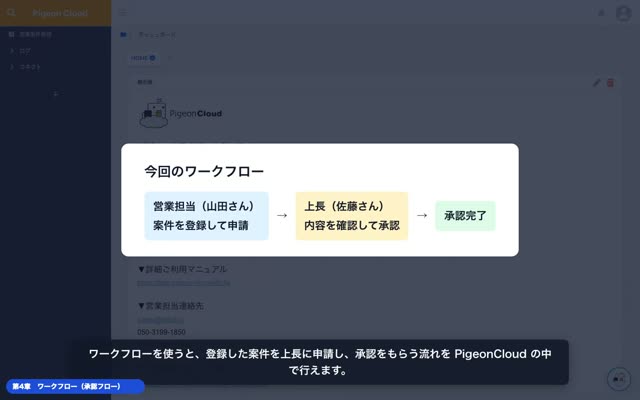
ワークフローを使うと、登録した案件を上長に申請し、承認をもらう流れを PigeonCloud の中で行えます。
今回は、営業担当の山田さんが申請し、上長の佐藤さんが承認する流れを作ります。
ワークフローも、テーブルの編集画面の「詳細設定」で設定します。テーブル管理で「営業案件管理」の鉛筆マークを押します。
左の「ワークフロー」を選びます。
「ワークフロー」をオンにすると、このテーブルでワークフローが使えるようになります。
承認者が編集できるか、承認後も編集できるか、通知メールの文面など、運用に合わせた細かい設定がここに並んでいます。
申請のたびに承認者を選ばなくて済むよう、「ワークフローのフローを固定する」をオンにして、承認の流れを決めておきます。
「フローを設計する」を押します。
左下の「追加」で、承認フローを1つ作ります。
「申請」と「完了」の間の「+」で、承認のステップを追加します。
承認者の種類は、ユーザー・組織(役職)・項目から選べます。今回はユーザーで、佐藤さんを承認者にします。
「申請 → 佐藤さんの承認 → 完了」という流れができました。
右下の「完了」を押して、フローを保存します。
テーブルの編集画面の「保存」を押し、「保存する」で確定します。
これでワークフローの準備ができました。営業担当の山田さんで、実際に申請してみます。
営業担当の山田さんでログインしました。新しい案件を登録して、上長に申請します。
左上の「+」で、新しい案件の入力画面を開きます。
ワークフローをオンにしたので、下に「下書き保存」と「申請」のボタンが表示されています。
入力が終わったら「申請」を押します。途中で保存しておきたい時は「下書き保存」を使います。
申請の確認画面です。承認の流れ(佐藤さんの承認)を確かめ、必要ならコメントを書いて申請します。
申請が完了しました。承認者の佐藤さんに、申請が届いた通知が送られます。
次は、上長の佐藤さんでログインしました。
右上のベルを押すと、山田さんからの申請が届いています。
通知を押すと、申請された案件の詳細画面が開きます。
下の「ワークフロー」欄で、山田さんが申請し、佐藤さんの承認待ちになっていることが分かります。
内容を確認し、問題がなければ「承認」、差し戻す時は「否認」を押します。
今回は「承認」を押します。
確認画面が出たら、必要に応じてコメントを書き、承認を確定します。
ワークフロー欄が「承認」に変わり、この案件の承認が完了しました。
最後に、申請した山田さんの画面で結果を確認します。
ベルを開くと、申請が承認されたことが通知されています。
一覧の左端の「申請状態」でも、どの案件が申請中か・承認済みかを確認できます。
このように、登録 → 申請 → 承認までの流れを、紙やメールを使わずに PigeonCloud の中で完結できます。
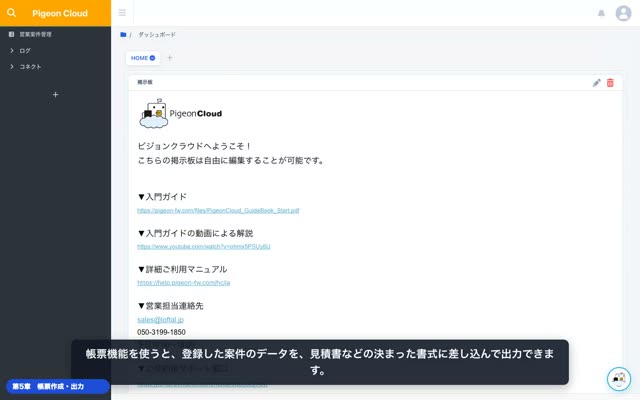
帳票機能を使うと、登録した案件のデータを、見積書などの決まった書式に差し込んで出力できます。
まず、帳票のひな形を Excel で作ります。見積書のレイアウトは、ふだん使っている Excel の書式をそのまま使えます。
データを入れたいセルには、黄色の部分のように「${テーブル名.項目名}」と書きます。例えば顧客名なら「${営業案件管理.顧客名}」です。
1つのセルには、この式だけを書きます。「御中」のような文字は、隣のセルに分けて書いておきます。
ひな形ができたら、PigeonCloud に登録します。一覧画面の「≡」メニューを開きます。
「帳票登録」を選びます。
帳票名を入れます。この名前が、出力したファイルの名前になります。
「エクセル」の欄に、作ったひな形のファイルをアップロードします。
「PDFに変換してダウンロード」の「ON」にチェックを入れると、PDF で出力されます。チェックしない時は Excel のまま出力されます。
今回は PDF で出力したいので、チェックを入れました。
「送信」を押すと、帳票が登録されます。
これで見積書のひな形が登録されました。
では、案件1件分の見積書を出力してみます。出力したい案件の虫めがねを押して、詳細画面を開きます。
詳細画面の左下に、登録した帳票の名前「見積書」のボタンが追加されています。
このボタンを押すと、この案件のデータを差し込んだ見積書がダウンロードされます。
出力された見積書です。ひな形の式を書いたところに、この案件の顧客名・案件名・金額などが入っています。
データを直してから出力し直せば、いつでも最新の内容で帳票を作れます。
請求書や見積書を、複数の案件分まとめて出力する「一括出力」の設定方法です。
一括出力では、案件ごとに作った帳票を、それぞれの案件の「ファイル」項目に保存し、まとめてダウンロードします。
まず、帳票の保存先になる項目を作ります。テーブル管理で「営業案件管理」の鉛筆マークを押します。
右側の「追加」タブで「ファイル」を選び、項目名を「見積書ファイル」にします。
右上の「保存」を押し、「保存する」で確定します。
次に、登録済みの見積書の設定を開きます。一覧画面の「帳票」から「【見積書】編集」を選びます。
「反映先項目」で、さきほど作った「見積書ファイル」を選びます。出力した帳票が、この項目に保存されるようになります。
「出力ファイル名フォーマット」には、ファイルの名前の付け方を書けます。「見積書_{案件番号}」とすると、案件ごとに分かりやすい名前になります。
「送信」を押して保存します。
一括で出力したい案件に、左端でチェックを入れます。今回は3件選びます。
チェックを入れると、上に「帳票生成(見積書ファイル)」のボタンが出ます。これを押します。
確認画面で「はい」を押すと、選んだ案件ごとに見積書が作られ、「見積書ファイル」に保存されます。
帳票の作成は裏側で進みます。件数が多い時は、少し時間がかかります。
作成が終わると、それぞれの案件の「見積書ファイル」に見積書が入ります。
一覧の右のほうにある「見積書ファイル」の列に、案件ごとの見積書が保存されています。
まとめてダウンロードする時は、もう一度案件にチェックを入れて「帳票一括DL」を押します。
選んだ案件の見積書が、1つの ZIP ファイルにまとまってダウンロードされます。
一度にダウンロードできるのは100件までです。それより多い時は、絞り込んで何回かに分けて出力します。
ひな形を一度登録しておけば、1件ずつでも、まとめてでも、見積書や請求書などの帳票を作れるようになります。
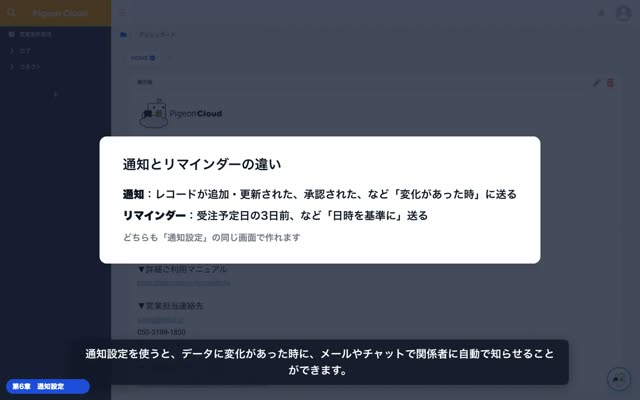
通知設定を使うと、データに変化があった時に、メールやチャットで関係者に自動で知らせることができます。
似た機能にリマインダーがあります。変化があった時に送るのが「通知」、期日などの日時を基準に送るのが「リマインダー」です。
今回は、ワークフローで案件が承認されたら、営業担当の山田さんにメールで知らせる通知を作ります。
右上のユーザーアイコンから「通知設定」を開きます。
「+」で、新しい通知設定を作ります。
通知名は、一覧で見分けるための名前です。「案件承認のお知らせ」とします。
対象テーブルに「営業案件管理」を選びます。
通知方法は、メールのほか、Slack・Webhook・Microsoft Teams・Chatwork・LINE WORKS から選べます。今回はメールを使います。
「通知先ユーザー」で、営業担当の山田さんを選びます。
メールの件名を入れます。
本文には、{案件名} のように波かっこで項目名を書くと、その案件の値に置き換わります。
「通知するタイミング」は、最初はレコードの作成時・更新時・削除時にチェックが入っています。
今回は承認された時だけ知らせたいので、この3つのチェックを外します。
代わりに「ワークフローステータス変更時」にチェックを入れます。
どの段階で知らせるかを選べます。申請時・各承認者の承認時・否認時・最終承認時・取り下げ時のうち、今回は「最終承認時」だけを残します。
これで、最後の承認が終わった時だけ、山田さんにメールが届くようになりました。
補足:営業担当を「ユーザー」を選ぶ項目にしておくと、ここで指定して、案件ごとの担当者へ自動で送り分けることもできます。
リマインダーは、この「リマインダーを追加」から、受注予定日などの日時を基準に設定します。
最後に保存します。
通知設定ができました。実際に、山田さんが申請し、佐藤さんが承認したらメールが届くか確かめてみます。
別の案件で、山田さんが申請し、佐藤さんが承認しました。山田さんのメールを確認します。
設定した件名でメールが届いています。本文の {案件名} {顧客名} は、承認された案件の値に置き換わっています。
メールには、テーブル名・承認したユーザー・レコードを開くリンク・データの内容も入ります。どれを入れるかは「通知に含める情報」で選べます。
通知を使うと、画面を見に行かなくても、承認や更新に気づけるようになります。
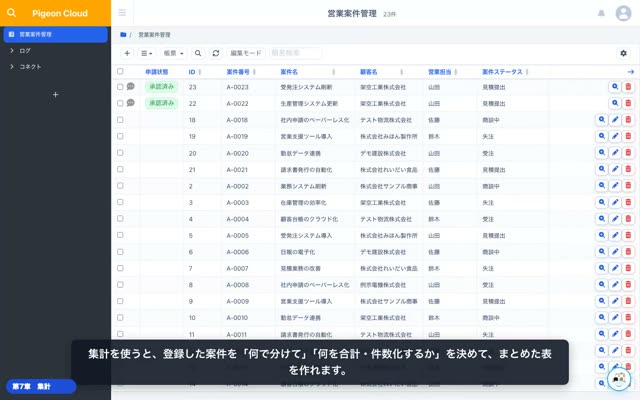
集計を使うと、登録した案件を「何で分けて」「何を合計・件数化するか」を決めて、まとめた表を作れます。
一覧画面の虫めがねボタンを押すと「フィルタ / 集計」の画面が開きます。「≡」メニューの「集計」からも開けます。
「集計」タブで「集計を使用する」にチェックを入れると、集計の設定が出てきます。
上の「データの取り方」で、何ごとに分けるか(分類の基準)を選びます。
下の「集計項目」で、何を数えるか・合計するかを選びます。集計方法は、データ数・合計・平均・最大・最小・ユニーク数から選べます。
1つ目は「営業担当別売上」です。誰がどれだけの売上を見込んでいるかが分かります。
「営業担当」ごとに分けて、「売上予定額」を合計します。
「表示」で結果を見るだけでもよいですが、よく使う集計は名前を付けて保存しておくと便利です。「設定」タブでタイトルを入れます。
「権限」は最初「自分のみ表示」です。チームのみんなが使えるように「全員に表示」を選びます。
「保存して表示」を押します。
営業担当ごとの売上予定額の合計が表示されました。
2つ目は「案件ステータス別件数」です。商談中・見積提出・受注・失注がそれぞれ何件あるかを数えます。
「案件ステータス」ごとに分けて、集計方法は「データ数」(件数)にします。
この集計も「設定」タブでタイトルを入れて保存します。
「保存して表示」を押します。
案件ステータスごとの件数が表示されました。受注と失注の数がすぐに分かります。
3つ目は「月別売上」です。受注予定日を月ごとにまとめて、月々の売上予定を見ます。
「受注予定日」を選ぶと「期間単位」が出るので「月単位」にし、「売上予定額」を合計します。
この集計も「設定」タブでタイトルを入れて保存します。
「保存して表示」を押します。
受注予定日の月ごとに、売上予定額の合計が並びました。
保存した集計は、この「フィルタ」ボタンから、いつでも選んで表示できます。元の一覧に戻す時は「フィルターを解除」を選びます。
Excel のピボットテーブルのような集計を、データを登録するだけで、いつでも最新の数字で確認できます。
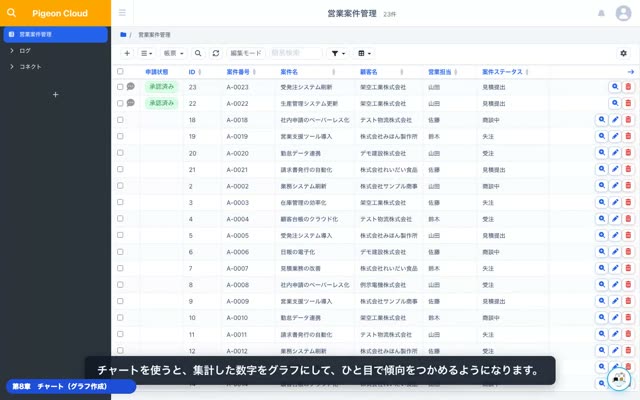
チャートを使うと、集計した数字をグラフにして、ひと目で傾向をつかめるようになります。
一覧画面の「≡」メニューから「チャート」を選びます。
上の「グラフの見た目」では、色や塗りつぶし、目標線などを設定できます。今回はそのまま使います。
1つ目は「営業担当別売上」を棒グラフにします。担当者ごとの売上の大きさを、棒の長さで比べられます。
項目に「営業担当」、グラフに「棒グラフ」、集計方法に「合計」と「売上予定額」を選びます。
下の「プレビュー」で、できあがりのグラフを確認できます。
ダッシュボードにも並べられるように、「設定」タブで名前を付けて保存します。
「保存して表示」を押します。
営業担当ごとの売上予定額が棒グラフになりました。山田さんの売上予定がいちばん大きいことが分かります。
次のグラフを作る前に、「フィルタ」ボタンの「フィルターを解除」で一覧に戻ります。
2つ目は「案件ステータス別件数」を円グラフにします。PigeonCloud では円グラフを「パイチャート」と呼びます。
項目に「案件ステータス」、グラフに「パイチャート」、集計方法に「データ数」を選びます。
下の「プレビュー」で、できあがりのグラフを確認できます。
名前を付けて保存します。
「保存して表示」を押します。
案件ステータスの割合がパイチャートで表示されました。
次のグラフを作る前に、「フィルタ」ボタンの「フィルターを解除」で一覧に戻ります。
3つ目は「月別売上」を2軸グラフにします。売上予定額を棒グラフ、案件の数を折れ線にして、左右に別々の目盛りを付けます。
金額と件数のように、大きさの違う数字を1つのグラフで見比べたい時に便利です。
項目に「受注予定日」と「月単位」、1つ目のグラフに「棒グラフ」、集計方法に「合計」と「売上予定額」を選びます。
次に、「目盛り・凡例」の「追加+」を押して、2つ目の集計を足します。
2つ目は、グラフを「線グラフ」、集計方法を「データ数」にします。これで月ごとの案件数になります。
「右のY軸に表示」にチェックを入れます。件数の目盛りが、グラフの右側に別に付きます。
「プレビュー」で確認します。左の目盛りが売上予定額、右の目盛りが案件数です。
名前を付けて保存します。
「保存して表示」を押します。
月ごとの売上予定額が棒グラフ、案件数が折れ線で、1つのグラフに表示されました。左が金額、右が件数の目盛りです。
作ったグラフは、第11章で説明するダッシュボードに並べて、毎日の状況確認に使えます。
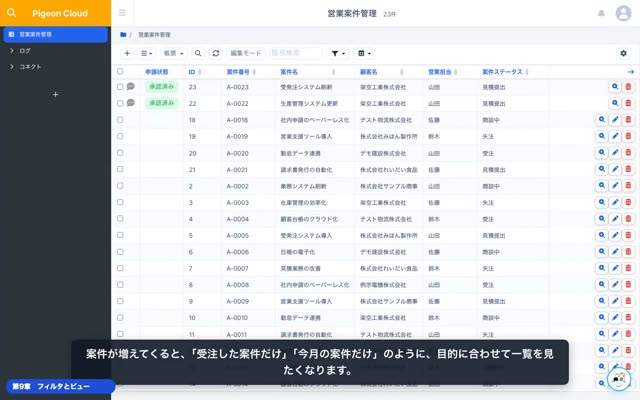
案件が増えてくると、「受注した案件だけ」「今月の案件だけ」のように、目的に合わせて一覧を見たくなります。
条件で絞り込んだ一覧は「フィルタ(絞り込み)」を保存して作ります。まず、受注・今月・高額の3つを作ります。
虫めがねボタンで「フィルタ / 集計」を開き、「絞り込み」タブで条件を作ります。
1つ目は「受注案件一覧」です。案件ステータスが「受注」の案件だけを表示します。
「条件を追加」で、項目に「案件ステータス」、条件に「が次と一致」、値に「受注」を選びます。
名前を付けて保存します。「設定」タブでタイトルを入れ、「全員に表示」を選んで「保存して表示」を押します。
「受注案件一覧」として保存され、条件に合う案件だけが表示されています(5件)。
2つ目は「今月の案件一覧」です。受注予定日が今月の案件だけを表示します。
項目に「受注予定日」を選び、「相対値」にチェックを入れて「今月」を選びます。月が変わっても、自動でその月の案件が表示されます。
名前を付けて保存します。
「今月の案件一覧」として保存され、条件に合う案件だけが表示されています(8件)。
3つ目は「高額案件一覧」です。売上予定額が200万円以上の案件だけを表示します。
項目に「売上予定額」、条件に「が次の値以上」を選び、値に「2000000」を入れます。
名前を付けて保存します。
「高額案件一覧」として保存され、条件に合う案件だけが表示されています(5件)。
保存した一覧は「フィルタ」ボタンから、いつでも切り替えられます。元のデータは変わらず、見せ方だけが変わります。
次はビューです。ビューは、元のデータを変更せずに、同じデータを目的に合わせて見やすく表示する機能です。
表示する項目、並び順、行の色を決めておけます。ここでは「営業担当別表示」を作ります。
「≡」メニューの「ビュー作成」を選びます。
「項目」タブでは、左の「非表示」から右の「表示」へ、見せたい項目をドラッグして並べます。
営業担当・案件名・顧客名・案件ステータス・受注予定日・売上予定額の6項目にしぼりました。
「並び順」タブで、営業担当の順に並べます。
「行に色を付ける」タブでは、条件に合う行に色を付けられます。受注した案件を緑色にします。
セルの色は、見本の中から緑を選びます。
「条件を追加」で、色を付ける条件を「案件ステータスが受注」にします。
名前を付けて保存します。「設定」タブでタイトルを入れ、「全員に表示」を選んで「保存して表示」を押します。
ビューを表示すると、選んだ項目だけが営業担当の順に並び、受注した案件の行に色が付きます。左端の「申請状態」はワークフローの状態で、ワークフローを使うテーブルでは常に表示されます。
フィルタとビューを使い分けると、1つのテーブルを、担当者や目的ごとに見やすい形で使えます。
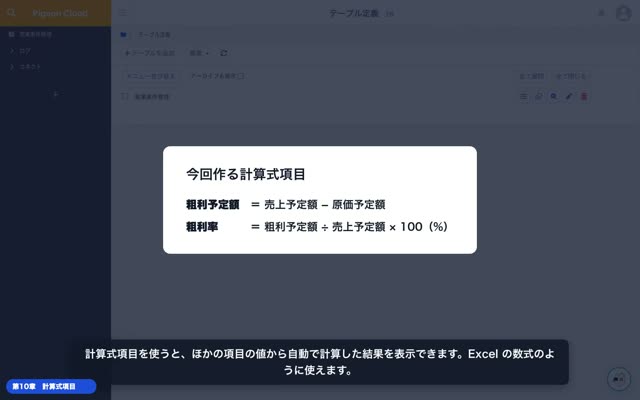
計算式項目を使うと、ほかの項目の値から自動で計算した結果を表示できます。Excel の数式のように使えます。
今回は、売上予定額と原価予定額から「粗利予定額」と「粗利率」を自動で計算します。
テーブル管理で「営業案件管理」の鉛筆マークを押し、テーブルの編集画面を開きます。
右側の「追加」タブで「計算」を選ぶと、計算式項目が追加されます。項目名は「粗利予定額」にします。
「計算式」には、項目名を {売上予定額} のように波かっこで囲んで書きます。「{売上予定額}-{原価予定額}」と入れます。
もう1つ「計算」を追加し、項目名を「粗利率」にします。小数で表示したいので、数値の形式を「小数」にします。
計算式は「({売上予定額}-{原価予定額})/{売上予定額}*100」です。かっこで先に計算する部分を囲めます。
「計算値の自動更新」が ON になっていると、売上予定額や原価予定額を変更した時に、計算結果も自動で更新されます。
右上の「保存」を押し、「保存する」で確定します。
実際のデータで確かめます。案件「請求書発行の自動化」(株式会社れいだい食品)の詳細を開きます。
粗利予定額と粗利率が、自動で計算されて表示されています。
原価予定額を変えると、どうなるかを見てみます。「編集」を押します。
原価予定額を「400,000円」に変えて、更新します。
原価予定額を変えただけで、粗利予定額と粗利率が自動で計算し直されました。
計算式項目を使えば、Excel のように毎回計算しなくても、入力するだけで必要な数字がそろいます。
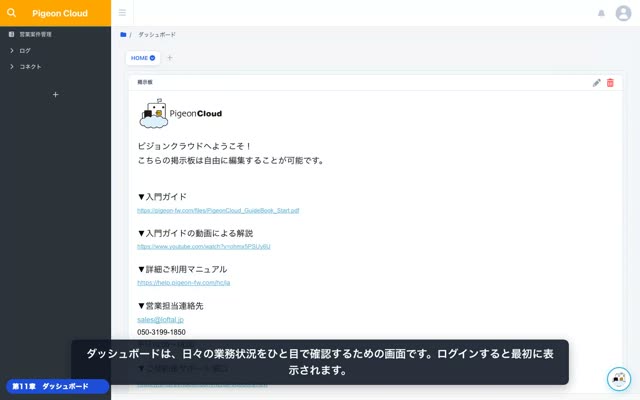
ダッシュボードは、日々の業務状況をひと目で確認するための画面です。ログインすると最初に表示されます。
これまでに作ったグラフや一覧を「ウィジェット」として並べて、営業の状況がすぐ分かる画面を作ります。
画面の下にある「ウィジェットを追加」を押します。
「テーブル」で「営業案件管理」を選びます。
「フィルタ」で「既存のフィルタをコピー」を選ぶと、第7〜9章で保存した集計・グラフ・一覧を使えます。
ここでは「営業担当別売上グラフ」を選びます。
「表示サイズ」で、ダッシュボード上の大きさを小・中・大から選べます。
「詳細設定」を押して、ウィジェットの名前を付けます。
タイトルを入れて「保存して表示」を押すと、ダッシュボードに追加されます。
ダッシュボードに「営業担当別売上」のグラフが追加されました。同じように、ほかのグラフや一覧も追加していきます。
「案件ステータス別件数グラフ」を選びます。
「案件ステータス別件数」が追加されました。
「月別売上推移グラフ」を選びます。
「月別売上推移」が追加されました。
「今月の案件一覧」を選びます。
「今月の案件」が追加されました。
「高額案件一覧」を選びます。
「高額案件(200万円以上)」が追加されました。
5つのウィジェットが並びました。営業担当別の売上、案件ステータスの割合、月別の推移、今月の案件、高額案件を1画面で確認できます。
並べ替えたい時は「レイアウトを編集」を押すと、ウィジェットをドラッグして配置を変えられます。
データを登録するたびに、ダッシュボードの数字やグラフも最新の状態に変わります。毎朝ここを見るだけで、状況をつかめます。
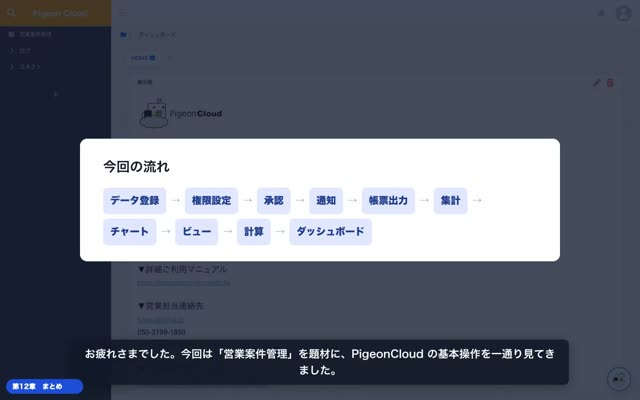
お疲れさまでした。今回は「営業案件管理」を題材に、PigeonCloud の基本操作を一通り見てきました。
データの登録から始めて、権限設定、承認、通知、帳票出力、集計、チャート、ビュー、計算、そしてダッシュボードまでをつなげました。
PigeonCloud は、単に Excel を Web 化するだけではありません。
登録したデータをもとに、業務の入力・承認・通知・帳票・集計・可視化までを、1つの仕組みの中でつなげて管理できます。
まずは身近な業務を1つ、PigeonCloud で管理するところから始めてみてください。
PigeonCloudドキュメント
(ヘルプマニュアル)
操作方法やテーブル構築事例等をもとに、PigeonCloudのスムーズなご利用の参考にしてください。
問い合わせ
フォームから問い合わせ(※ご契約中の管理者様のみ)
内容の混同を避けるため、一度の送信に一件のお問い合わせ内容を記載ください。複数のお問い合わせ内容がある場合、新たなフォームでお送りください。
※トライアル中のお問い合わせやご契約関連のお問い合わせは、本フォームではなく弊社営業担当にお問い合わせください。