
集計の設定をする
テーブルへ登録済みのレコードデータを集計することができます。
集計手順
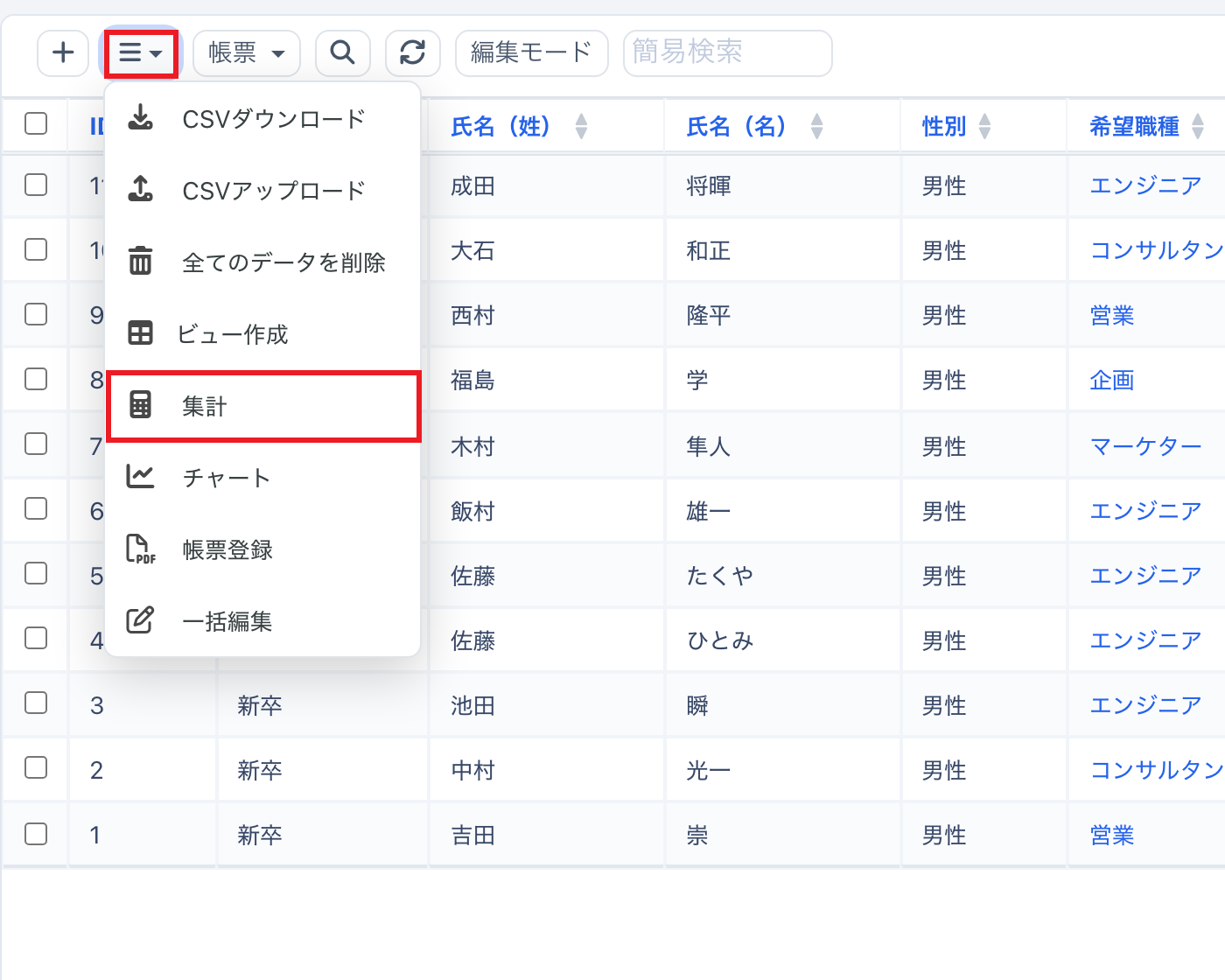
1. 集計を設定したいテーブル画面で集計の設定画面を開く
テーブル一覧画面の左上にある「≡」メニューから「集計」を選択します。
2. 集計タブの中の設定を行う
「集計」タブで「集計を使用する」にチェックが入っていることを確認し、データ項目(複数指定可能)と集計項目(複数指定可能)を選択します。データ項目や集計項目を増やす場合は「追加+」をクリックします。
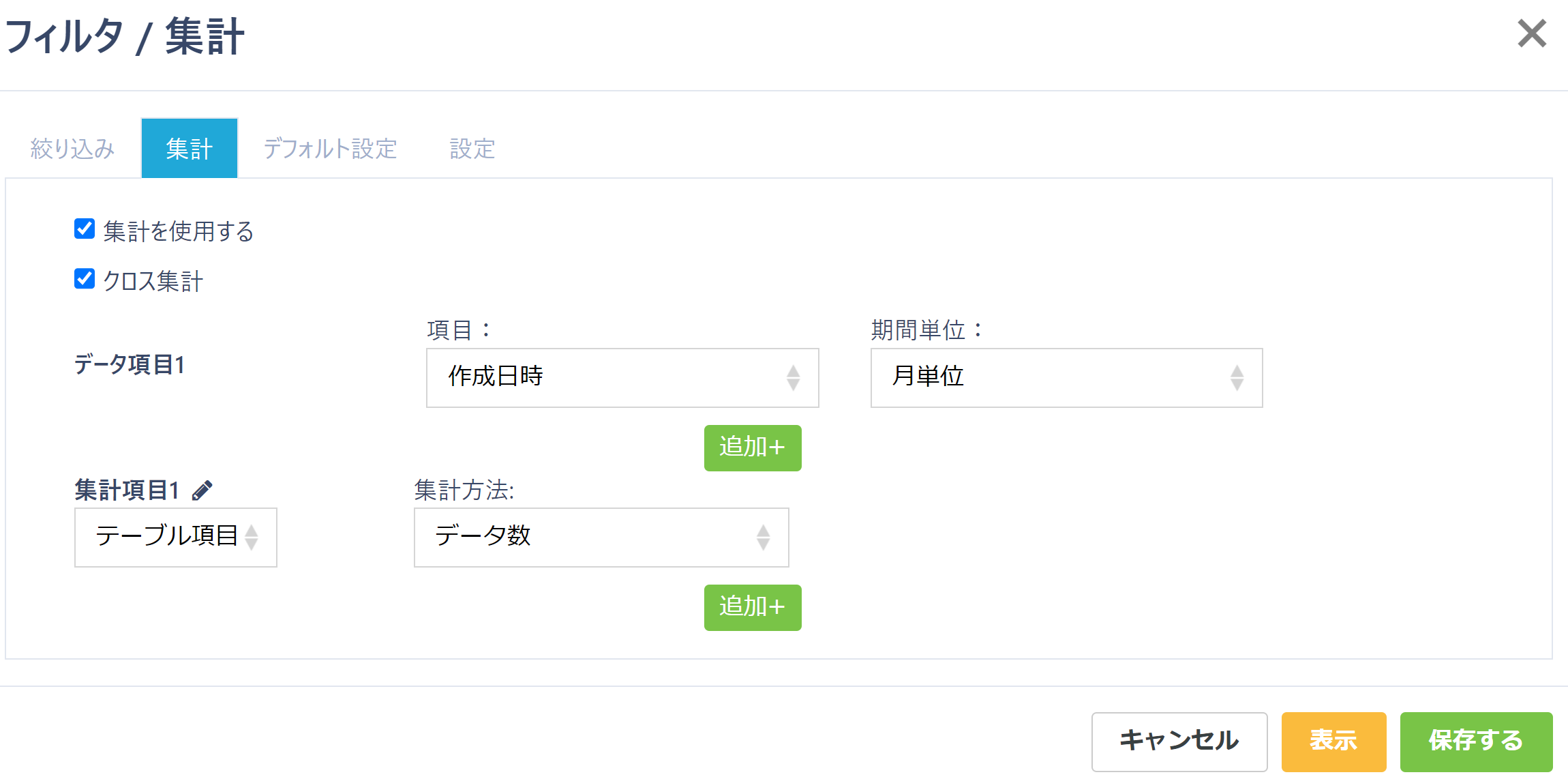
集計方法を最大、最小にしたときは、日時項目(日付・日時・時間)を選択することも可能です。
3. 集計設定を保存する
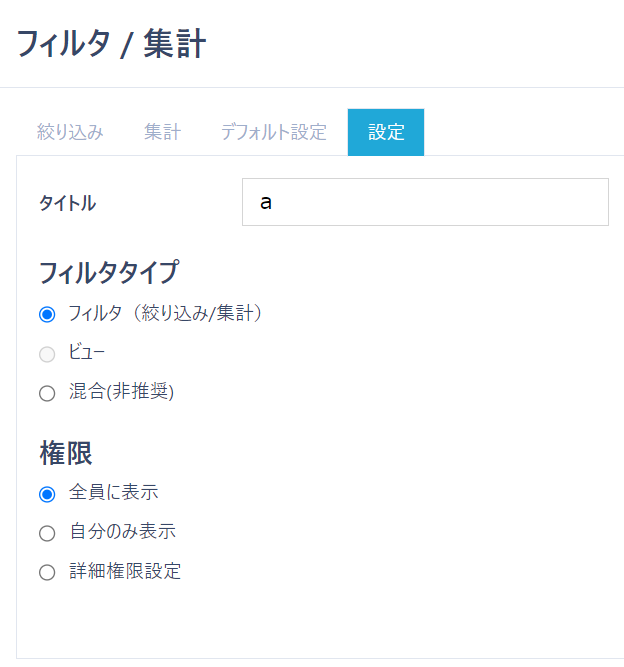
集計設定を保存する場合は、「設定」タブを開き「タイトル」を入力し、フィルタタイプと、権限の「全員に表示」/「自分のみ表示」/「詳細権限設定」のいずれかを選択します。設定後、画面左下の「保存して表示」をクリックします。
4. 集計の権限を設定する
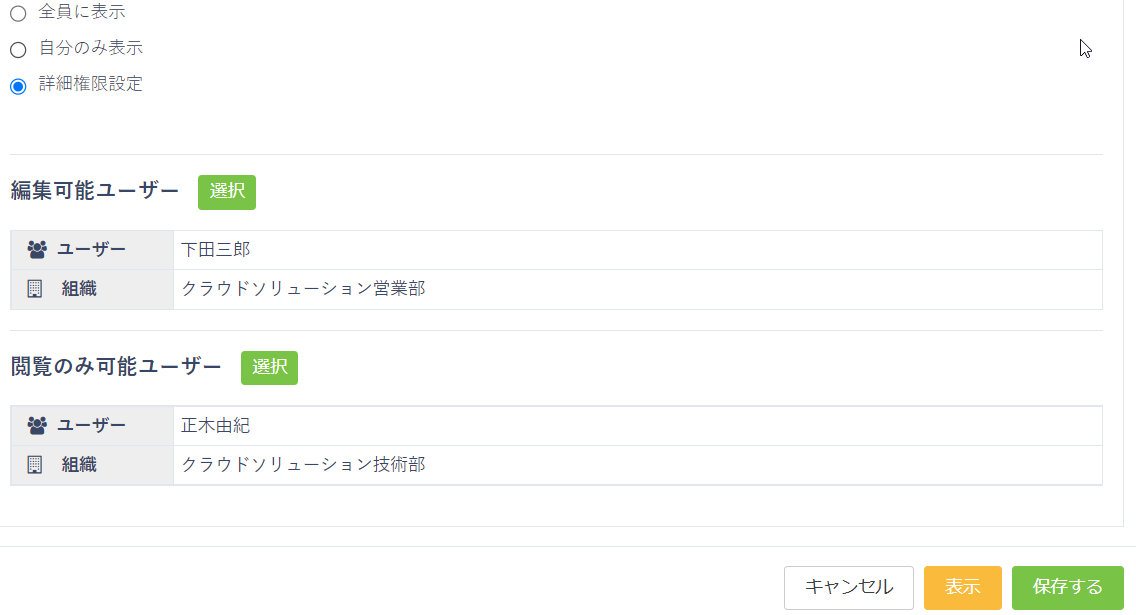
「詳細権限設定」を選択した場合、「編集可能ユーザー」/「閲覧のみ可能ユーザー」を、それぞれ「ユーザー」単位、「組織」単位で設定できます。
設定を行う場合は、「選択」ボタンをクリックします。
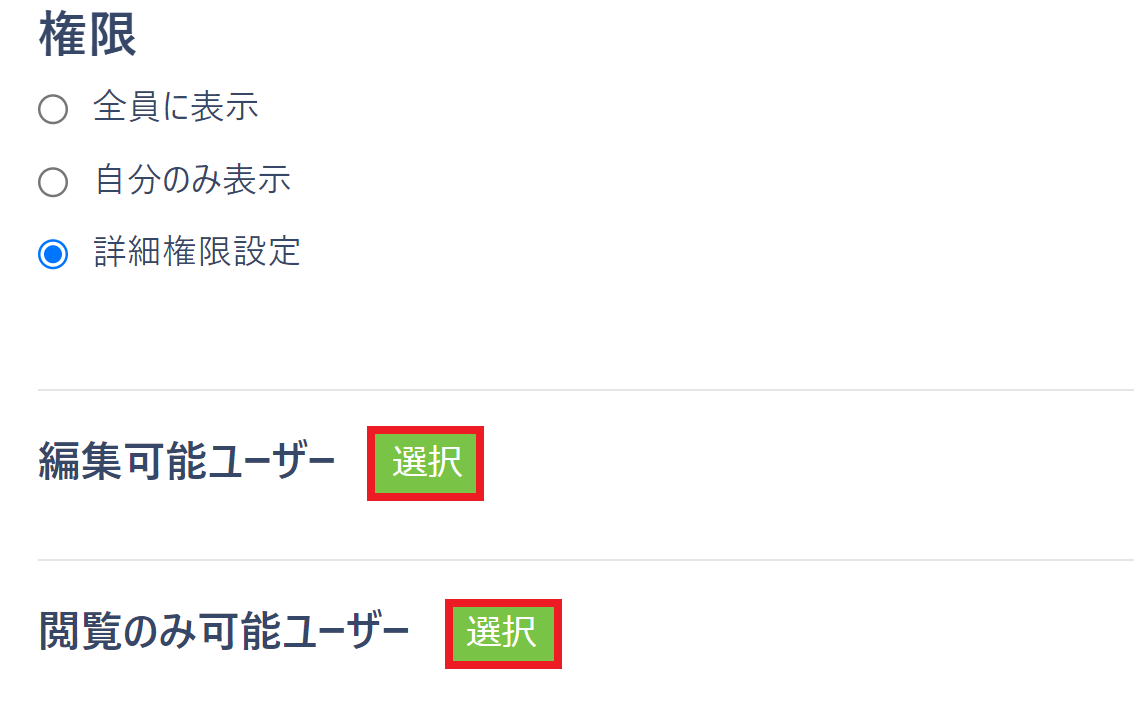
「編集可能ユーザー」/「閲覧のみ可能ユーザー」の設定が完了すると以下のようになります。
設定した集計は、テーブル一覧画面のフィルタボタン(漏斗のアイコン)で確認できます。
Shiftキーを押しながらフィルタをドラッグアンドドロップすることで、フィルタの並び替えが可能です。
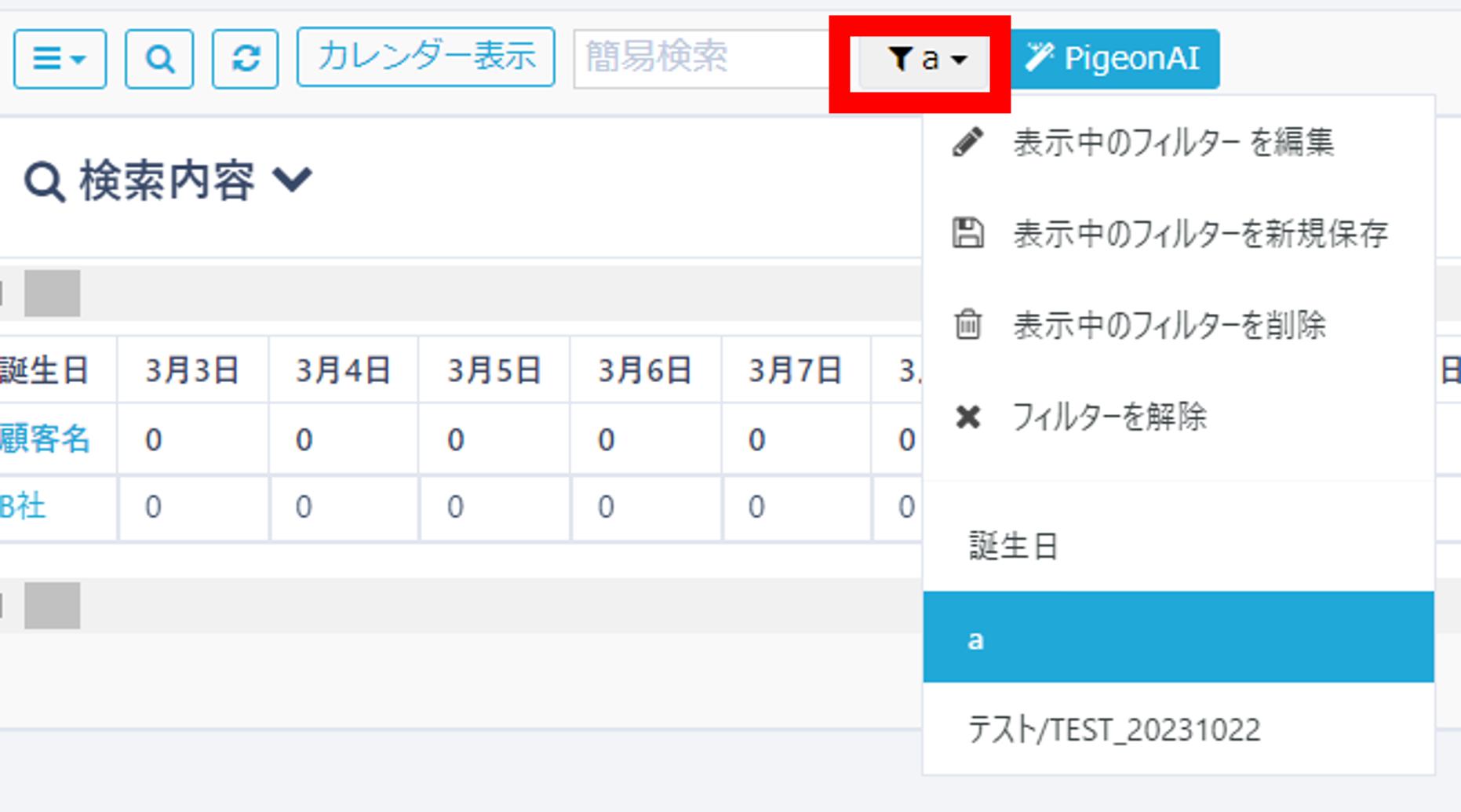
※集計値において該当のデータがない場合、ブランクになる仕様でしたが、該当のデータがない場合0として表示されるようになりました。(2025/01/25)