ユーザー情報を編集する
ユーザー情報を編集する
ユーザーが自身の名前や、メールアドレス、電話番号、パスワード、アイコン、組織等の情報を設定・変更することができます。
アクセス許可IPの設定を行う事でアクセス制御を行う事も可能です。
※ご利用PCのIPアドレスは、「グローバルIP 確認」等でweb検索するとお調べいただけます。サブネットマスクは入力不要となります。
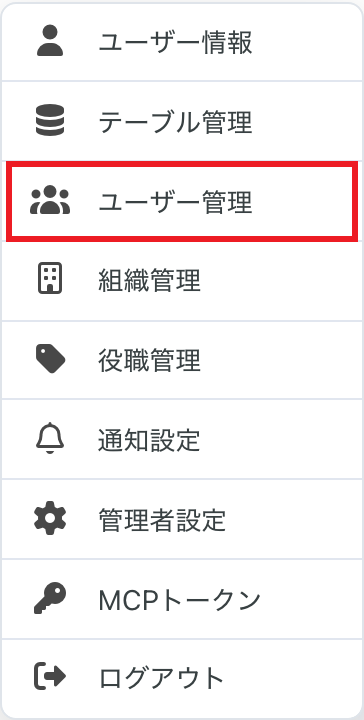
1. ユーザー管理画面を開く
画面右上のユーザーアイコンをクリックし、「ユーザー管理」を選択します。
2. ユーザー情報を編集する
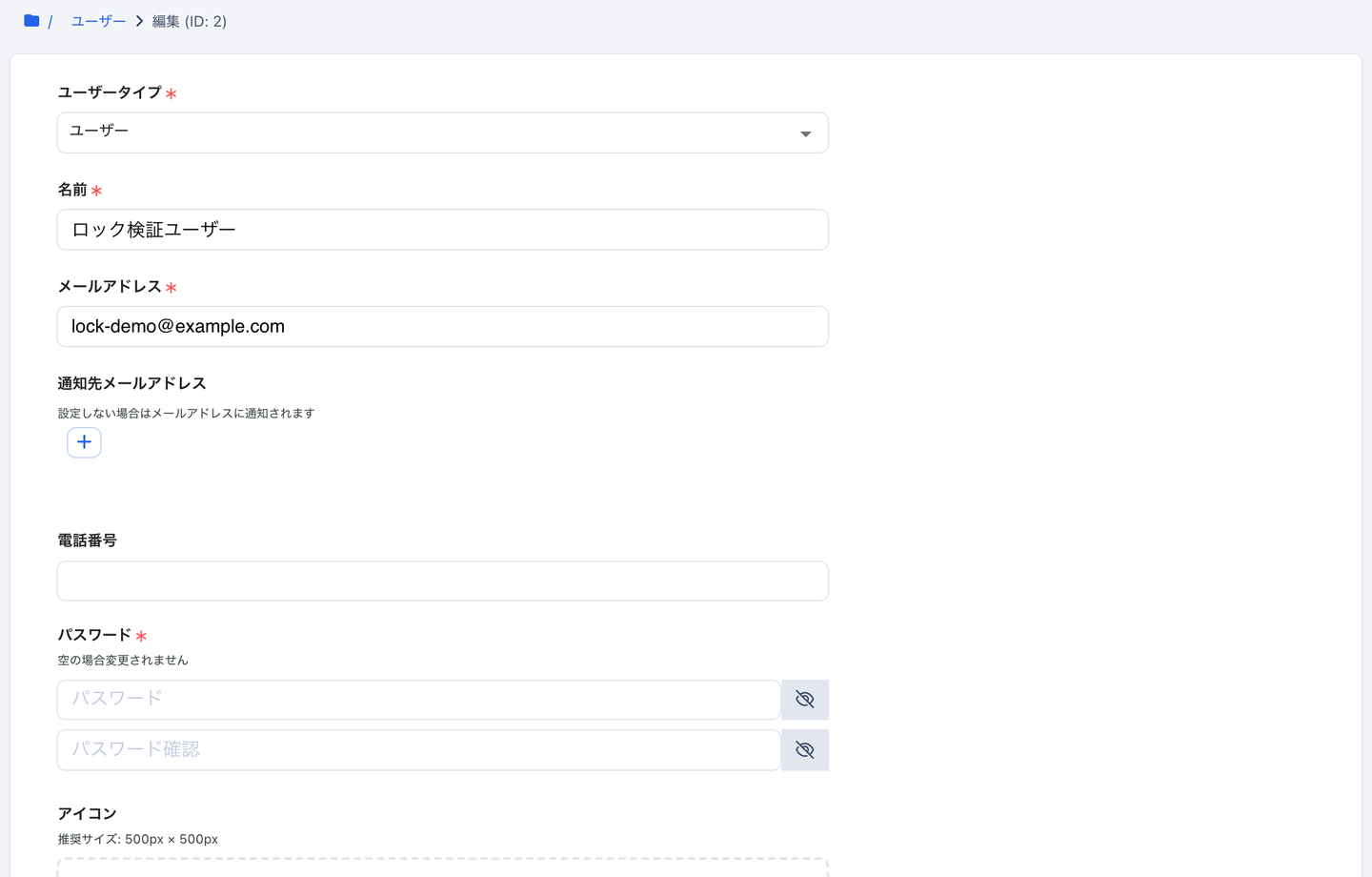
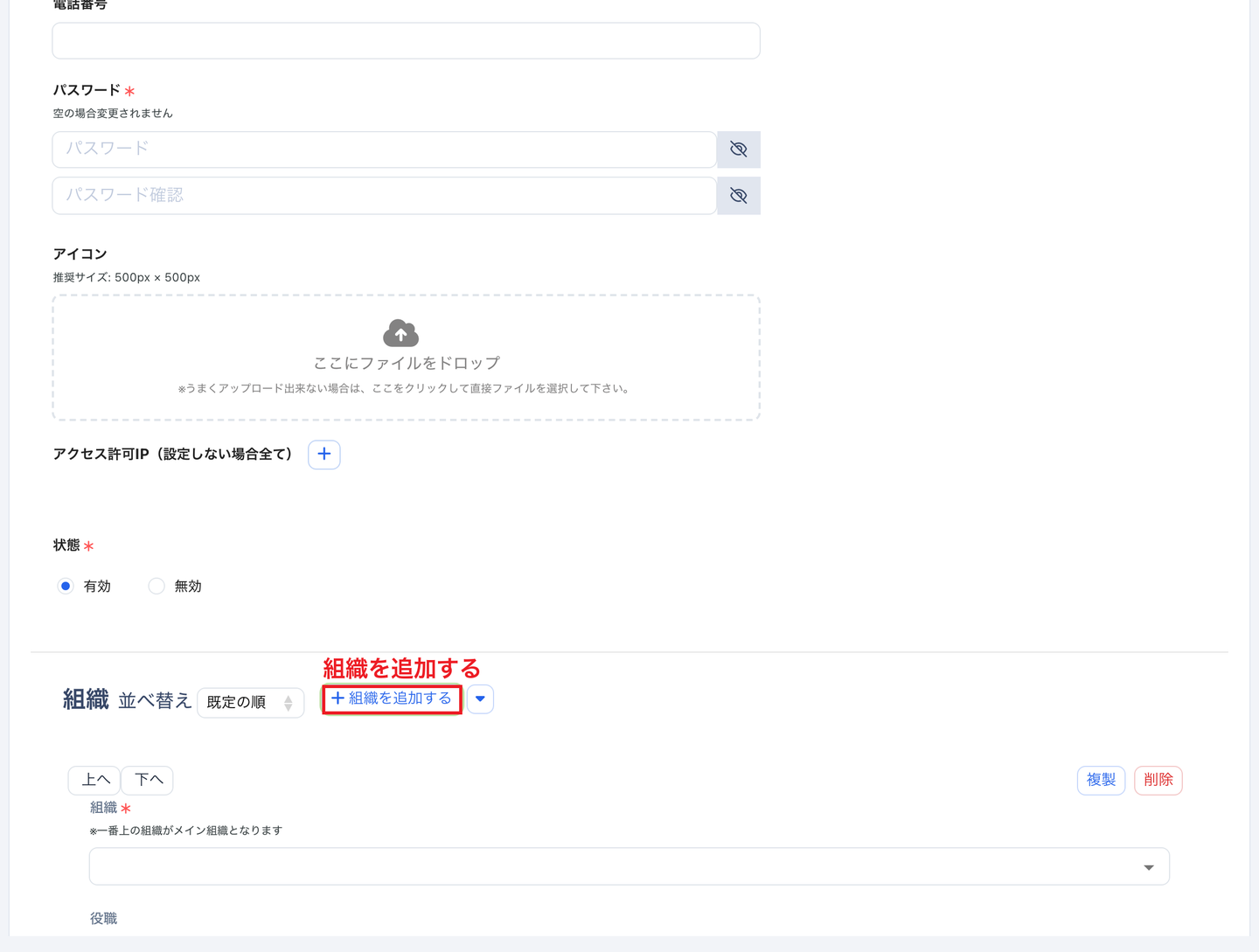
ユーザー一覧で編集したいユーザーの鉛筆アイコンをクリックします。以下に従いユーザー情報を入力して、画面右下の「更新」をクリックすると入力したユーザー情報が保存されます。
| 設定内容 | 説明 |
|---|---|
| ユーザータイプ | ユーザータイプの設定を行います。「ユーザー」/「マスター」のいずれかを選択します。 |
| 名前 | ご利用ユーザーの名前を入力します。 |
| メールアドレス | ご利用ユーザーのメールアドレスを入力します。ログインアカウントになります。 |
| 通知先メールアドレス | 通知先のメールアドレスになります。本設定を行わない場合、上記「メールアドレス」が通知先アドレスとなります。 ※複数設定可能です |
| 電話番号 | ご利用ユーザーの電話番号を入力します。 |
| パスワード | ご利用ユーザーのパスワードを設定します。パスワードポリシーは、既定では「英字・数字を最低1つずつ含む、8文字以上」です。管理者が最低文字数や必須の文字種を変えている場合は、そのルールに合ったパスワードを設定ください(パスワードポリシーを設定する)。 |
| アイコン | ご利用ユーザーのアイコン表示の画像設定を行います。画像ファイルをアップロードし設定ください。画像ファイルの推奨サイズは、[500px]×[500px]となります。 |
| アクセス許可IP | アクセス制御を行う場合、設定を行います。設定方法は、IPアドレス/サブネットマスクの形式で設定を行います。サブネットマスクは/1~32で指定を行います。複数設定可能です。 ※ご利用PCのIPアドレスは、「グローバルIP 確認」等でweb検索するとお調べいただけます。サブネットマスクは入力不要となります。 |
| 状態 | ユーザーを利用可とする場合は「有効」を設定し、ユーザーの利用停止とする場合は「無効」を設定します。 |
| 組織 | 「組織を追加する」をクリックし、ご利用ユーザーの「組織」および「役職」の設定を行います。複数選択可能です。一番上の組織がメイン組織となります。 ※同組織で複数の役職を登録することはできません。 |