チャートを設定する
チャートを設定する
チャートを作成すると、テーブルのデータをグラフで可視化し、ダッシュボードに表示することができます。
1. テーブルのチャート設定画面を開く
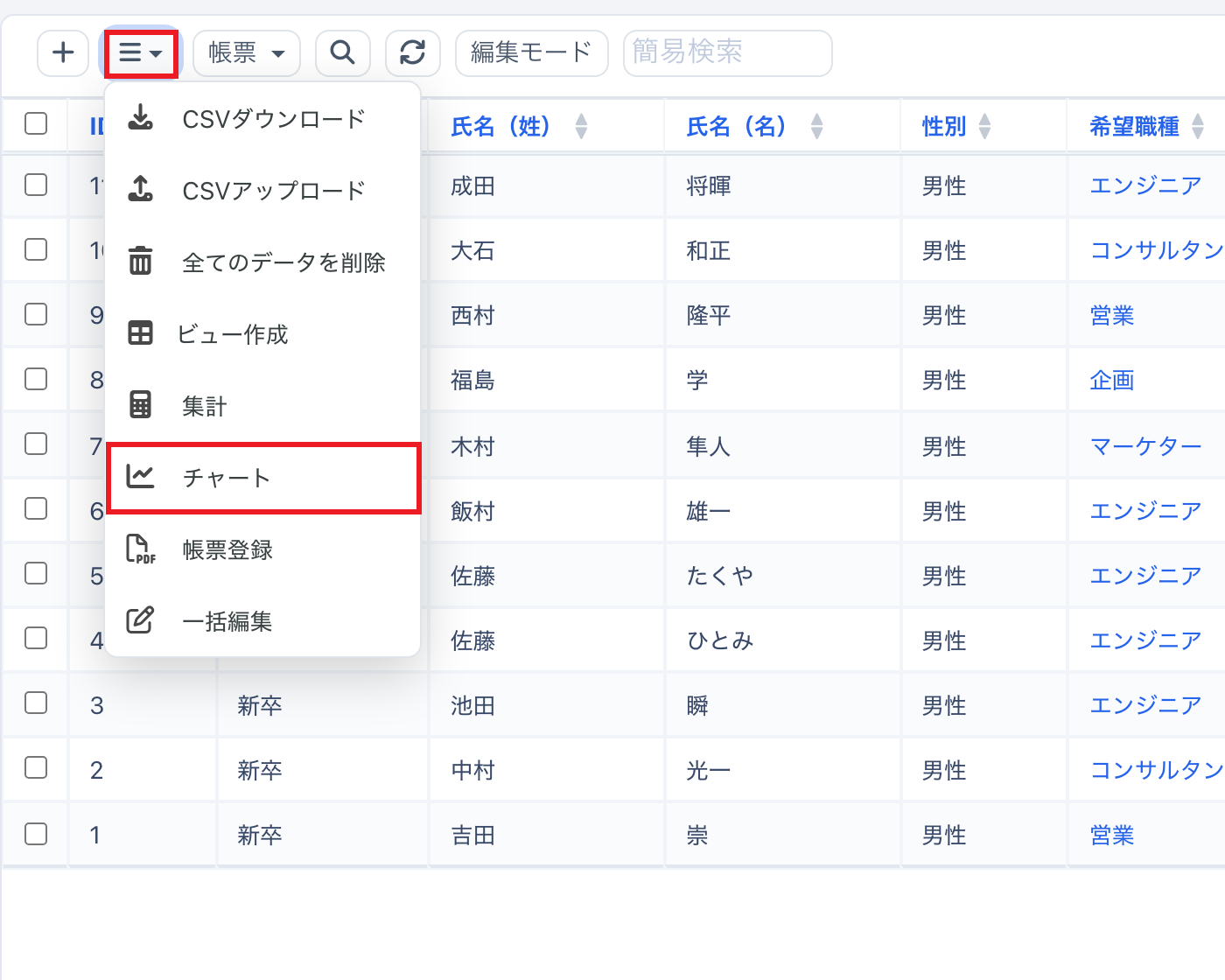
テーブルの一覧画面の左上にある「≡」メニューから「チャート」を選択します。
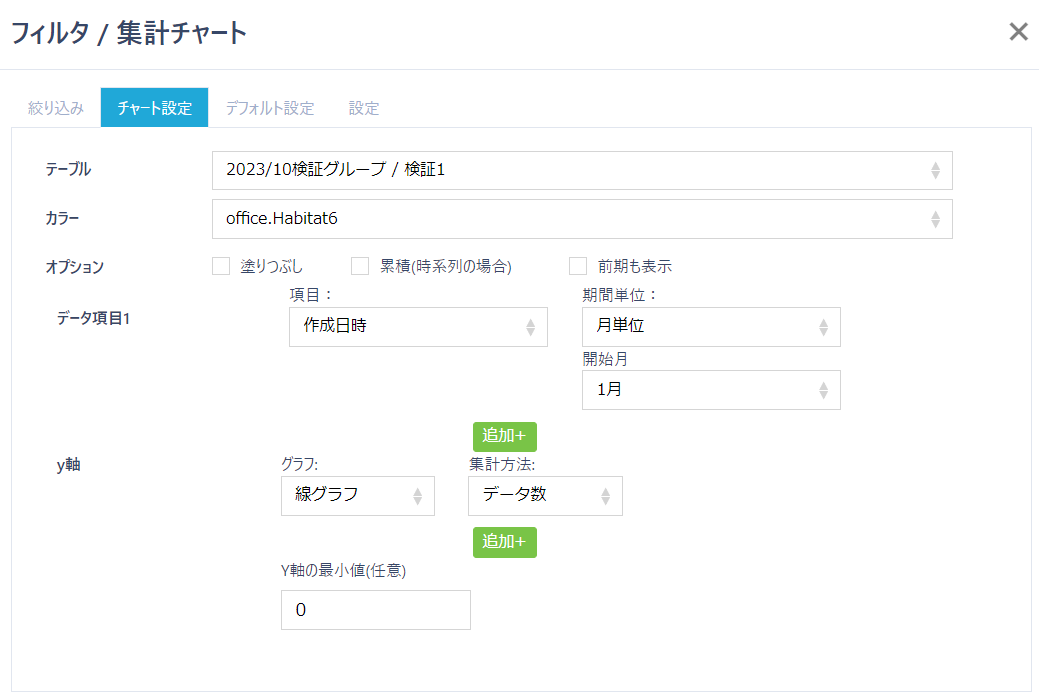
設定項目は次のとおりです。
| 項目 | 説明 |
|---|---|
| テーブル | チャートを作成したいテーブルを選択します。 |
| カラー | チャートグラフの色を指定します。各配色は6色の色チップで確認できます。プレビューの左右にあるボタンをクリックすると、前後の配色へ切り替えられます。 |
| オプション- > 塗りつぶし | 表示したチャートを塗りつぶします。 |
| オプション- >累積(時系列の場合) | チャートを累積表示できます。(時系列チャートの場合のみ) |
| オプション- >過去分も全て加算 | 過去分も全て加算した状態でチャートを累積表示できます。(時系列チャートの場合のみ) |
| データ項目1 (項目) | x軸に表示したい項目を選択します。 |
| データ項目1 (期間単位) | 表示したい期間の単位を、年・四半期・月・週・日・時間・分から選択します。週は月曜日始まりです。四半期と月は、開始月の指定も可能です。日付以外の項目を横軸にした場合は、「期間単位用項目」で期間の基準にする日付項目を選択します。 |
| 期間 | 日付を横軸にしたチャートでは、今日・今週・今月・先月・今年・昨年から対象期間を選択できます。選択した期間は絞り込み条件に追加され、「条件」タブから編集・削除できます。OR条件やグループ条件を使用している場合、この設定は表示されません。 |
| y軸(グラフ) | チャート表示するグラフをリストより選択します。線グラフ、棒グラフ、横棒グラフ、パイチャート、ドーナツチャート、ゲージ、レーダーチャート、鶏頭図、散布図から選択可能です。ゲージでは、合計・最新・平均・最大・最小のいずれかを半円メーターで表示し、最大値・単位・目標線を設定できます。最大値が空欄の場合は目標線の値を最大値として使用し、最大値と目標線がどちらも未設定の場合は数値のみ表示されます。 |
| y軸(集計方法) | y軸で表示する項目の集計方法を選択します。 |
| 条件付き色分け | 1系列の棒グラフ・横棒グラフ・線グラフ・ゲージでは、値または目標に対する達成率を基準に「しきい値以上なら指定色」という条件を複数設定できます。棒グラフは各棒、線グラフは各点、ゲージは弧の色が変わります。複数系列、積み上げ、前年比較、平均NPSでは利用できません。 |
| 移動平均 | 1系列の線グラフ・棒グラフでは、2以上の期間数を入力すると、直近N期間の単純移動平均が灰色の点線で表示されます。複数系列、横棒、積み上げ、100%積み上げ、前年比較、平均NPSでは利用できません。 |
| 目標線 | 線グラフ・棒グラフ・横棒グラフに、指定した数値の目標線を表示できます。目標線のラベルも設定できます。 |
2. 設定したチャートを表示して確認する
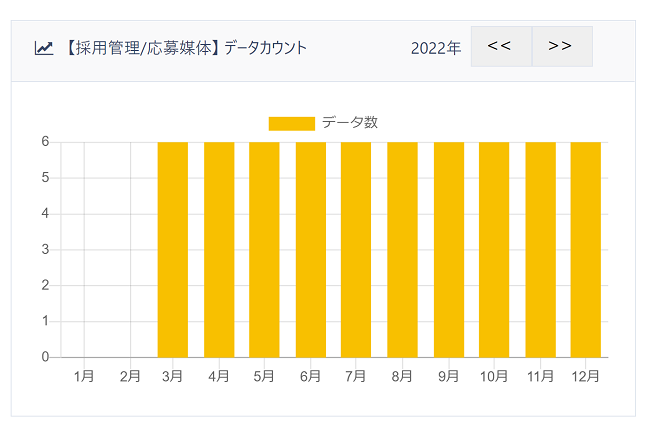
「チャート設定」タブで設定項目を入力し、「表示」ボタンをクリックします。以下の例では「エントリー」テーブルで、データ項目1に「希望職種」、グラフに「棒グラフ」を選択しています。
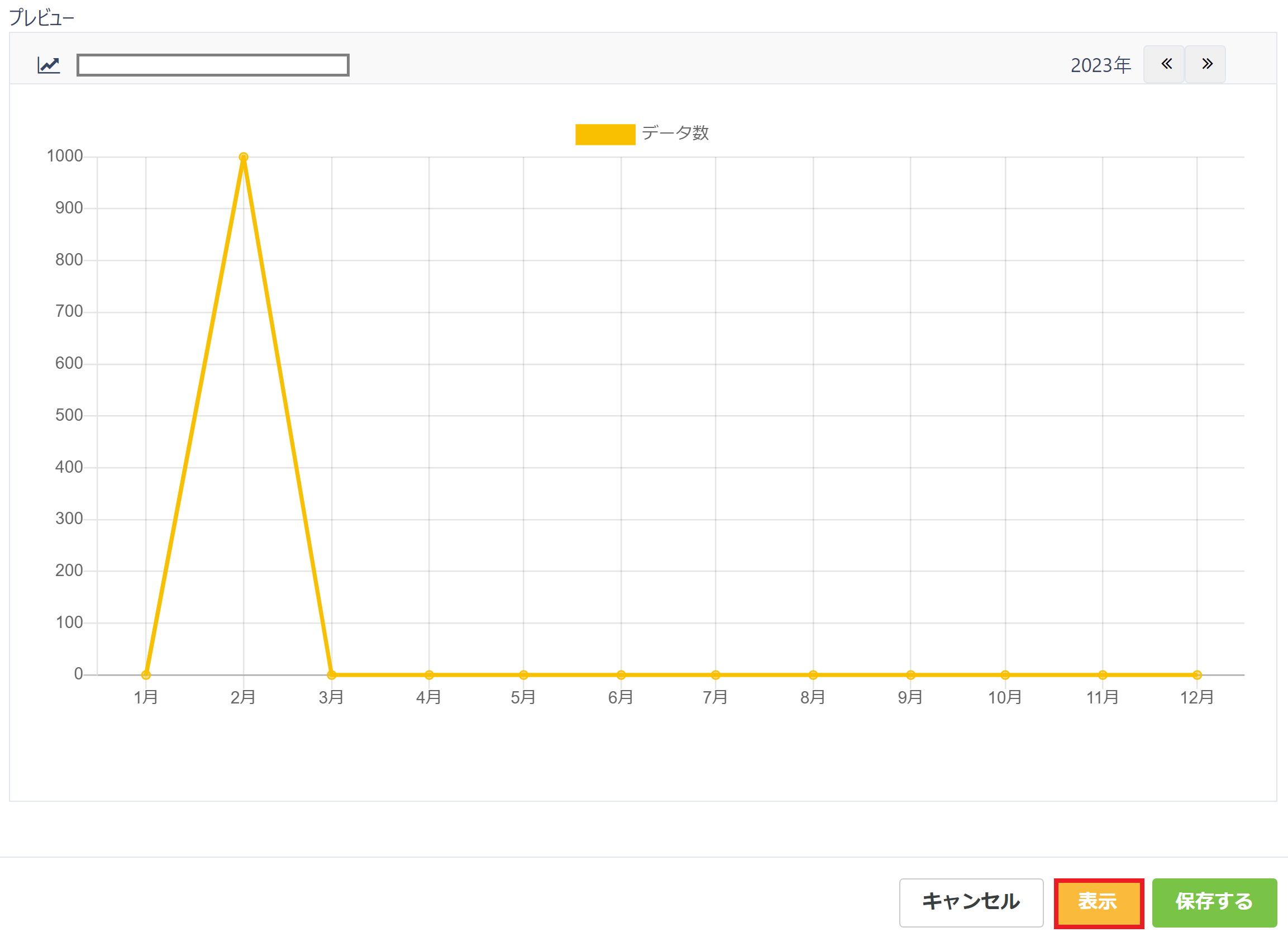
チャートが表示されたことを確認します。チャート右上の「«」「»」で表示する期間を切り替えられます。
パソコンでは、日付を横軸にした棒グラフの棒や線グラフの点をクリックすると、該当する期間・系列と設定済みの条件で絞り込まれたレコード一覧がポップアップで表示されます。ポップアップ内でレコードの詳細を確認でき、「一覧ページで開く」をクリックすると通常の一覧画面へ移動できます。前年比較、100%積み上げ、平均NPSなどのチャートはドリルダウンの対象外です。また、移動平均線自体はクリックできません。
スマートフォンでは、グラフをタップすると値を確認できますが、絞り込まれたレコード一覧は開きません。レコード一覧を開く場合は、パソコンから操作してください。
前年比較を設定したチャートでは、各データにマウスを合わせると、増減率と前年の値が表示されます。
チャートのヘッダーにある「グラフを画像でダウンロード」アイコンをクリックすると、チャートを白背景のPNG画像として保存できます。
3. チャートの設定を保存する
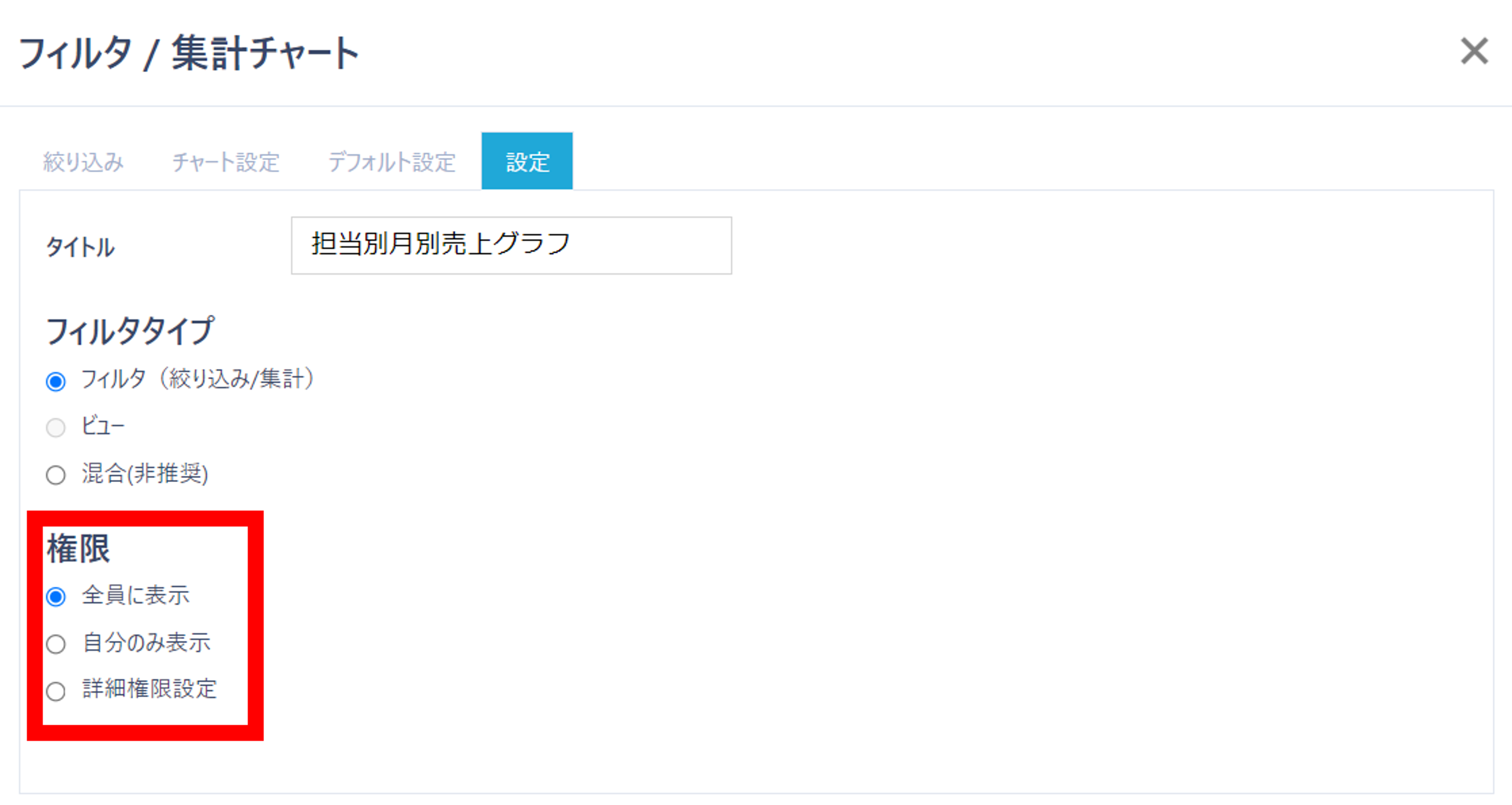
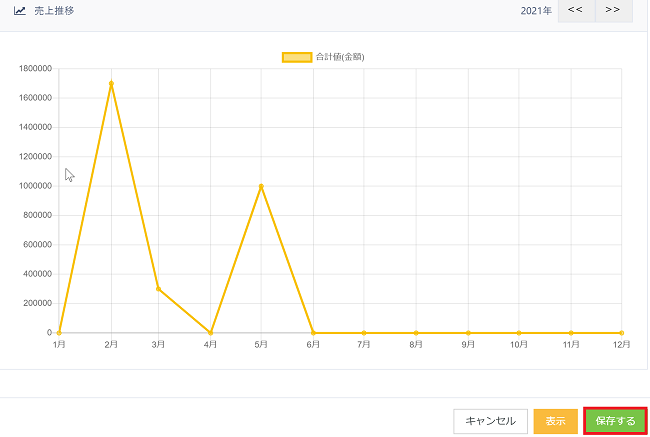
チャート設定を保存する場合は、「設定」タブを開き「タイトル」を入力し、権限の「全員に表示」「自分のみ表示」「詳細権限設定」のいずれかを選択して、画面左下の「保存して表示」をクリックします。
| 設定項目 | 内容 |
|---|---|
| 全員に表示 | 設定したチャートを全ユーザーで表示可能とします。 |
| 自分のみ表示 | 設定したチャートを自分のみ表示可能とします。 |
| 詳細権限設定 | 設定したチャートの表示範囲を詳細に設定します。 |
4. 設定したチャートをダッシュボードで表示する
設定したチャートをダッシュボードで表示する場合、ダッシュボードでの表示設定が必要となります。
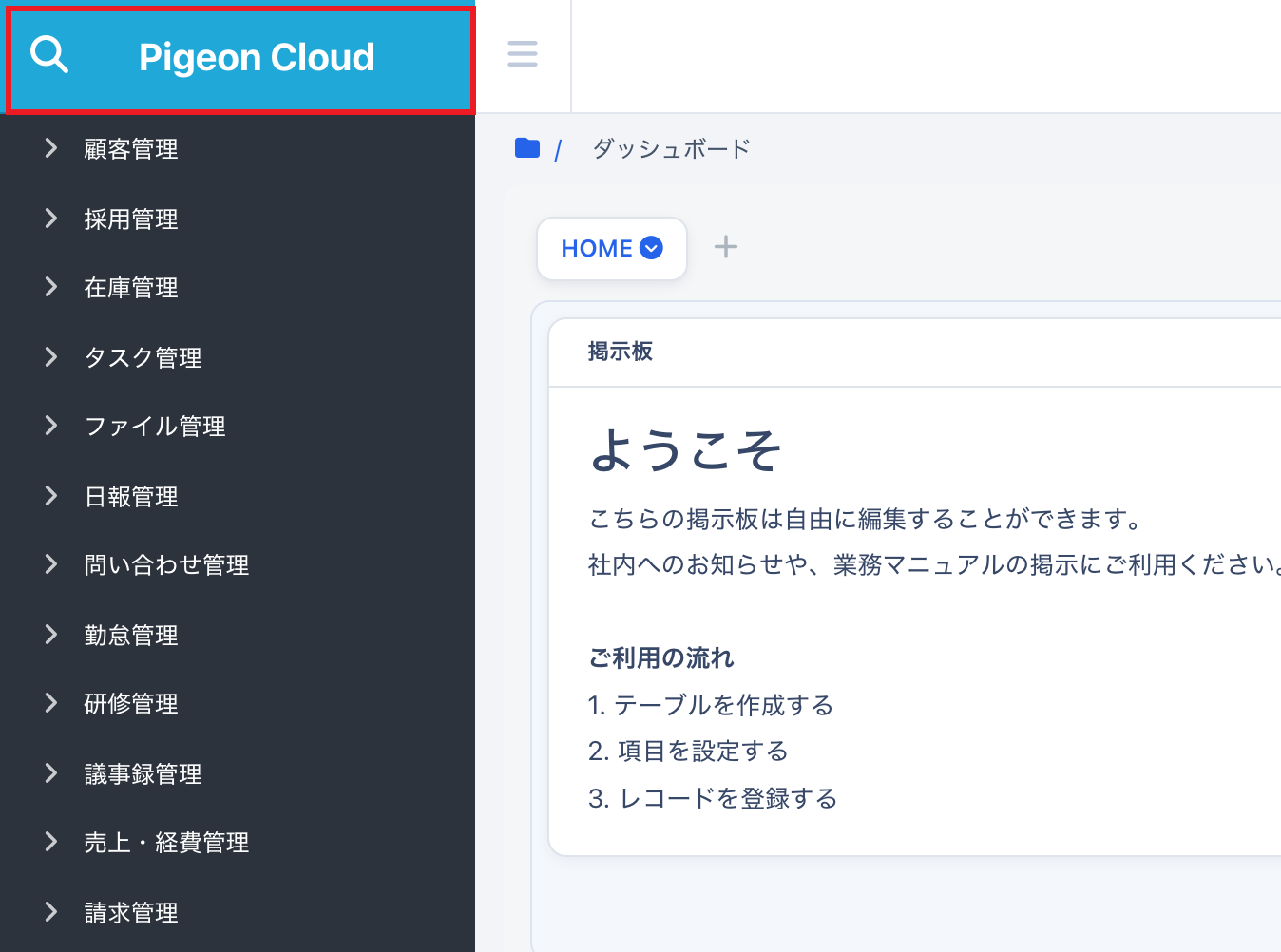
左側メニュー最上部の青い部分をクリックし、ダッシュボードを表示します。
ダッシュボードの「ウィジェットを追加」をクリックします。
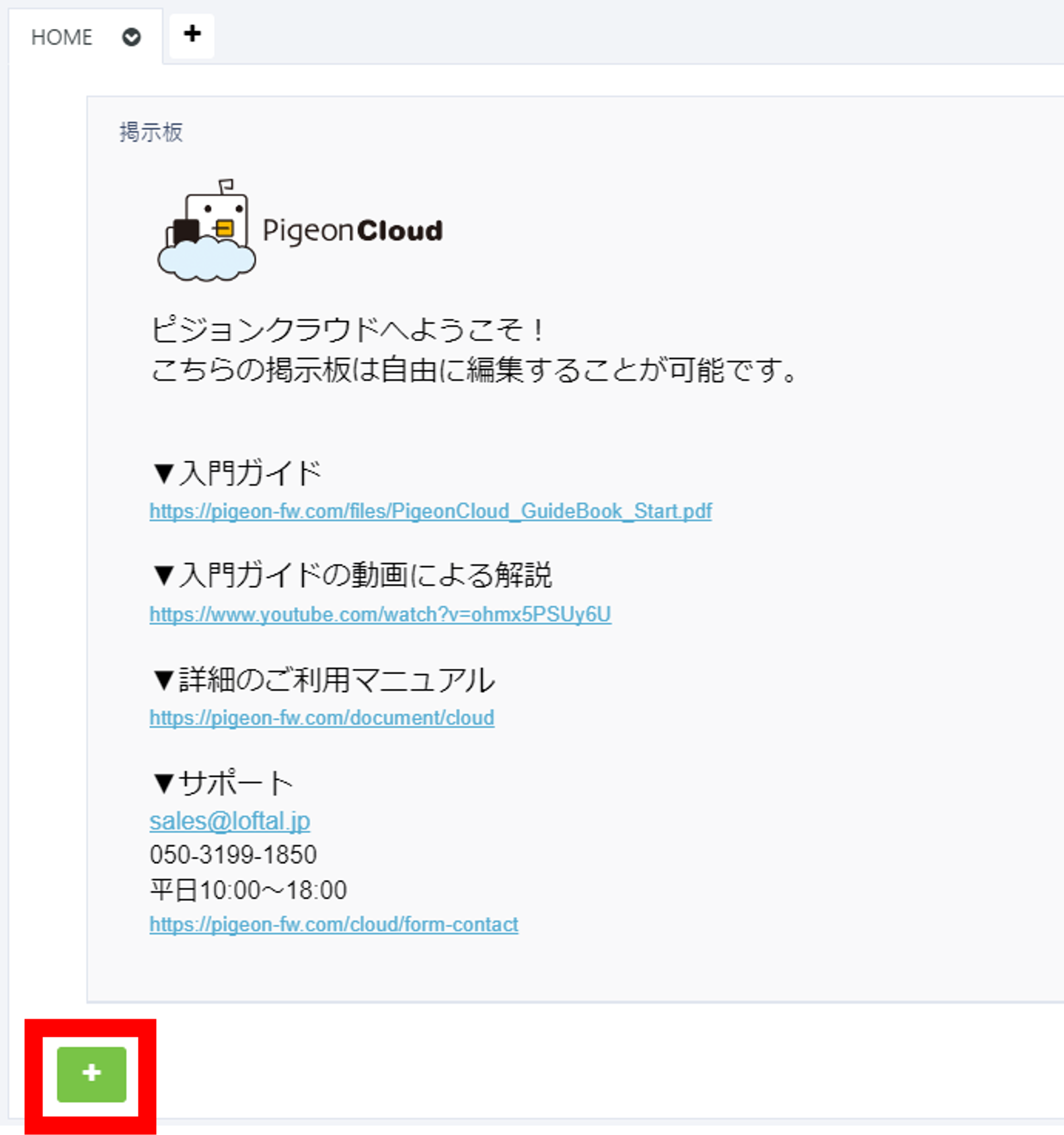
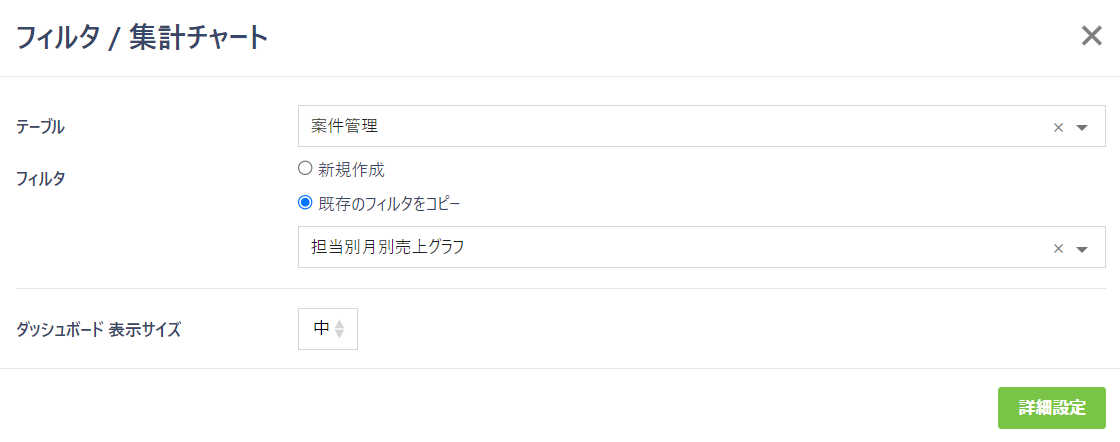
「テーブル」「フィルタ」を設定し、「表示タイプ」で「チャート」を選択します。「ダッシュボード 表示サイズ」(小・中・大)を選択し、「詳細設定」をクリックします。
※「ダッシュボード 表示サイズ」は、小サイズが3つ、中サイズが2つ、中サイズ小サイズ1つずつの3パターンを同じ列に並べることが可能です。
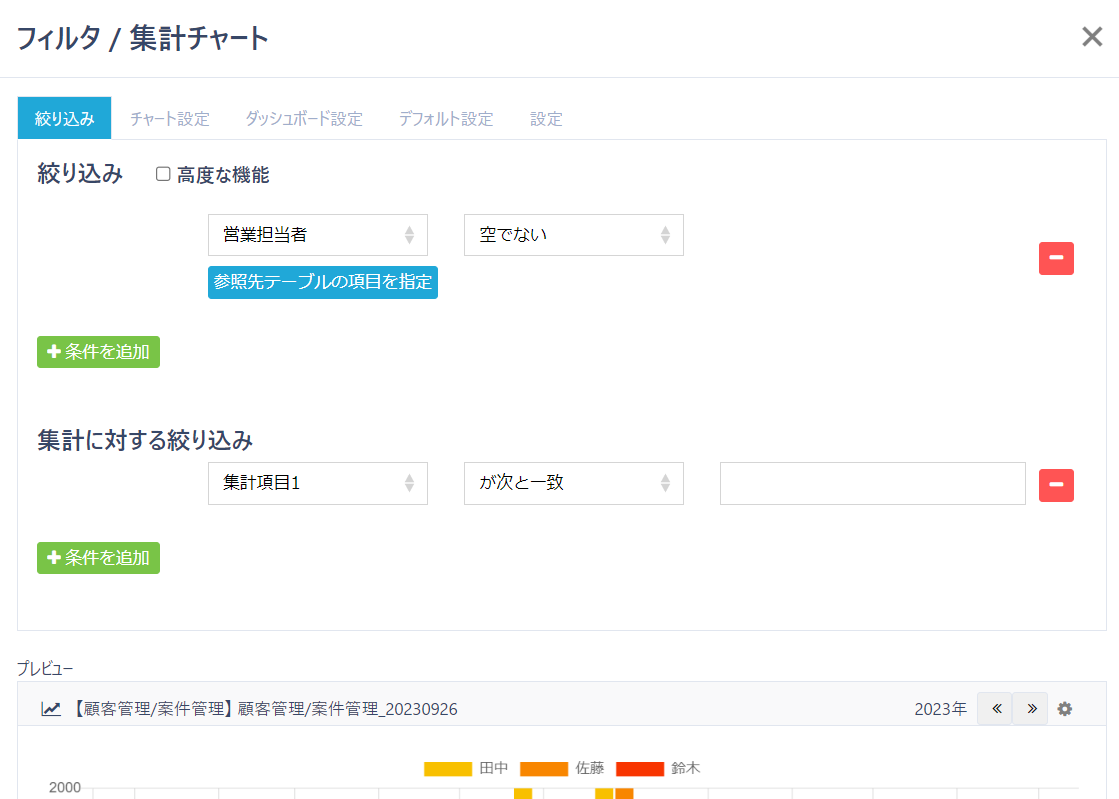
必要に応じて、フィルタの詳細設定を行います。
画面左下の「保存して表示」をクリックします。
設定内容に従い、チャートがダッシュボードに追加されます。
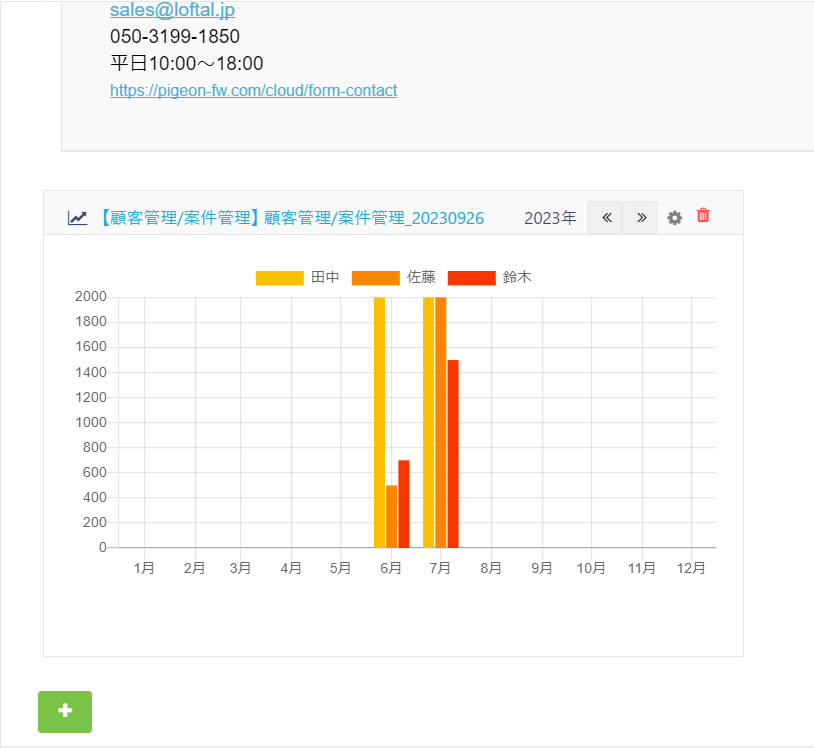
サンプル
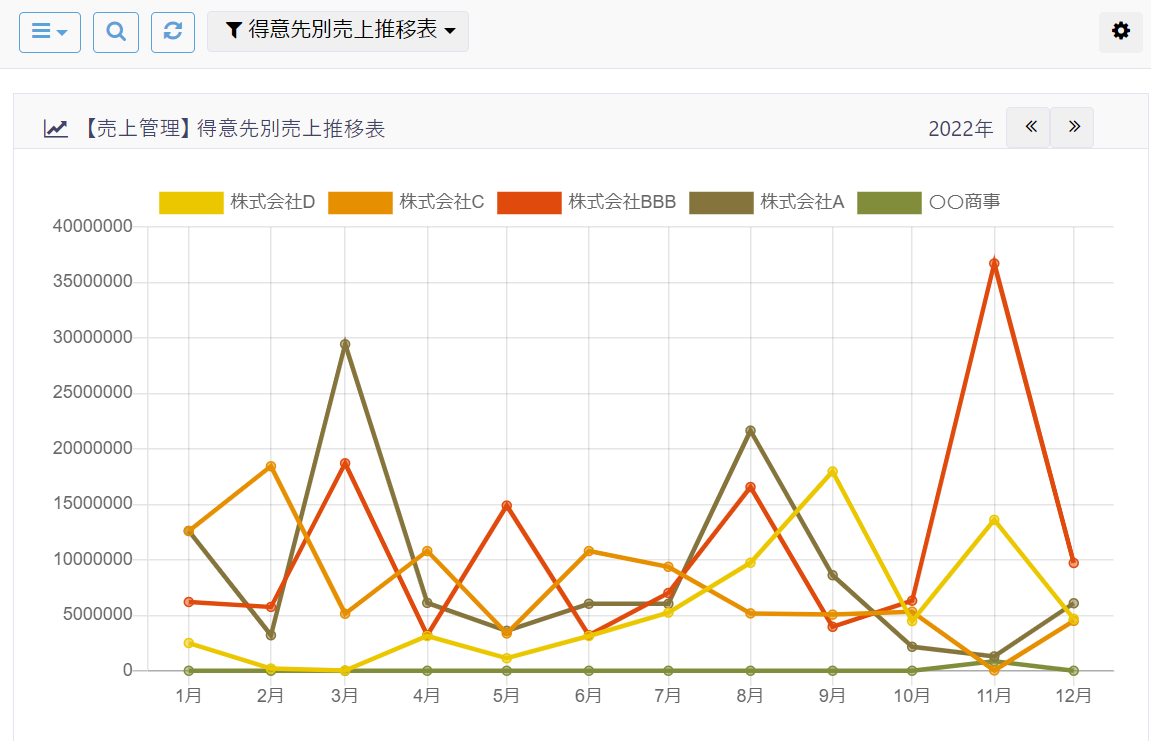
1. 得意先別売上推移表
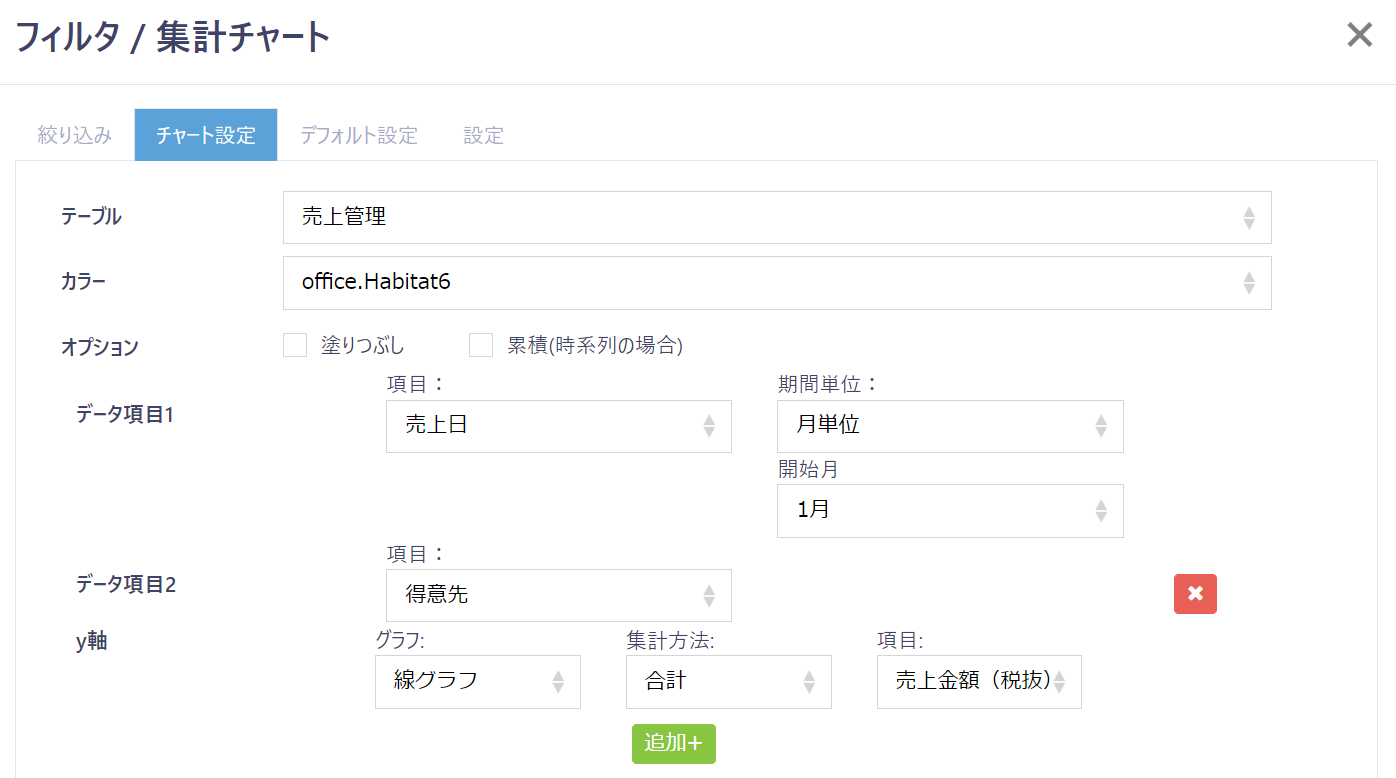
チャートの設定画面
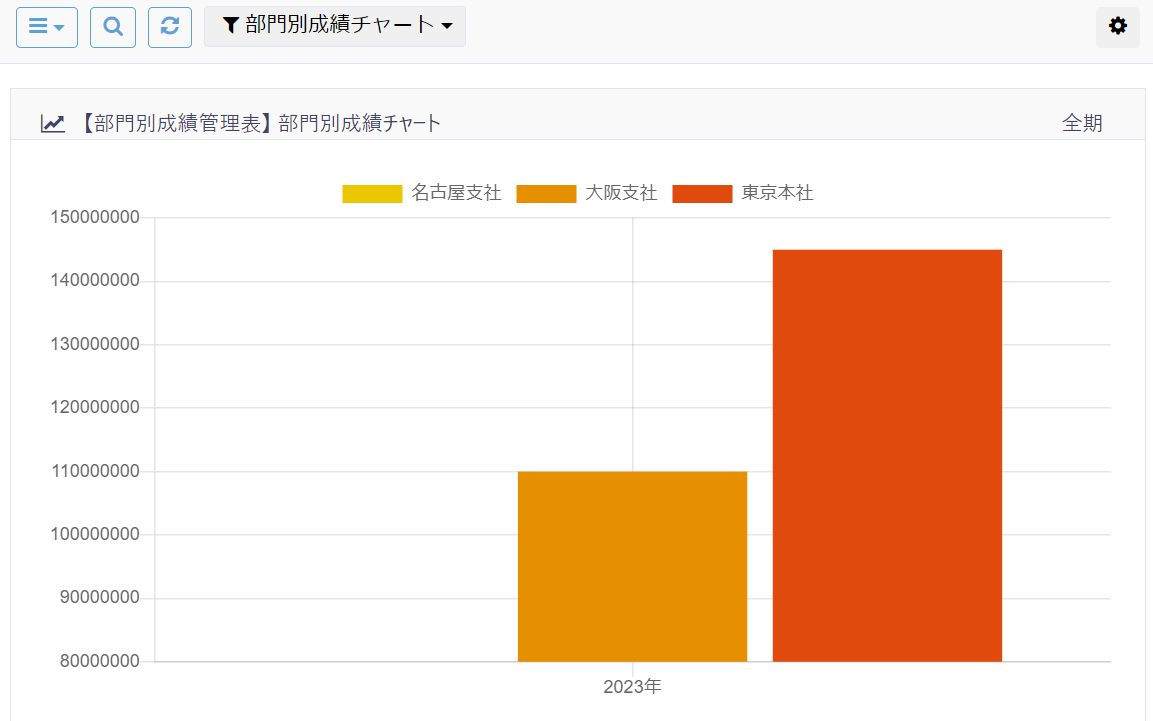
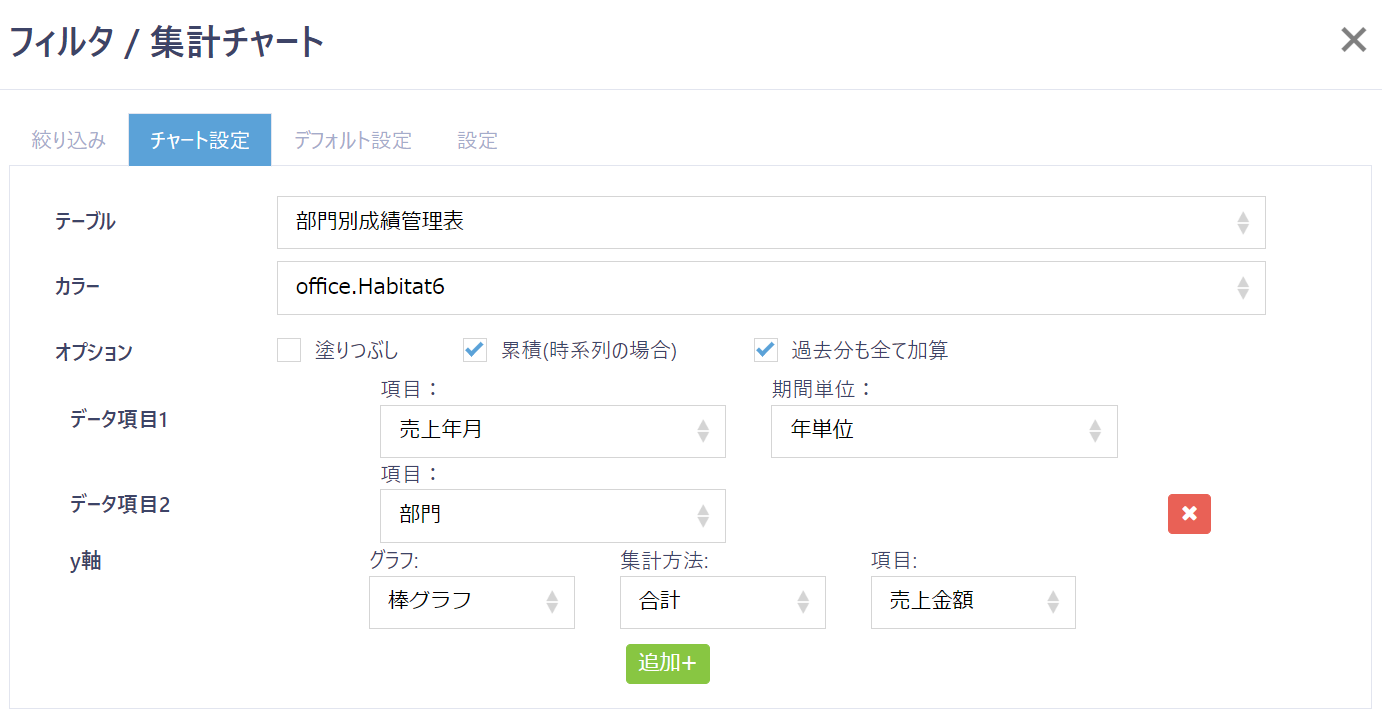
2. 部門別成績表
チャートの設定画面
3. プロジェクト別収支推移表
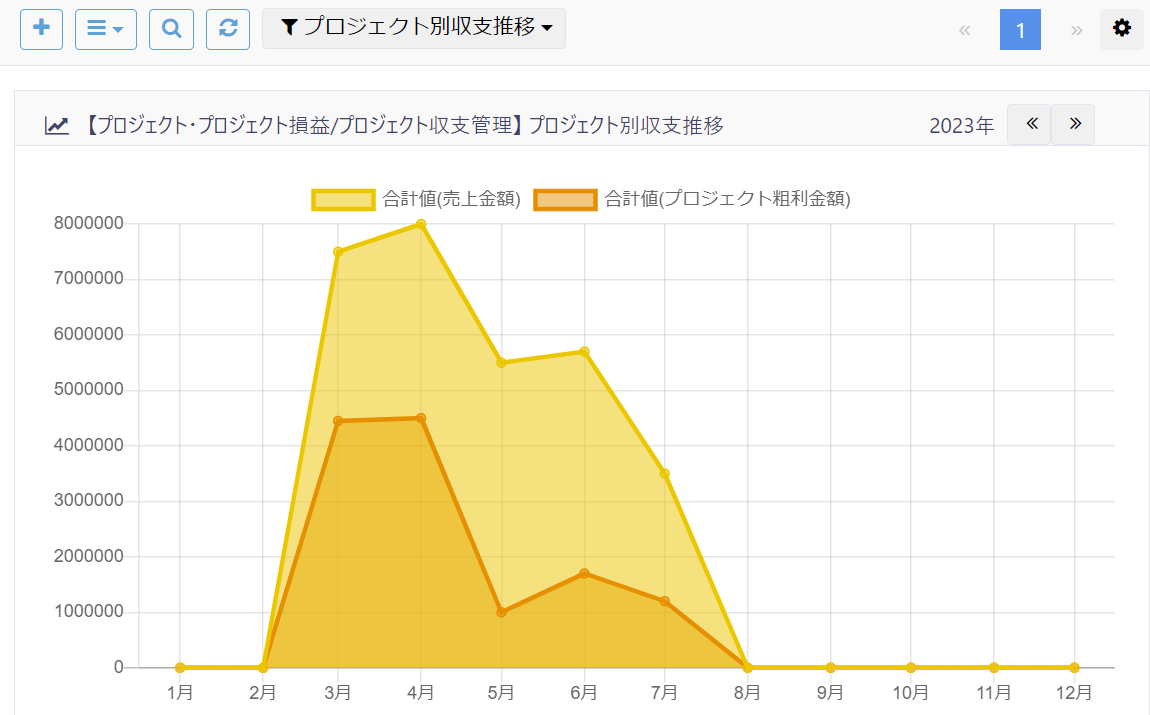
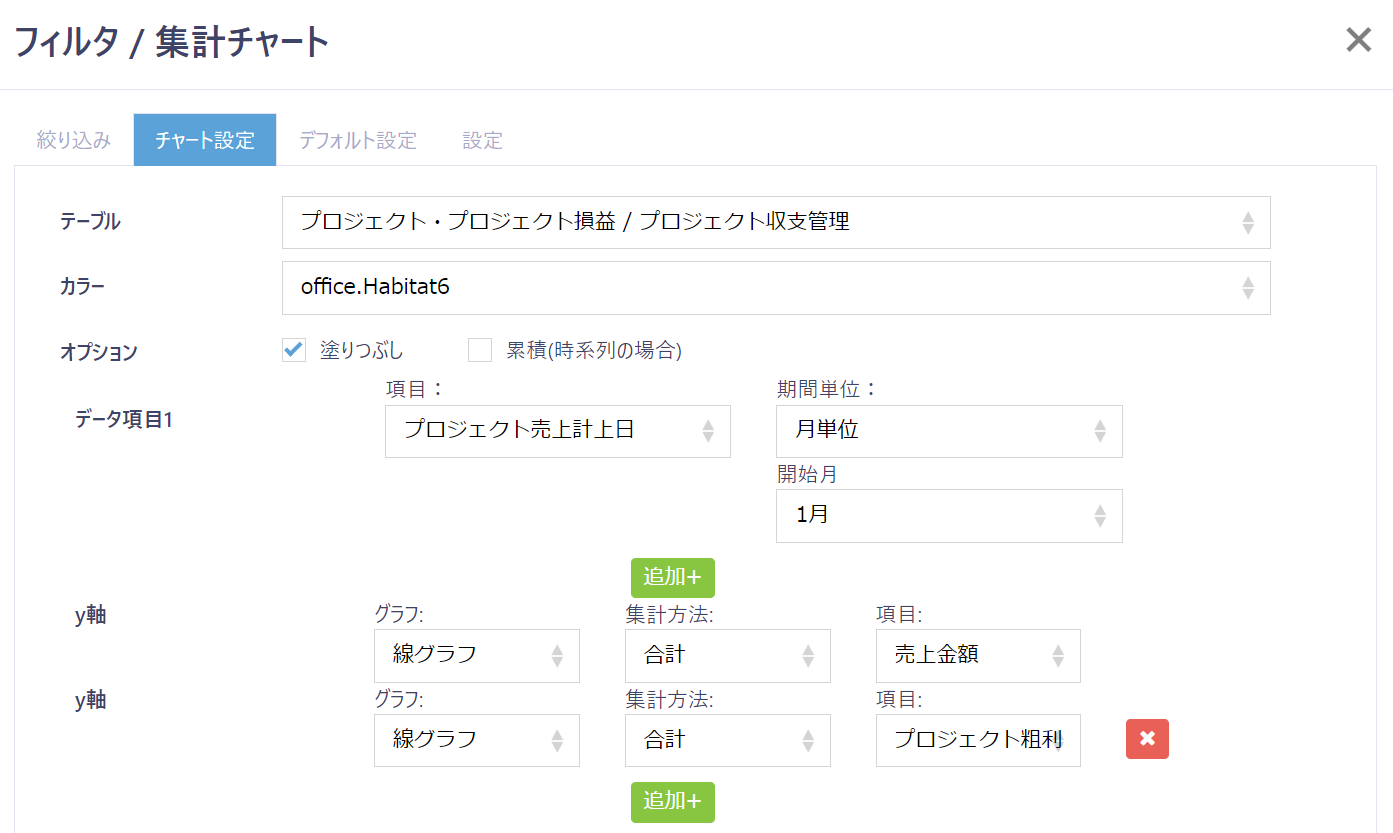
チャートの設定画面