
請求書/領収書のダウンロード
概要
クレジットカード支払いのお客様はPigeonCloudでインボイス制度に対応した請求書/領収書のダウンロードが可能となっております。
但し、Stripe決済でクレジットカード登録をしているお客様のみとなりますので、Paypal決済のお客様はお手数ではございますが切り替えをお願いできますと幸いです。
切り替え方法についてはこちらをご覧ください。
請求書/領収書のダウンロード
請求書/領収書のダウンロードは以下の手順をご参照ください。
1. 請求書/領収書の宛名を設定
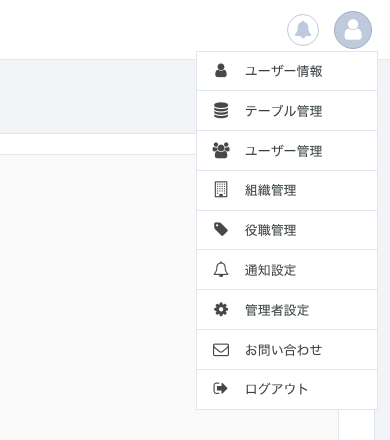
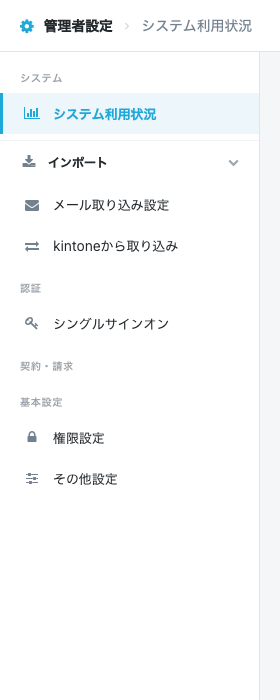
画面右上のアイコンをクリックし、「管理者設定」を選択します。表示された管理者設定画面のサイドバーから「基本設定」→「その他設定」をクリックし、その他設定画面を開きます。
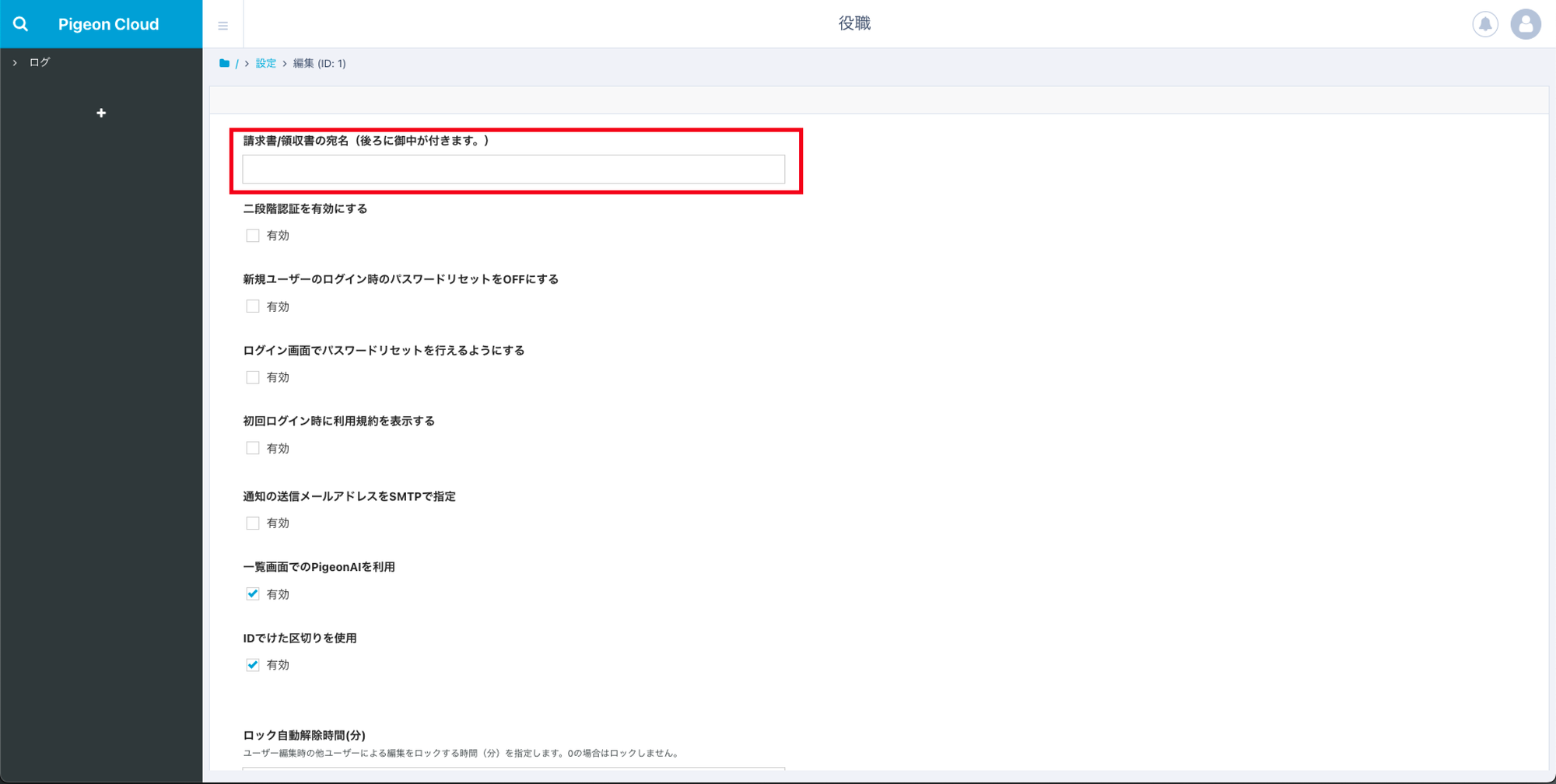
その後、表示されたページの上部にございます「請求書/領収書の宛名」の欄に御社名をご入力いただき、画面下部に表示される「変更を保存」ボタンをクリックしてください。
こちらにご入力いただいた、宛名が請求書/領収書の宛名欄に記載されるようになります。
2. 請求書/領収書のダウンロード
画面右上のアイコンをクリックし、「管理者設定」を選択します。表示された管理者設定画面のサイドバーから「契約・請求」→「請求情報」を選択し、請求情報画面を開きます。
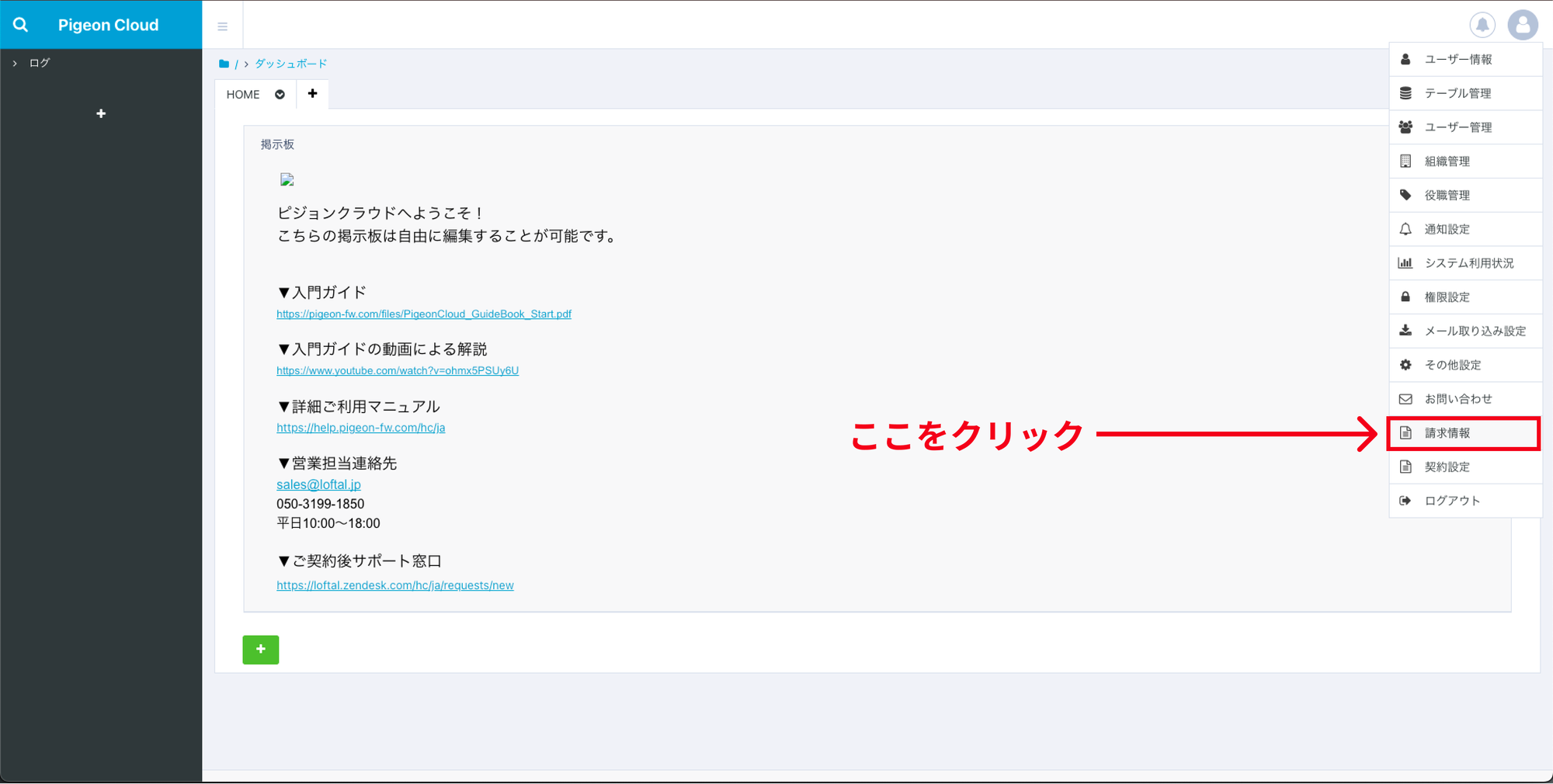
その後、表示されたページの「請求履歴」に請求書/領収書の一覧が表示されます。
ダウンロードしたい行にある「請求書 PDF」または「領収書 PDF」ボタンをクリックすると、一覧から直接ダウンロードできます。
注意点
決済日の翌日に請求書/領収書が発行されます。
また、一度発行された請求書/領収書は変更ができません。そのため、1の手順で宛名を変更いただいても、すでに発行されたものは変更されず、以後発行されたものに対してのみ変更が適用されます。
Paypal決済からStripe決済への切り替え
冒頭に記載の通り、請求書/領収書のダウンロード機能はStripe決済のお客様のみとなっております。
もし、請求書/領収書のダウンロード機能をご利用いただく場合は、Paypal決済からStripe決済への切り替えが必要となります。
切り替え方法は以下の手順をご参照ください。
1. 契約の更新
画面右上のアイコンをクリックし、「管理者設定」を選択します。表示された管理者設定画面のサイドバーから「契約・請求」→「契約設定」を選択し、契約設定ページを開きます。
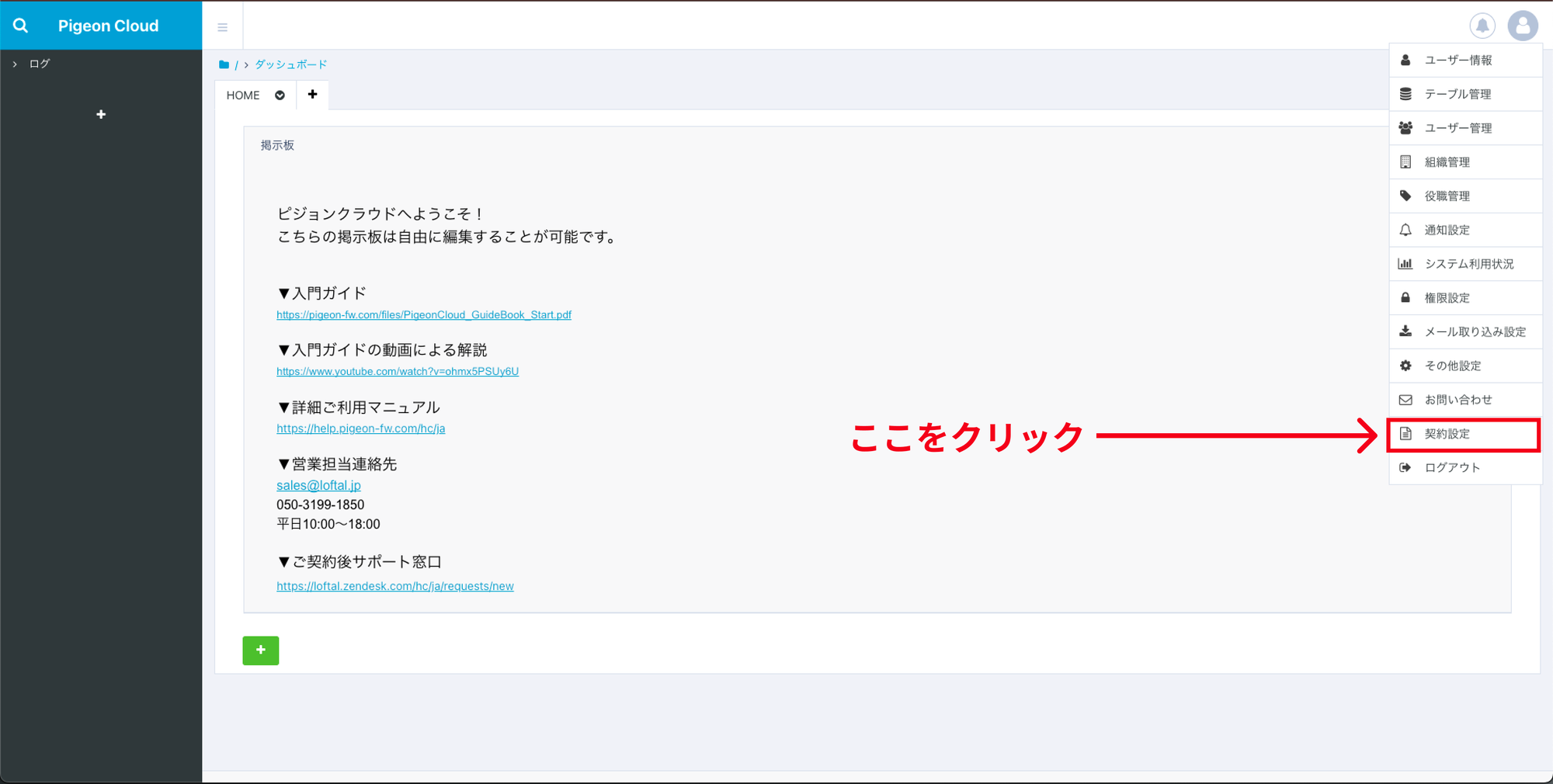
その後、契約更新のページに遷移いたします。
クレジットカード情報の入力後、「契約更新」という緑のボタンをクリックしてください。
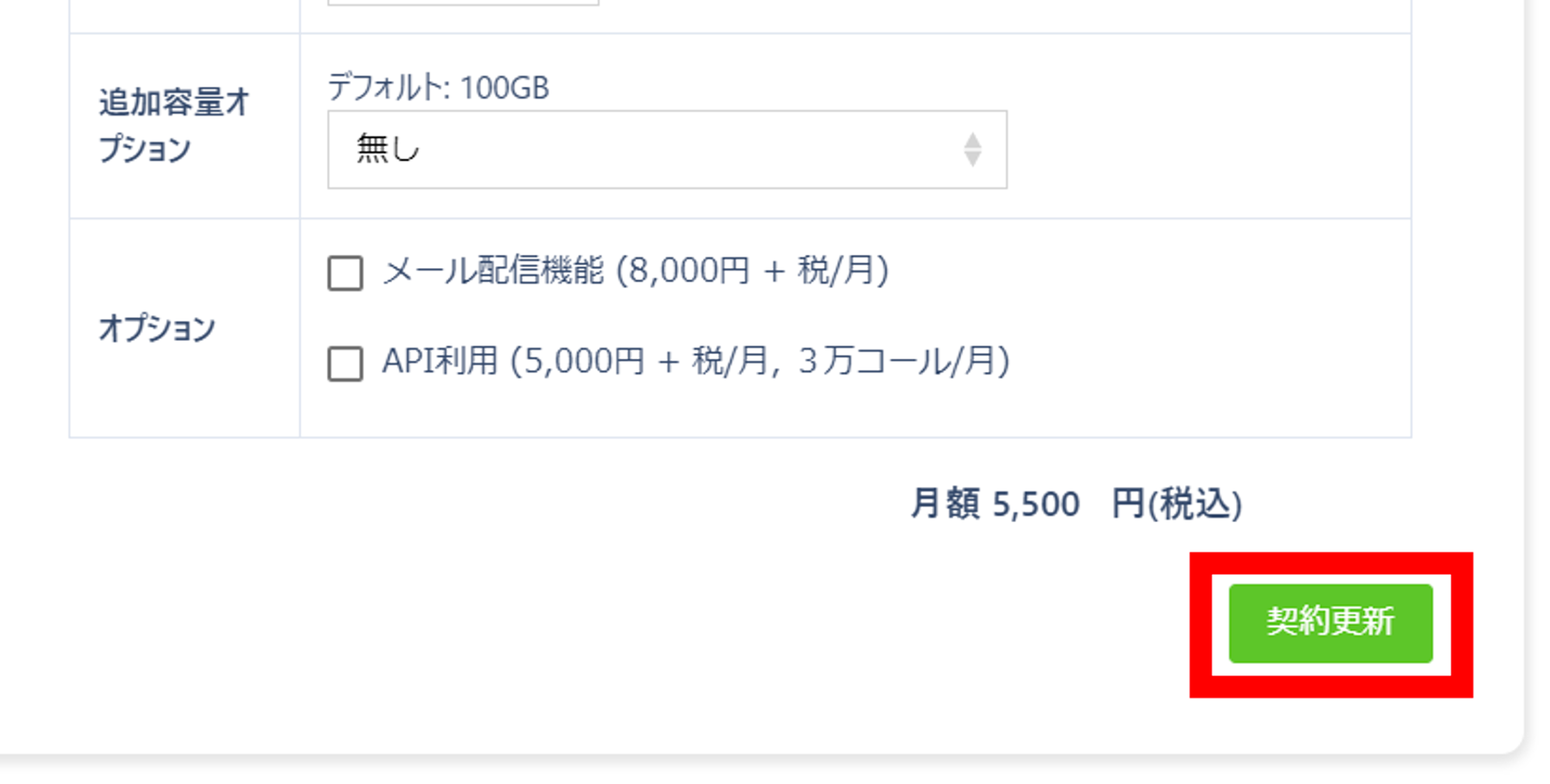
これでPaypal決済からStripe決済に変更となり、請求書/領収書のダウンロードができるようになります。
注意点
請求書/領収書のダウンロード機能では、Stripeで決済されたお支払い分が請求書/領収書として発行されます。
そのため、決済方法を変更いただく以前のもの (つまりPaypalで決済されたもの) は請求書/領収書として発行されませんので、その点ご注意ください。