
土木建築工事やIT開発等に必要な見積積算シートのテーブルを作成する
ここでご紹介するのは、土木建築工事やシステム開発やWebサイト開発等で必要な、見積提示額を算出するための積算シートとしてPigeonCloudのテーブルを活用する方法です。
PigeonCloudでは、他テーブル参照機能や計算式の項目を使うことで、選択したサービス商品の標準単価の設定や、余剰分(見込み利益)等を積み上げた合計額の計算等を自動計算することができます。
※以下はあくまでサンプルであり、PigeonCloudを活用するイメージを持っていただくための例ですので、入力テキスト等細かい点は運用に合わせて適宜変更いただいて問題ありません。
このテーブルは、3つのテーブルを作成して設定します。
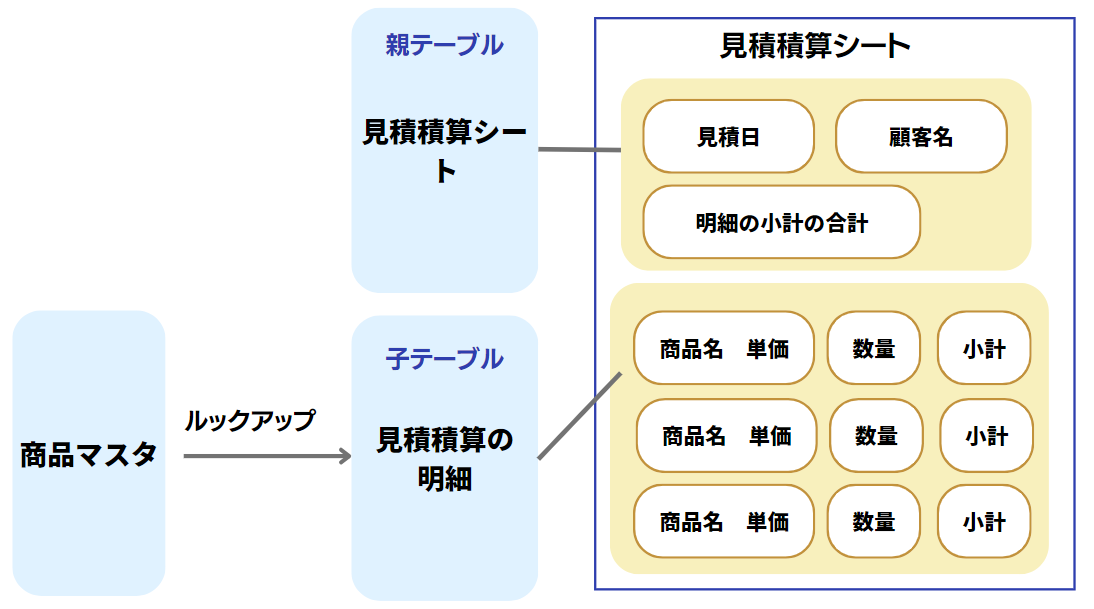
【使っている機能】
- 他テーブル参照
- 計算
見積積算シートで参照する商品マスタテーブルを作成する
1.テーブル管理画面から新規テーブルを作成します。
トップ画面右上のアイコンをクリックして、「テーブル管理」をクリックします。
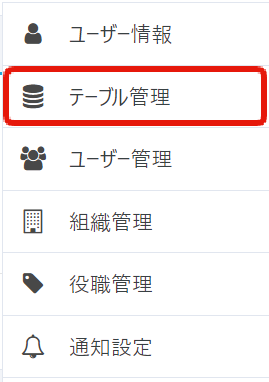
表示された「テーブル定義」画面の左上にある「+テーブルを追加」をクリックします。

2.テーブル名に「商品マスタ」と入力します。
画面左上の「テーブル名」に入力します。

3.項目を登録します。
商品マスタに必要な項目を登録していきます。
画面右側の「追加」タブで項目タイプをクリックして項目を追加し、画面右側の「設定」タブで項目名などを入力します。
| 項目名 | 項目タイプ | 詳細設定 |
|---|---|---|
| ①商品名 | 文字列(一行) | - |
| ②標準単価 | 数値 | - |
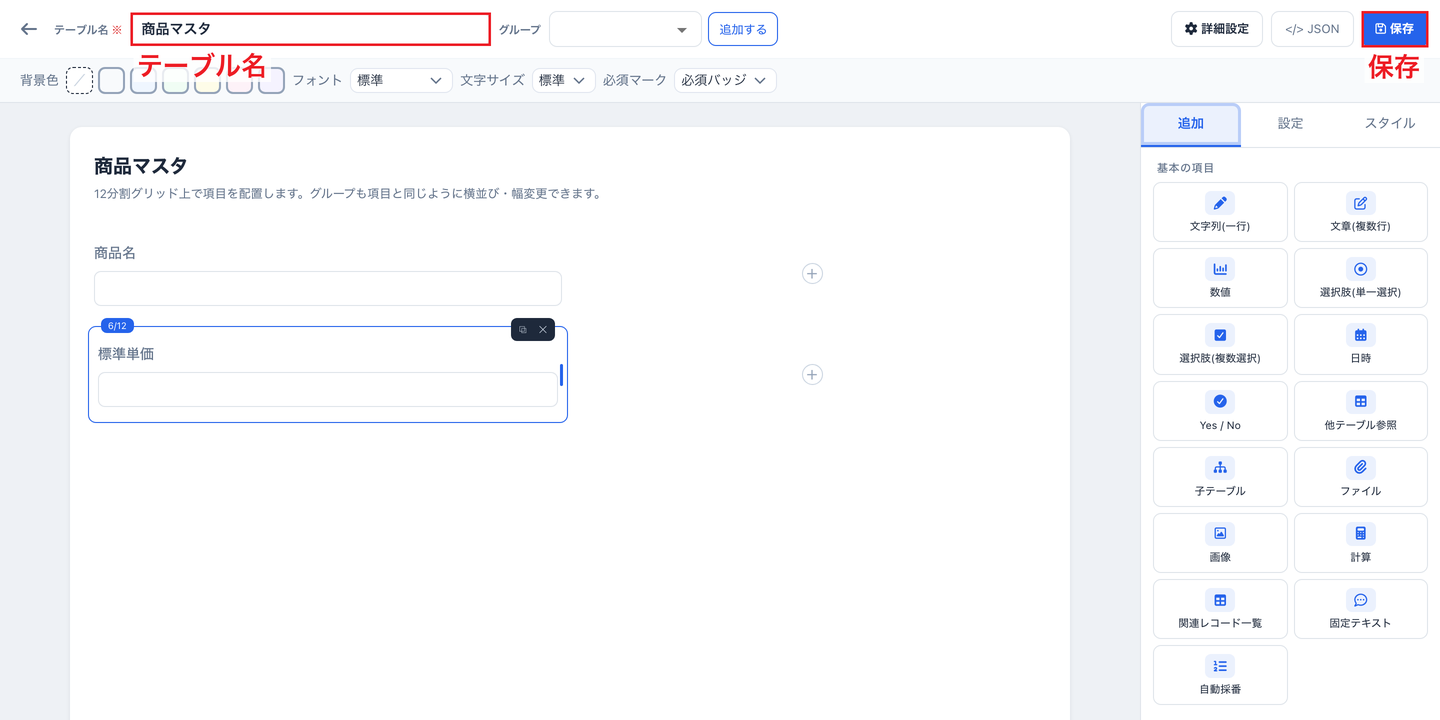
問題なければ、画面右上の「保存」ボタンを押して、テーブル登録を完了させます。
見積積算の明細テーブルを作成する
1.テーブル管理画面から新規テーブルを作成します。
トップ画面右上のアイコンをクリックして、「テーブル管理」をクリックします。
表示された「テーブル定義」画面の左上にある「+テーブルを追加」をクリックします。
2.テーブル名に「見積積算の明細」と入力します。

3.項目を登録します。
必要な項目を登録していきます。
画面右側の「追加」タブで項目タイプをクリックして項目を追加し、画面右側の「設定」タブで項目名などを入力します。
| 項目名 | 項目タイプ | 詳細設定 |
|---|---|---|
| ①商品名 | 他テーブル参照 | 対象テーブル:商品マスタ 表示項目:商品名 ※項目のコピー(ルックアップ)設定:商品名を選択したら、商品マスタの標準単価を②の欄にコピー(「すべての設定を開く」から設定します) |
| ②単価 | 数値 | ※①の項目の「すべての設定を開く」で「項目のコピー(ルックアップ)」を設定することで、商品マスタの標準単価が自動入力されます。 |
| ③単価(記入) | 数値 | - |
| ④数量 | 数値 | - |
| ⑤小計 | 計算 | 計算式:{単価(記入)}*{数量}※小計は③「単価(記入)」に入力した単価で計算します。②「単価」は商品マスタの標準単価の参考表示です。 |
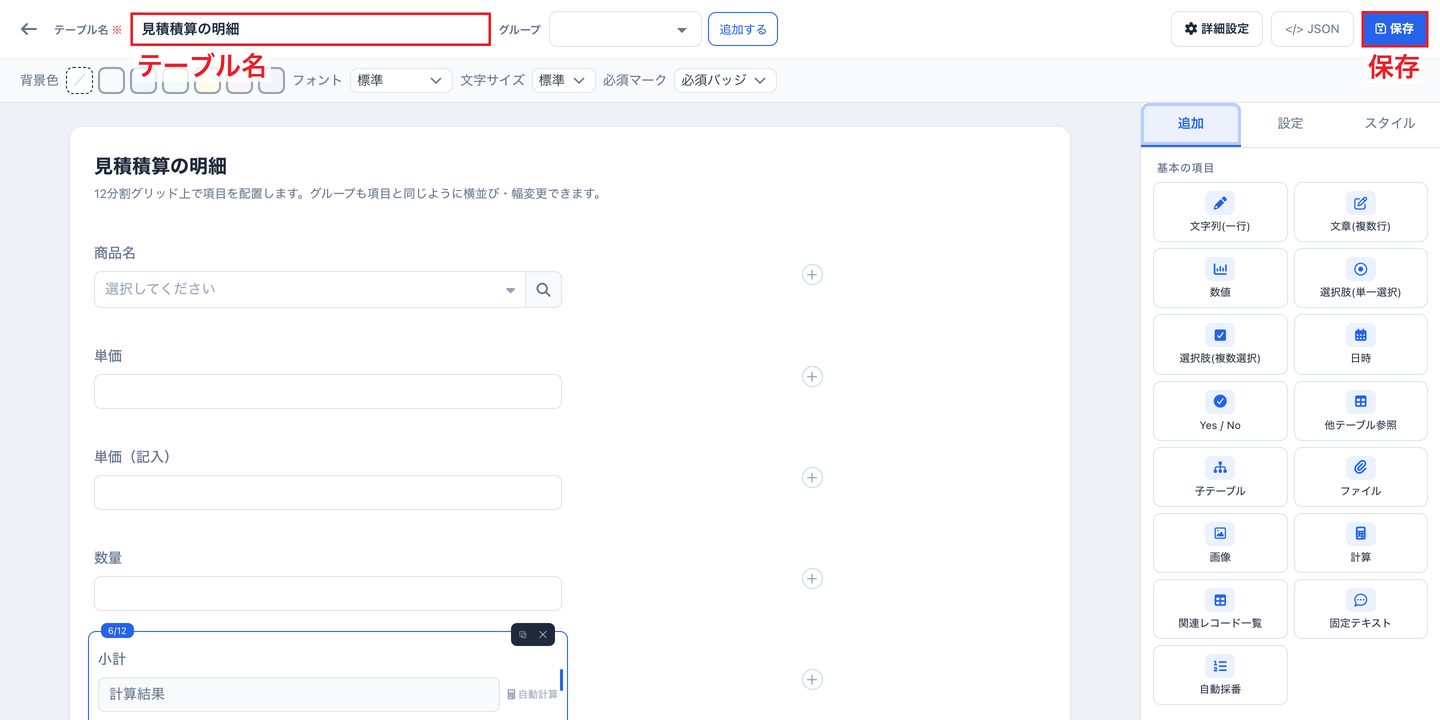
問題なければ画面右上の「保存」ボタンをクリックし、テーブル登録を完了させます。
見積積算シートのテーブルを作成する
1.テーブル管理画面から新規テーブルを作成します。
トップ画面右上のアイコンをクリックして、「テーブル管理」をクリックします。
表示された「テーブル定義」画面の左上にある「+テーブルを追加」をクリックします。
2.テーブル名に「見積積算シート」と入力します。

3.項目を登録します。
必要な項目を登録していきます。
画面右側の「追加」タブで項目タイプをクリックして項目を追加し、画面右側の「設定」タブで項目名などを入力します。
| 項目名 | 項目タイプ | 詳細設定 |
|---|---|---|
| ①見積日 | 日時 | 種類:日付のみ |
| ②会社名 | 文字列(一行) | ※すでに顧客マスタを作成済の場合は、他テーブル参照でそのテーブルを設定してください。 |
| ③明細 | 子テーブル | 「設定」タブの「対象テーブル」で「見積積算の明細」を選択 |
| ④合計 | 計算 | 計算式:SUM({明細::小計}) |
問題なければ画面右上の「保存」ボタンをクリックします。
完成イメージ
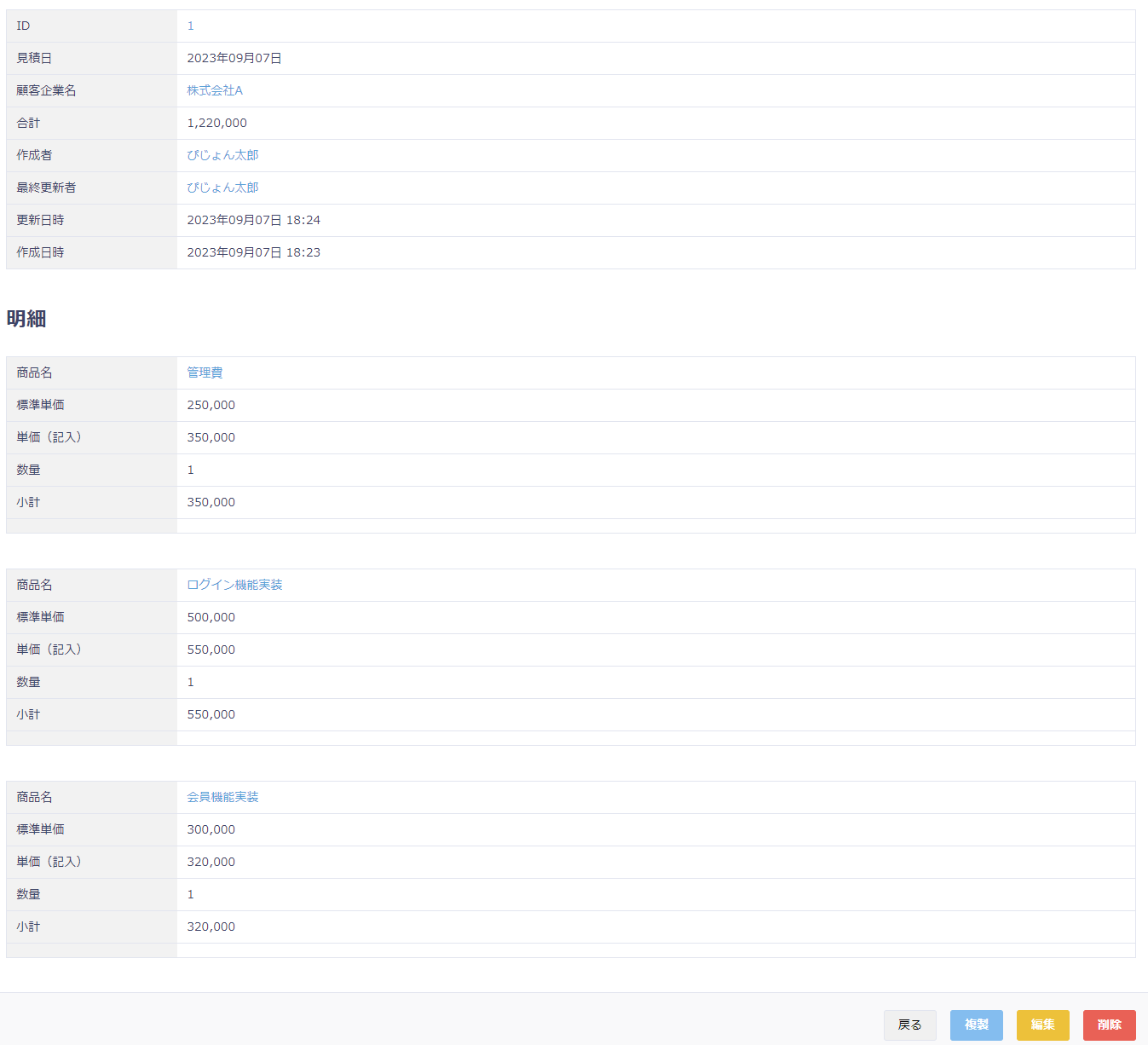
見積のバッファーとして、合計金額の〇パーセントの金額等を積み上げておきたい場合は、計算式 {合計}*0.2等を設定した計算項目を追加して、総合計額を出して使うことも可能です。