見積書・請求書等の帳票管理をする
見積書・請求書等の帳票管理をする
PigeonCloudを活用した効率化の最新事例では、見積と請求の一元管理が実現されています。PigeonCloudの顧客マスタを参照した販売管理のテーブルを作成することで、同じテーブルの中で「見積書」と「請求書」を簡単に作成・管理することができます。これにより、複数の文書作成手順を統合し、手間と時間の削減が可能となります。
さらに、PigeonCloudのワークフロー機能を活用することで、申請承認のプロセスも自動化することができます。見積や請求の作成後、適切な承認フローを設定することで、迅速な承認プロセスを実現します。承認の段階での自動通知やコメントの追加などの機能も利用できるため、コミュニケーションの円滑化とミスの削減に貢献します。
PigeonCloudを使用することで、見積と請求の一元管理が容易になり、ビジネスプロセスの効率化が図られます。手動処理や複雑な連絡手段を排除し、正確なデータの管理と迅速な承認プロセスを実現することで、企業は顧客満足度の向上と経営の効果的な推進を実現できるでしょう。
【使っている機能】
他テーブル参照
帳票
1.テーブル管理画面から新規テーブルを作成します。
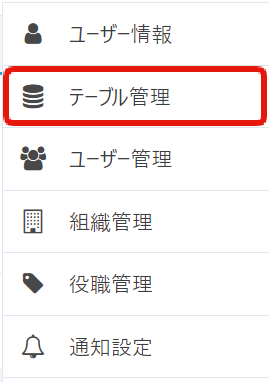
トップ画面右上のアイコンをクリックして、「テーブル管理」をクリックします。
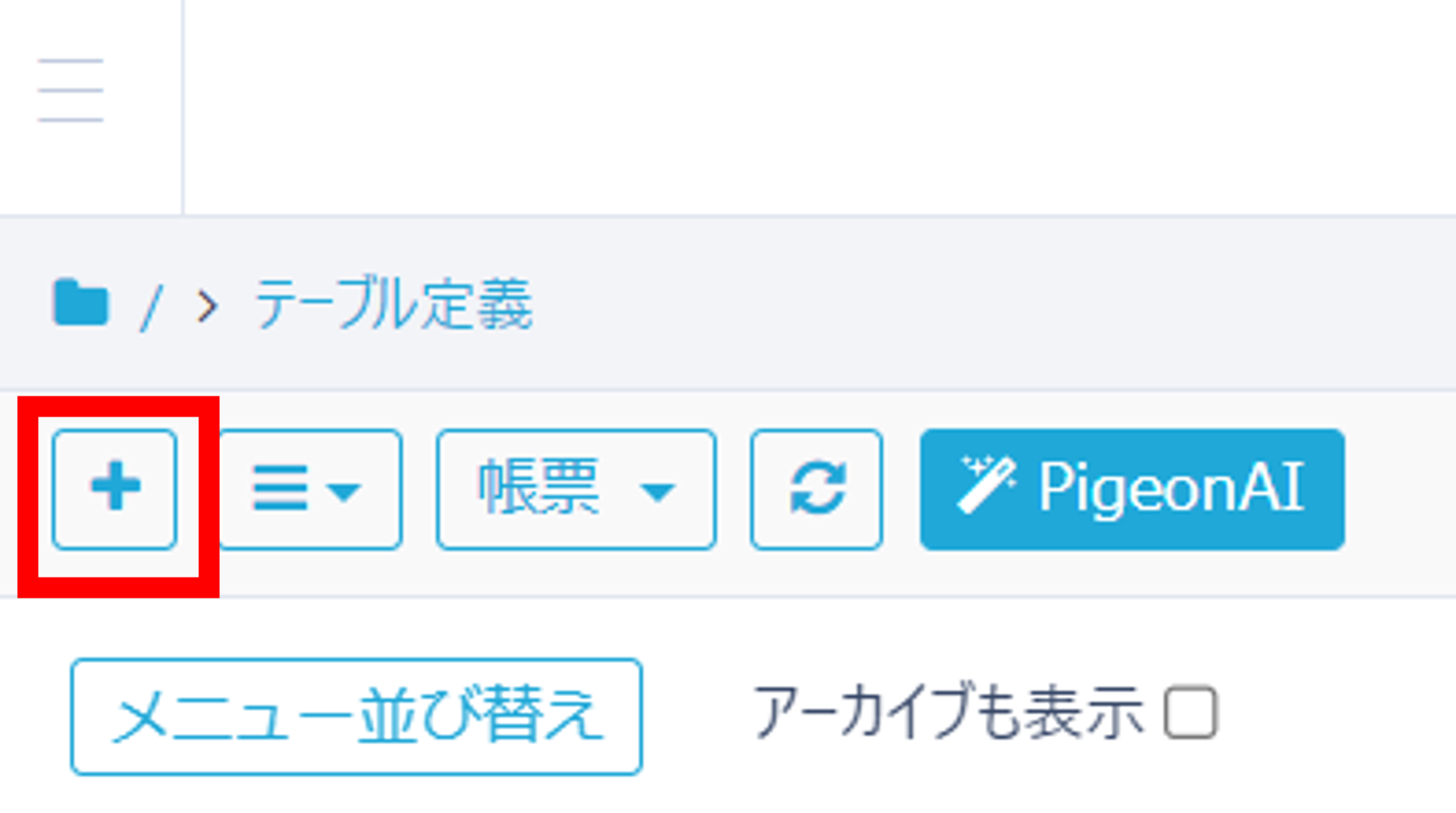
遷移した画面の左上に表示される「+」マークをクリックします。
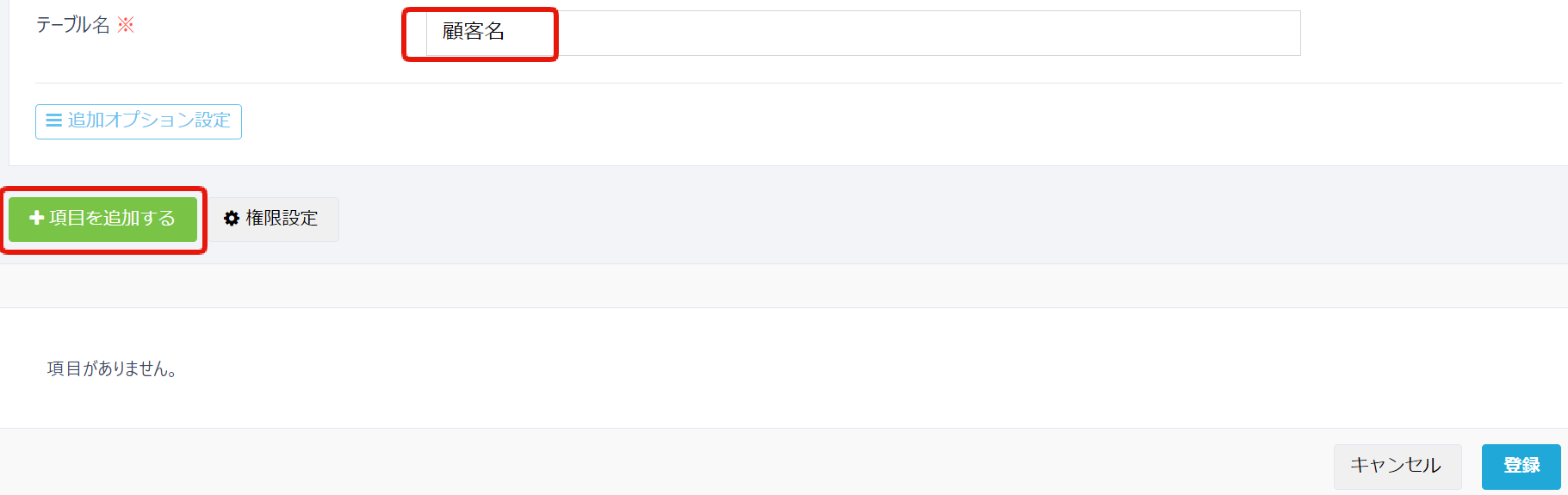
2.テーブル名に「顧客名」を入力する
テーブル名に「顧客名」などと入力します。
「項目を追加する」をクリック。
3.項目を登録する
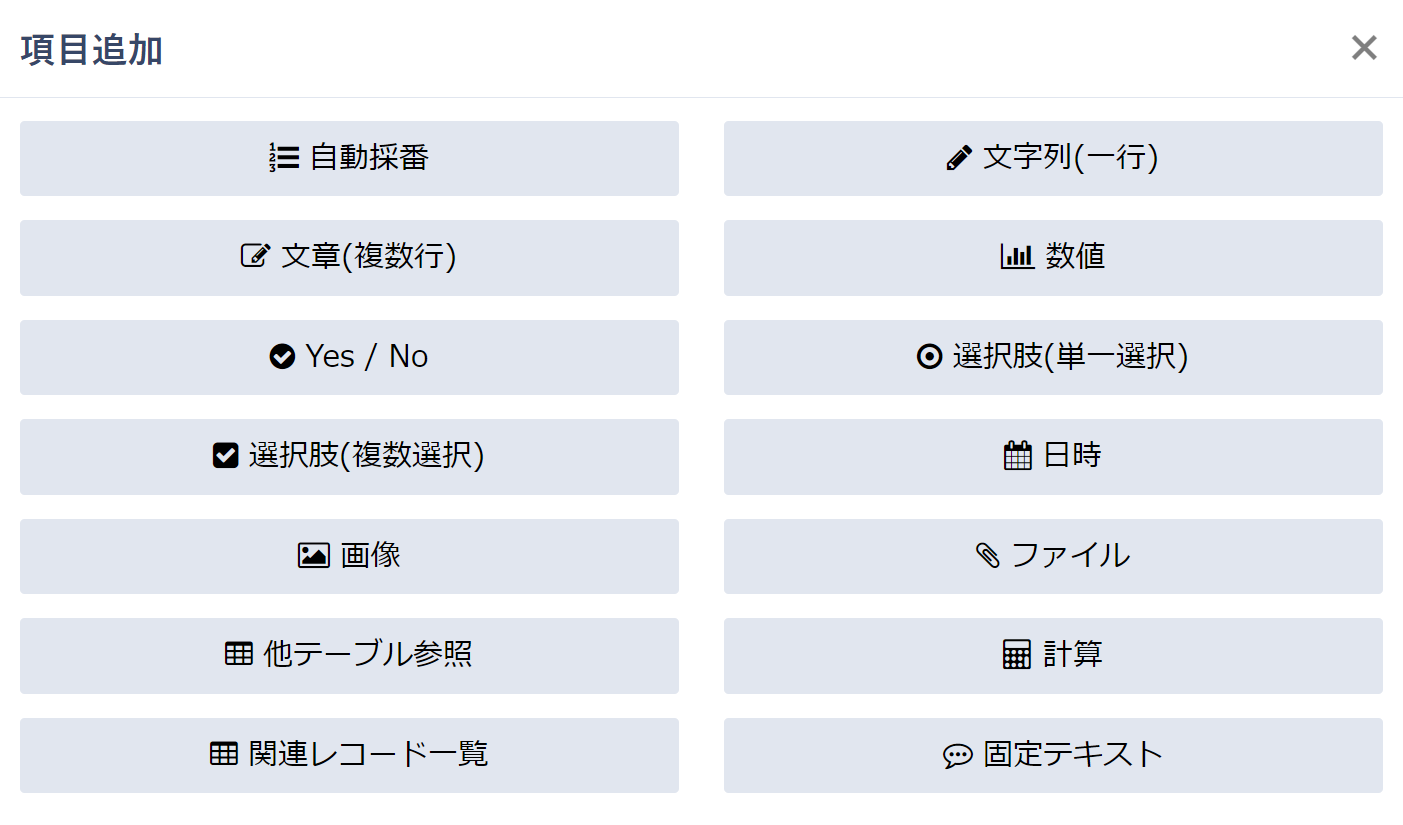
次に項目タイプを選んでいきます。
項目タイプはデータの種類に応じて、選択していきましょう。
顧客企業名や顧客コード、住所等、顧客管理に必要な項目を登録します。
(参考)
| 項目名 | 項目タイプ | 詳細設定 |
|---|---|---|
| ①顧客コード | 数値 | - |
| ②顧客企業名 | テキスト | - |
| ③住所 | 文字列(一行) | - |
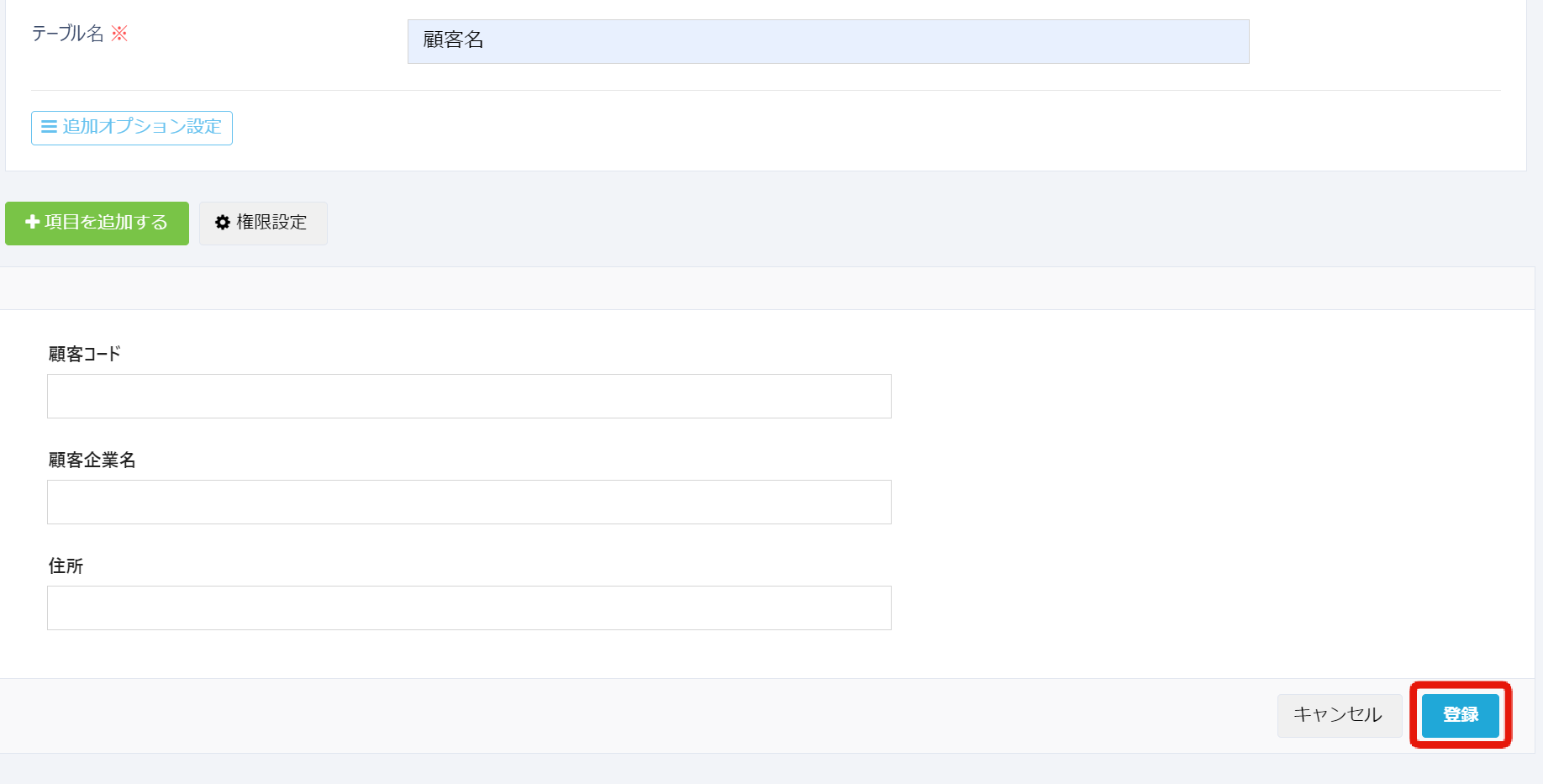
「登録」をクリックします。これで顧客テーブルは完成です。
4.顧客テーブルとは別に、先ほどと同じ手順で販売管理テーブルを作成する
トップ画面右上のアイコンをクリックして、「テーブル管理」をクリックし、遷移した画面の左上に表示される「+」マークをクリックします。
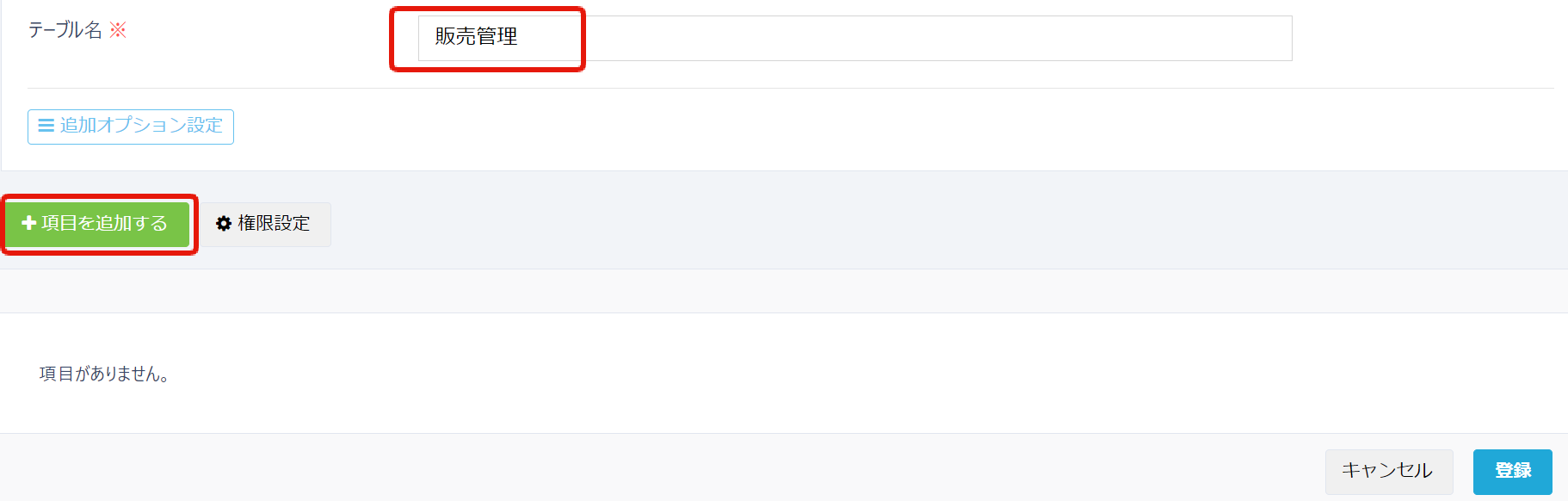
5.テーブル名に「販売管理」を入力する
ここでは、見積作成・見積登録両方で使うことを想定します。
テーブル名に「販売管理」と入力し、「項目を追加する」をクリック。
6.項目を登録する
販売管理に必要な項目を登録します。
(参考)
| 項目名 | 項目タイプ | 詳細設定 |
|---|---|---|
| ①見積日 | 日時 | - |
| ②請求日 | 日時 | - |
| ③支払期限 | 計算 | 計算式:DATE_ADD({請求日},'month',1)※DATE_ADD関数により、請求日の一か月後の日付が自動入力されます。 |
| ④販売ステータス | 選択肢(単一選択) | 選択肢:引合い,見積提示済,受注,失注,検収済 ※選択肢項目の間は「,」で区切ってください。 |
| ⑤顧客名 | 他テーブル参照 | 対象テーブル:3で作成した顧客テーブル 表示項目:顧客企業名 |
| ⑥商品名 | テキスト | - |
| ⑦単価 | 数値 | - |
| ⑧数量 | 数値 | - |
| ⑨金額 | 計算 | 計算式:{単価}*{数量} |
| ⑩税込額 | 計算 | 計算式:{金額}*1.1 |
| ⑪備考 | テキスト | - |
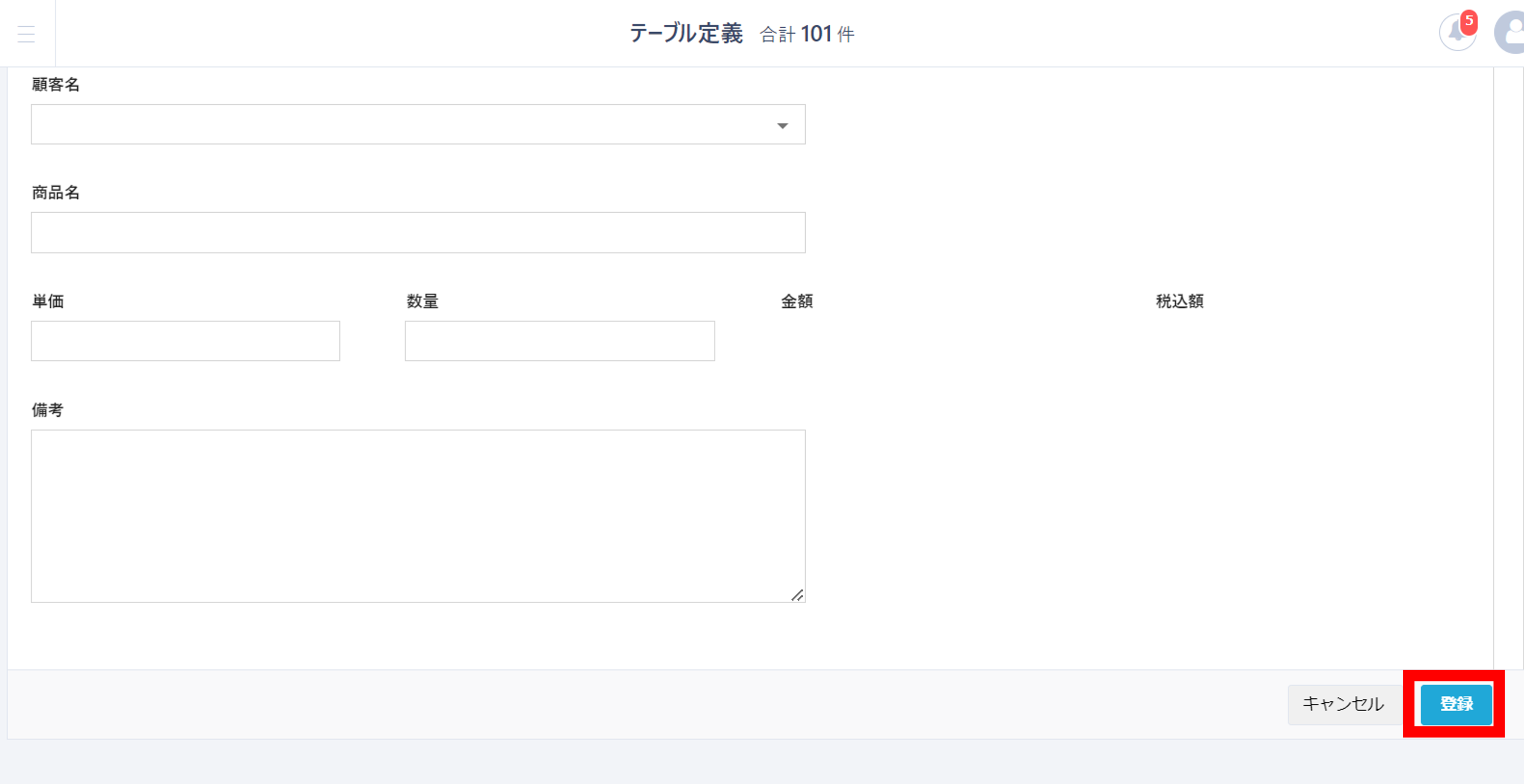
問題なければ、「登録」ボタンを押します。
7.帳票出力に必要な帳票ひな形を、Excelで作成する
Excelを開き、帳票ひな形を作成します。
【見積書】
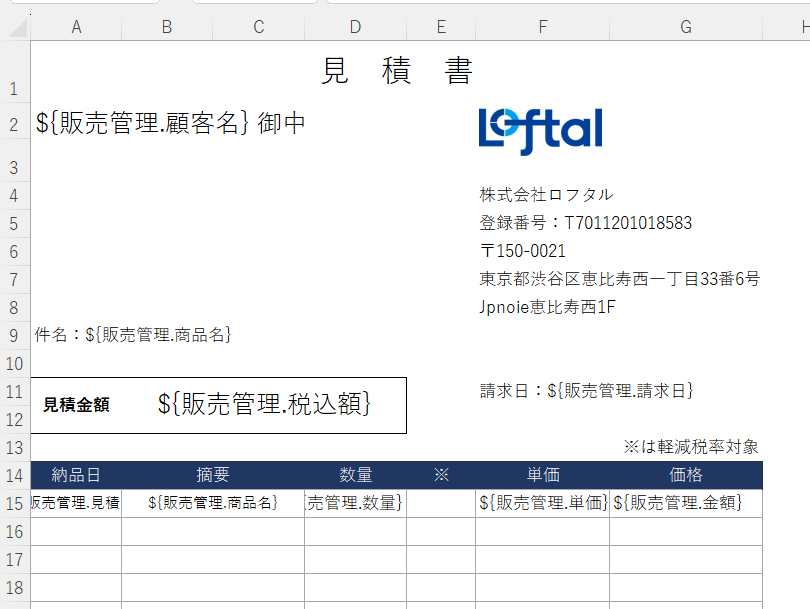
8.作成したExcelひな形をアップロードする
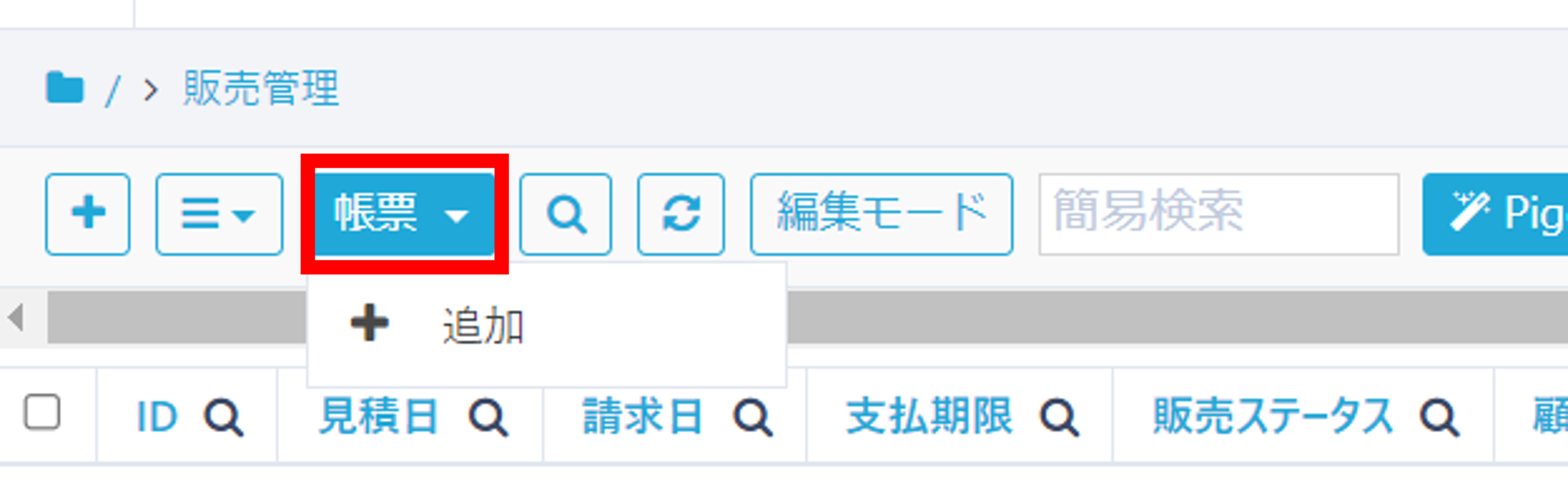
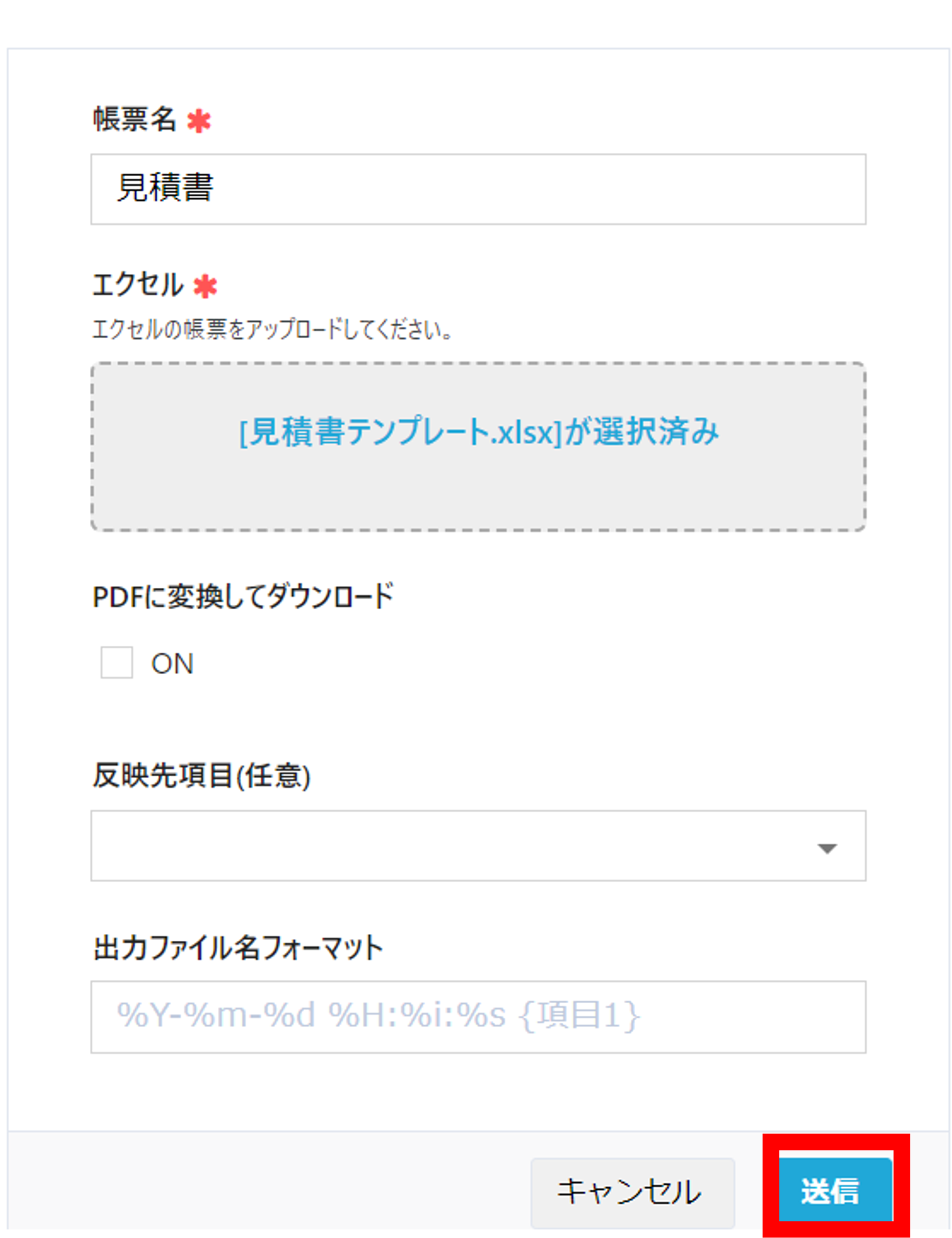
先ほど作成した販売管理テーブルをクリックし、帳票ボタンをクリックし、「追加」をクリックします。見積書出力用のExcelファイル、請求書出力用のExcelファイルをそれぞれ一つずつ、帳票登録します。